

Premiere2018怎么羽化视频边缘
Process Lasso是一款功能Windows进程管理工具,可有效避免电脑出现蓝屏、假死等情况。它更偏向把系统状态查看和常用调节动作放在一起,适合需要持续观察和微调设备状态的场景。
Premiere 2018怎么羽化视频边缘 想让视频边缘变得柔和自然,而不是生硬的直角?羽化效果就能轻松实现。下面这个分步指南,会带你快速掌握在Premiere Pro 2018中应用羽化边缘的技巧。整个过程清晰直观,跟着做一遍就能上手。 1、首先,启动软件后,点击“创建项目”,如下图所示。 2、在
Premiere 2018怎么羽化视频边缘
想让视频边缘变得柔和自然,而不是生硬的直角?羽化效果就能轻松实现。下面这个分步指南,会带你快速掌握在Premiere Pro 2018中应用羽化边缘的技巧。整个过程清晰直观,跟着做一遍就能上手。
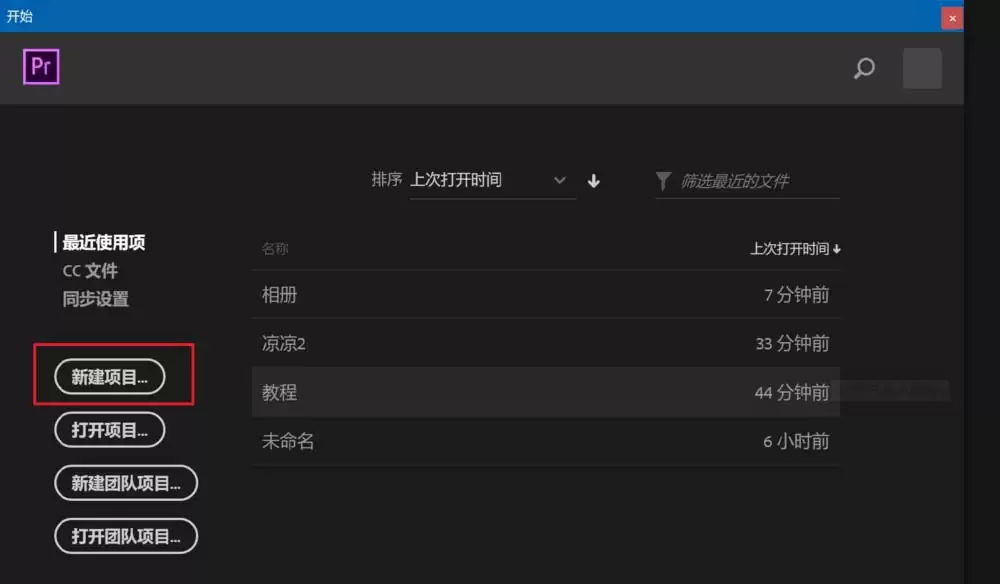
1、首先,启动软件后,点击“创建项目”,如下图所示。
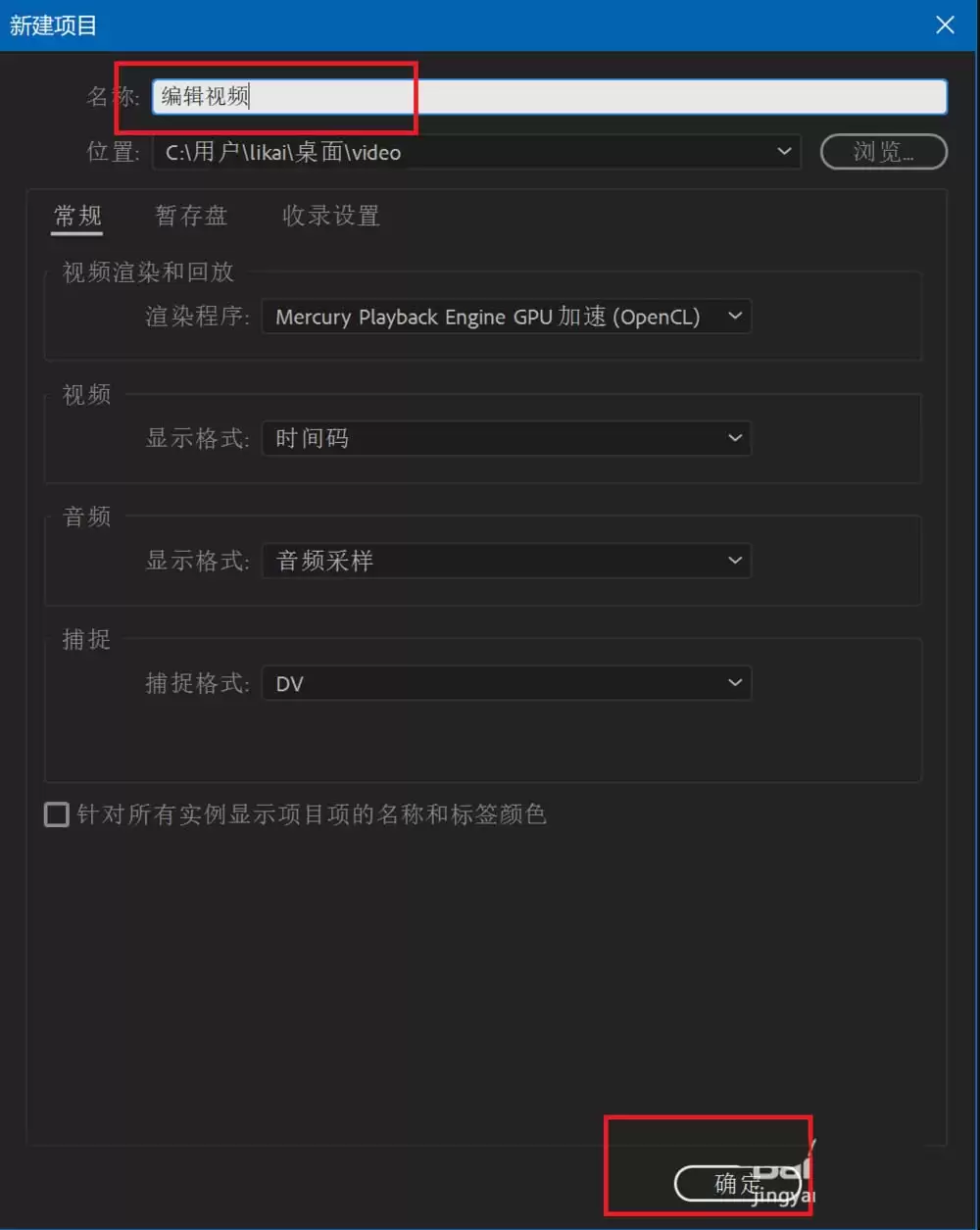
2、在弹出的窗口中,填写好你的项目名称,然后点击“确定”。这一步是为你的工作建立一个专属空间。
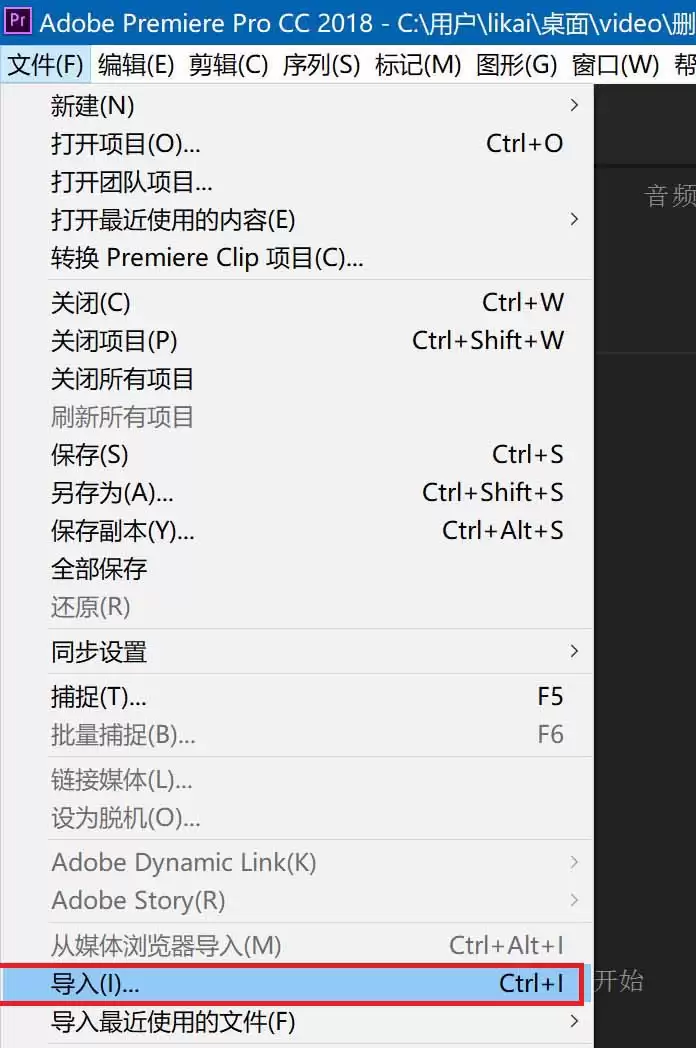
3、项目创建好后,在左上角的菜单栏点击“文件”,从弹出的下拉菜单中选择“导入”命令。这是将素材引入项目库的标准操作。
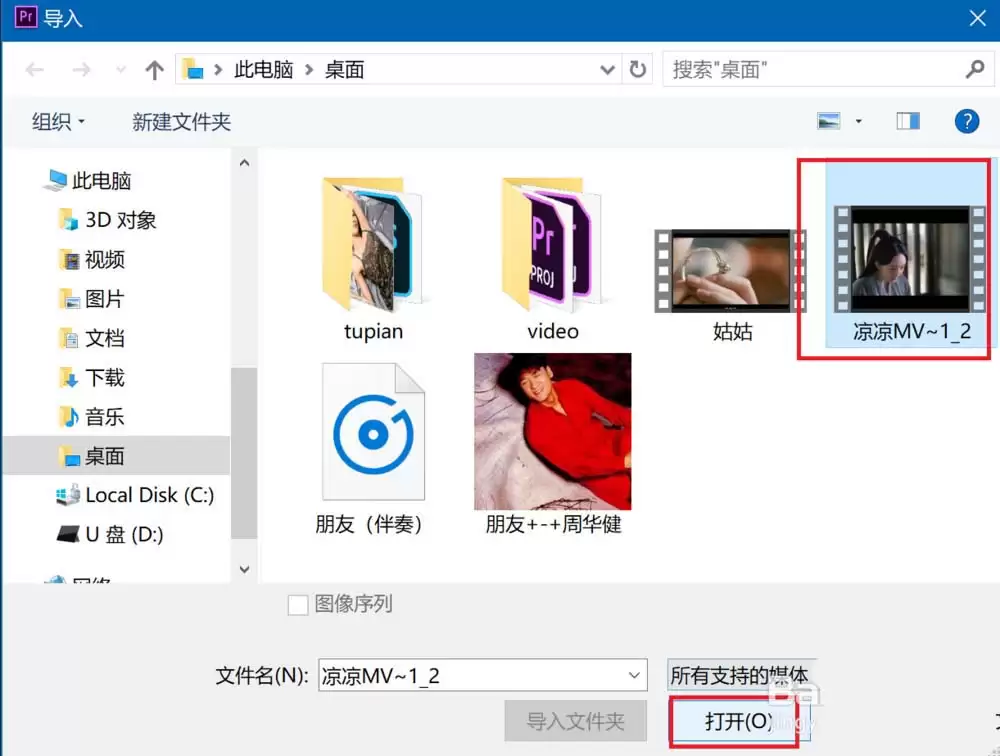
4、接着,在你的电脑文件夹中,找到并选中需要编辑的那个视频文件,然后点击“打开”。素材就成功导入到项目面板里了。
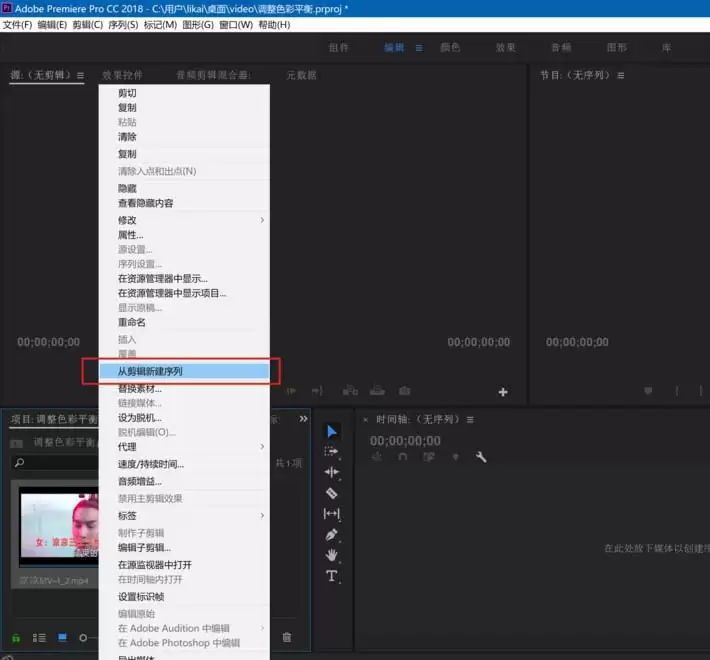
5、接下来很关键:在项目面板中,右键单击你刚刚导入的视频素材,然后在右键菜单中点击“从剪辑新建序列”。这个操作能快速创建一个与视频属性完美匹配的时间线序列,省去手动设置的麻烦。
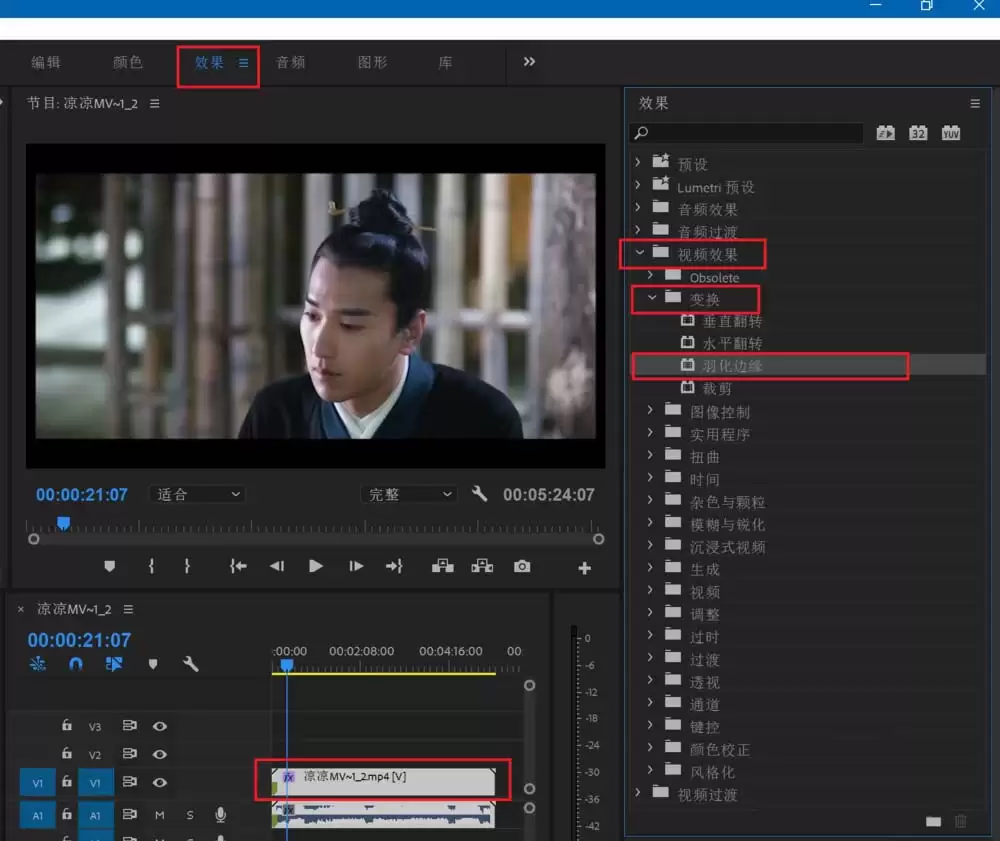
6、序列创建后,视频会自动出现在时间轴轨道上。用鼠标点击选中这个视频轨道,然后将目光移到软件右上方,点击“效果”面板。在这里,找到“视频效果”文件夹,展开它,继续找到“变换”组,你会发现“羽化边缘”这个效果。直接双击它,效果就应用到选中的视频上了。
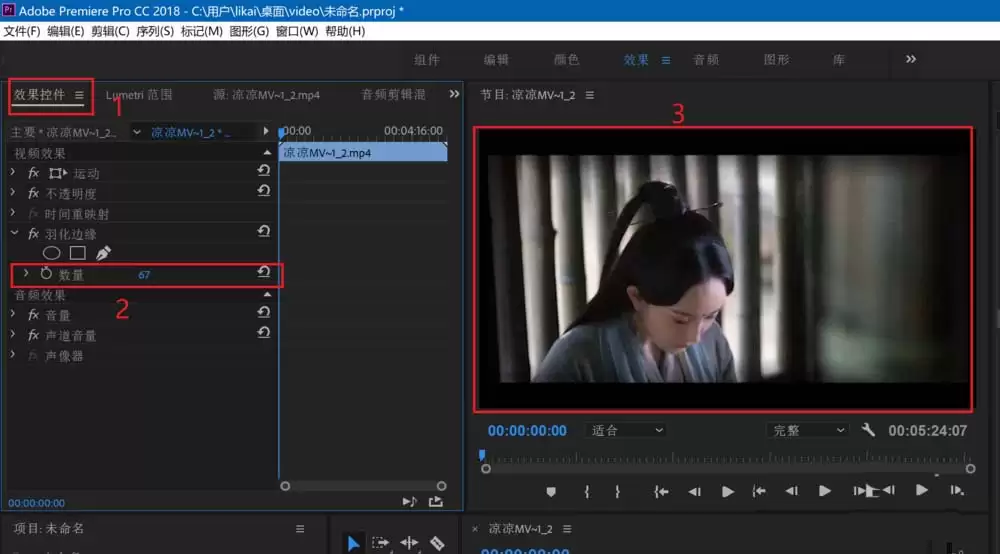
7、应用效果后,真正的控制台在左上方。点击“效果控件”面板,在这里你可以看到“羽化边缘”的所有参数。调整下方的“数量”值,数值越大,边缘羽化(虚化)的程度就越强。最棒的是,你在调整的同时,中间的节目预览窗口会实时显示变化效果,所见即所得。
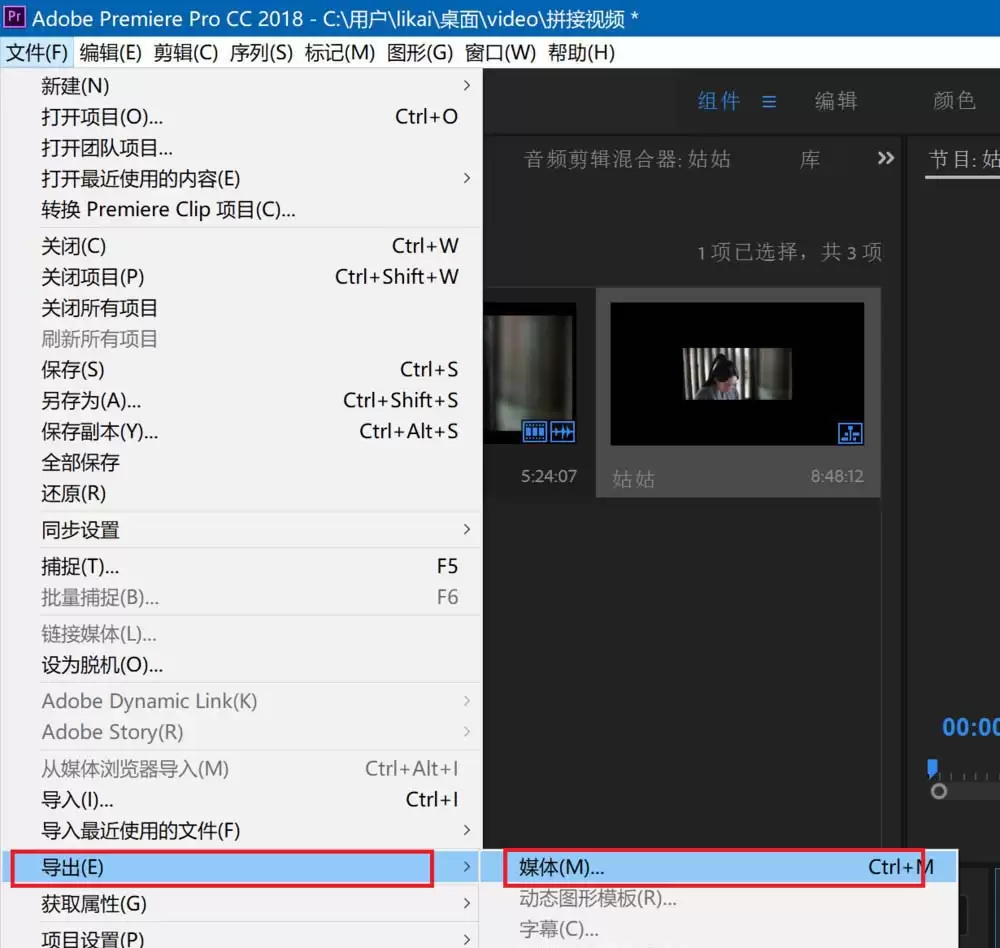
8、效果调整到自己满意的程度后,最后一步就是输出了。点击菜单栏的“文件”,选择“导出” -> “媒体”,会弹出导出设置窗口。在这里配置好格式、预设和输出路径,点击“导出”,一段拥有柔和羽化边缘的视频就制作完成了。
想把 Premiere Pro 菜单变成中文?只需在 Creative Cloud 中修改“默认安装语言”并重装软件即可。本教程详解 Windows 下的官方操作步骤,避免误改桌面应用语言或使用第三方补丁的风险。
Premiere Pro 显示英文怎么办?本教程详解 Windows 环境下通过 Creative Cloud 修改默认安装语言,卸载重装为中文版的具体步骤。包含工程备份、插件兼容性检查及常见误区说明,助你安全切换中文工作环境。
详解如何在Windows系统中将Adobe Premiere Pro界面设置为中文。通过Creative Cloud修改默认安装语言,执行卸载与重新安装流程,确保菜单与面板显示简体中文,同时保留工程文件安全。
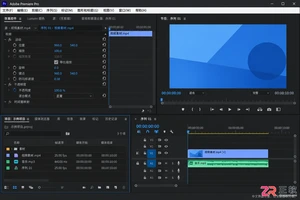
想把Premiere Pro菜单变成中文?仅修改系统语言无效。本教程指导你在Windows上通过Creative Cloud设置默认安装语言为简体中文,并重新安装Pr以生效,确保工程安全且界面原生支持中文。
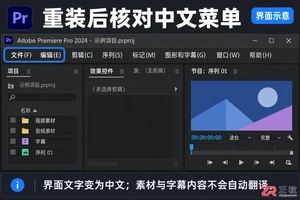
想在 Windows 版 Premiere Pro 中使用中文界面?只需在 Creative Cloud 中更改默认安装语言并重装软件即可。本文提供详细的备份、设置、卸载重装及验证步骤,避免误操作导致工程丢失。
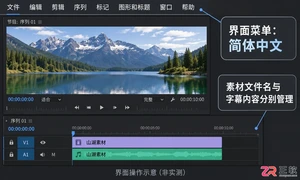
想把英文版 Premiere Pro 改成中文?只需在 Creative Cloud 中更改默认安装语言并重新安装软件即可。本文提供详细的 Windows 端操作步骤,包括工程备份、语言设置位置及重装注意事项,助你快速恢复中文工作环境。
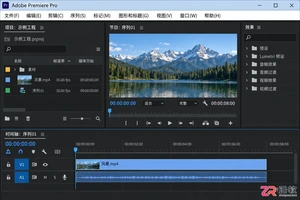
想在Windows上将Premiere Pro菜单改为中文?只需在Creative Cloud中修改默认安装语言并重新安装软件。本文提供详细的备份、设置及验证步骤,避免误删工程或插件冲突。
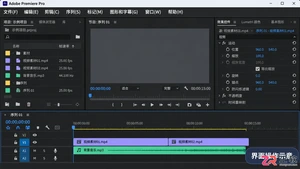
想在 Adobe Premiere Pro 中使用中文菜单?本教程介绍在 Windows 系统下,通过 Creative Cloud 修改默认安装语言并重新安装软件的官方步骤,帮助新手快速将 PR 界面改为简体中文,同时保障工程文件安全。
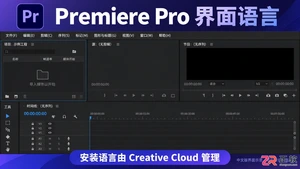
解决 Premiere Pro 界面为英文的问题。本文详解如何在 Windows 环境下通过 Creative Cloud 修改默认安装语言,并通过卸载重装实现中文界面切换,包含项目备份与验证步骤。
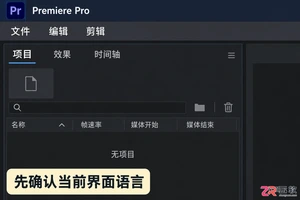
Premiere Pro 打开是英文怎么办?本文详解在 Windows 下通过 Creative Cloud 修改默认安装语言并重新安装 Premiere Pro 的步骤,实现界面全中文显示,同时保留原有剪辑项目与配置。





火山引擎是字节跳动旗下企业级云与AI服务平台。聚焦大模型核心能力,依托字节自研豆包多模态大模型,凭借火山方舟一站式平台,提供模型精调、推理部署、智能应用搭建等全链路服务,结合高性能AI算力,助力各行业快速落地大模型数字化与智能化应用。



