

Premiere Pro怎么制作一个电子相册

Adobe After Effects 是面向动态图形、影视特效与视频合成的专业创作软件。它提供关键帧动画、遮罩抠像、运动跟踪、三维空间、文字动画和表达式等工具,并可与 Premiere Pro、Photoshop、Illustrator
Premiere Pro怎么制作一个电子相册 想用Premiere Pro把一堆照片变成一段有音乐、有转场的动人视频?其实没那么复杂。跟着下面这几个步骤走,你就能快速上手,制作出你的第一个电子相册。 首先,自然是启动软件,创建一个新项目。这一步是所有工作的起点。接着,把准备好的照片和背景音乐导入到项
Premiere Pro怎么制作一个电子相册
想用Premiere Pro把一堆照片变成一段有音乐、有转场的动人视频?其实没那么复杂。跟着下面这几个步骤走,你就能快速上手,制作出你的第一个电子相册。
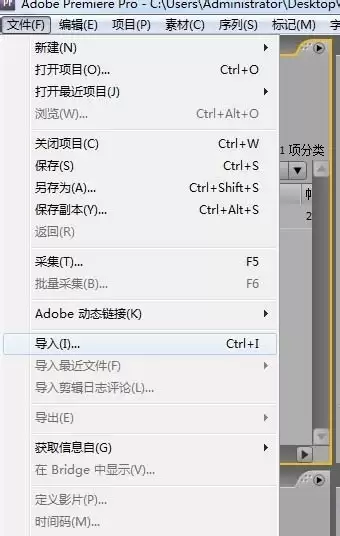
首先,自然是启动软件,创建一个新项目。这一步是所有工作的起点。接着,把准备好的照片和背景音乐导入到项目面板中。这里有个小贴士:背景音乐最好选用WMA这类通用格式,兼容性会更好。导入素材的方法,和导入视频文件一模一样,如果对创建项目的细节还不熟悉,可以参考之前关于视频剪辑的基础教程。
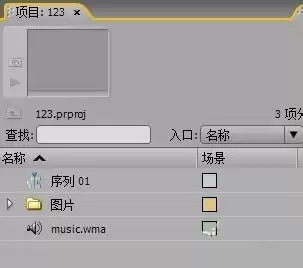
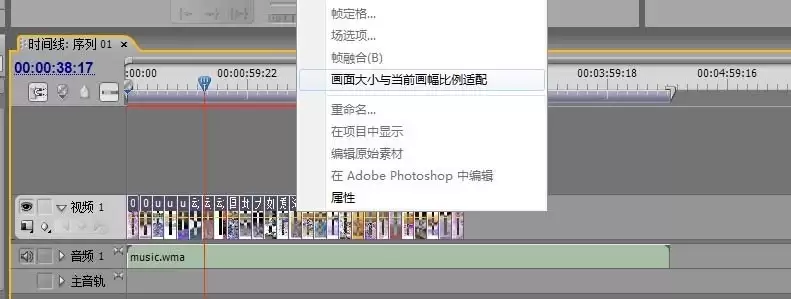
素材准备就绪后,在项目面板里,用鼠标框选所有图片。然后右键点击,在弹出的菜单里选择“适配”。这个操作能帮你快速统一所有图片的尺寸,避免后续在时间线上出现黑边或裁剪问题,算是事半功倍的一个小技巧。
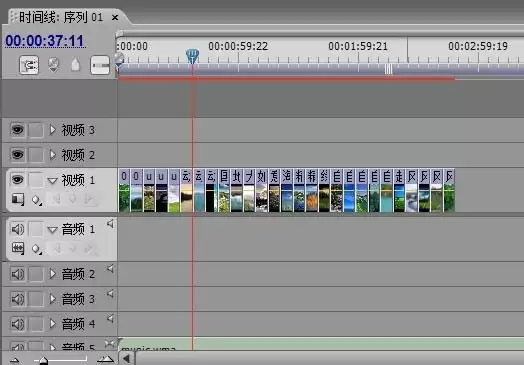
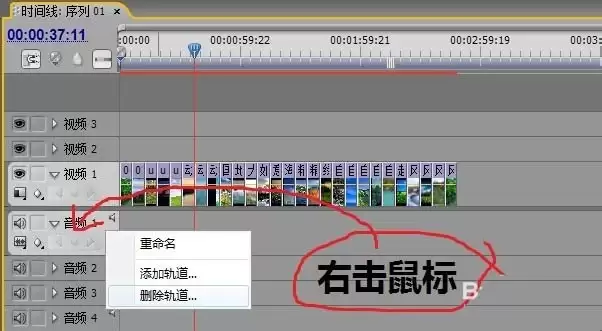
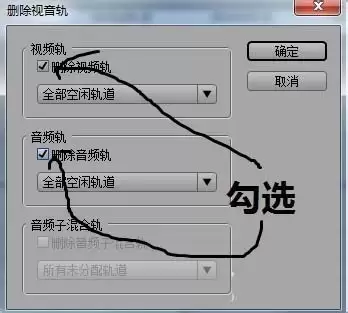
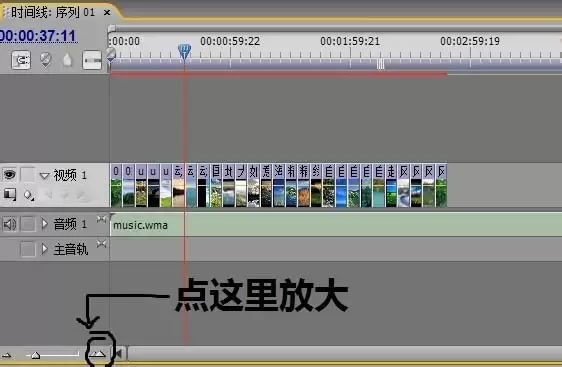
接下来,正式进入组装环节。先把时间线上默认的、用不到的轨道删掉,让界面更清爽。然后,将刚才处理好的图片和背景音乐,依次拖拽到时间线面板的轨道上。照片通常放在视频轨道(如V1),音乐则放在音频轨道(如A1)。
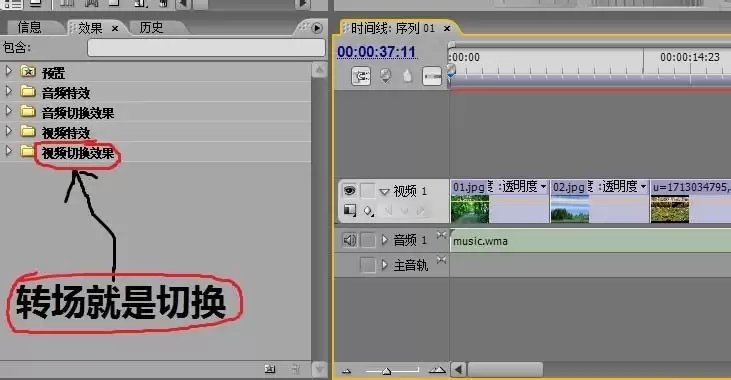
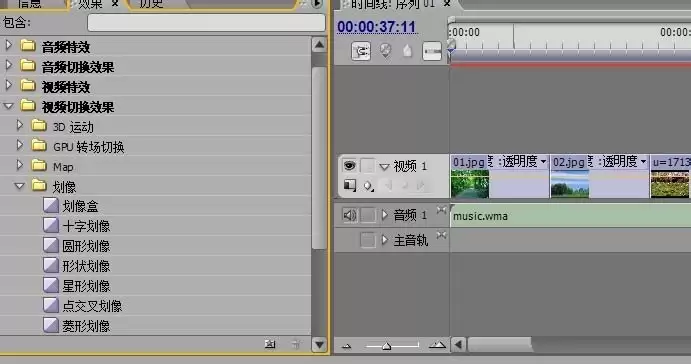
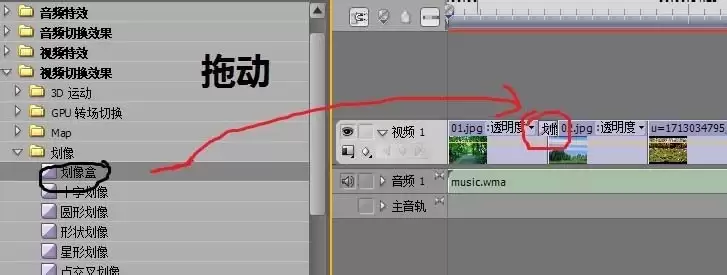
光有图片切换还不够,加上转场效果,视频的流畅感和专业度会立刻提升。在效果面板里找到“视频过渡”效果组,里面有很多预设,比如“交叉溶解”、“划像”等等。挑一个你喜欢的,直接拖到时间线上两张图片素材的衔接处。剩下的图片之间,如法炮制即可。
相册的主体部分完成后,需要处理一下背景音乐的长度。把播放指示器(那个蓝色的磁头)拖动到最后一张图片的结束位置。然后,点击时间线面板上的“跳到下一编辑点”按钮,这样播放指示器就会精准定位到所有图片结束后的那个时间点。
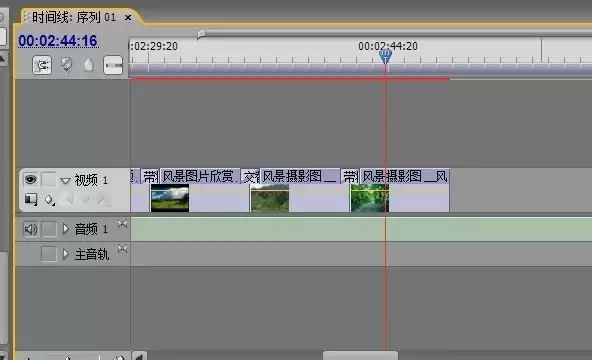
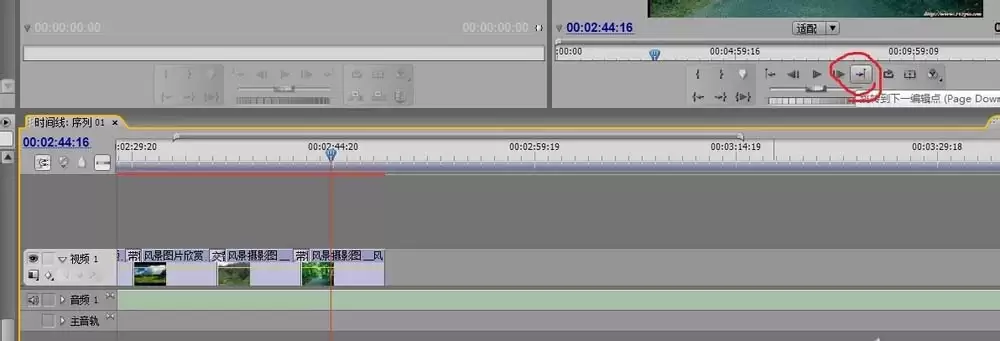
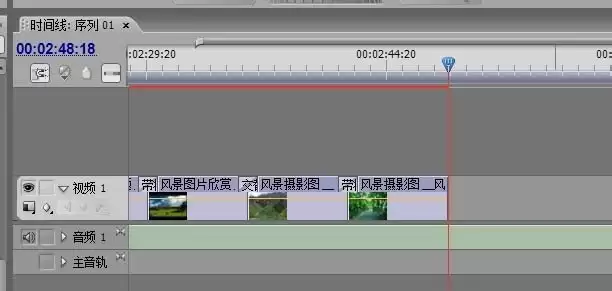
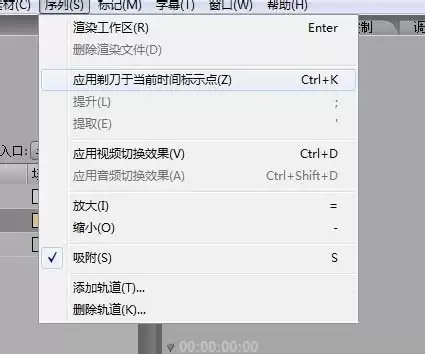
关键的一步来了:确保当前选中的是时间线面板,然后在上方菜单栏依次点击“序列” -> “应用剃刀到当前时间标记点”。这个操作会在播放指示器的位置,将音频轨道上的音乐素材“剪开”。
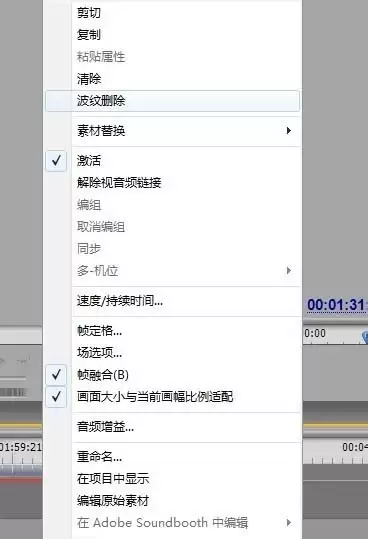
音乐被切开后,后半段就是我们不需要的部分了。用鼠标右键点击它,选择“波纹删除”。这个功能的好处是,它不仅删除了多余的音频片段,还会自动将后面的素材前移,让时间线保持紧凑。当然,如果你的背景音乐长度和图片总时长刚好一致,那这一步就可以跳过。
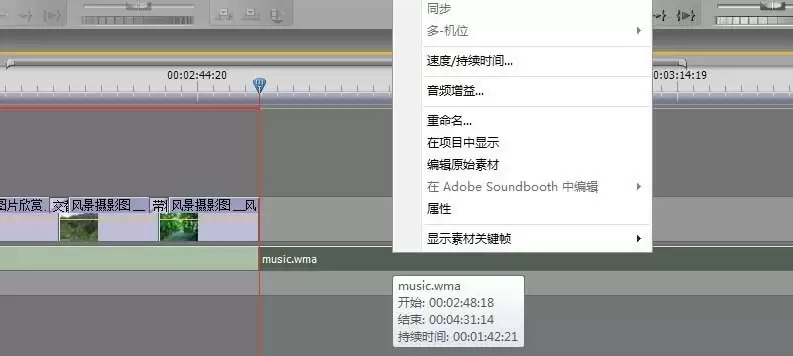
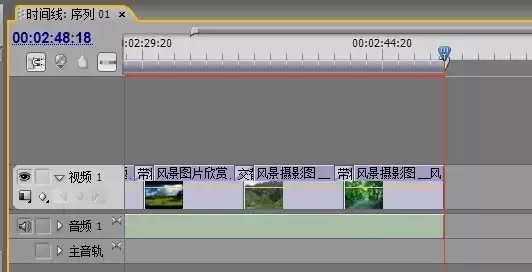
大功告成!现在,一个完整的电子相册就初步制作好了。你可以按空格键预览播放,检查一下转场效果和音画同步是否满意。如果觉得没问题,就可以准备导出成独立的视频文件了。

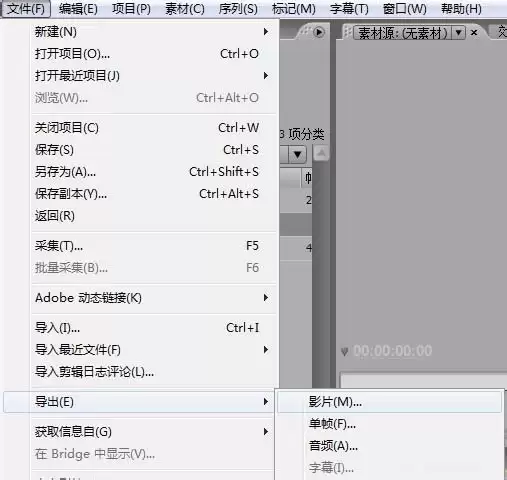
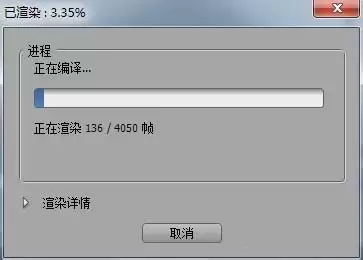
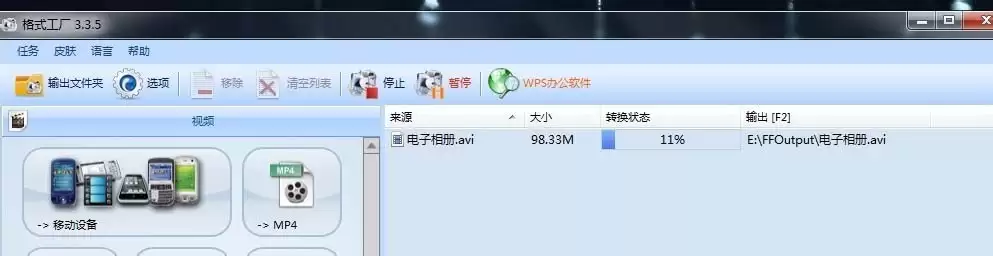
导出完成后,你可能会发现视频文件体积比较大,不利于分享或存储。这时候,可以借助“格式工厂”这类免费的格式转换软件,对视频进行压缩,在画质可接受的范围内,显著减小文件大小。

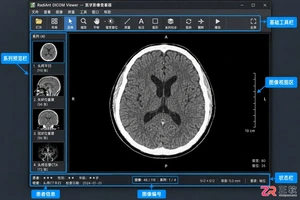
初次使用 RadiAnt DICOM Viewer?本文带你认识软件主界面,包括系列预览栏、窗宽窗位、平移缩放及 ROI 测量工具的位置与用法,助你高效查看 DICOM 医学影像。
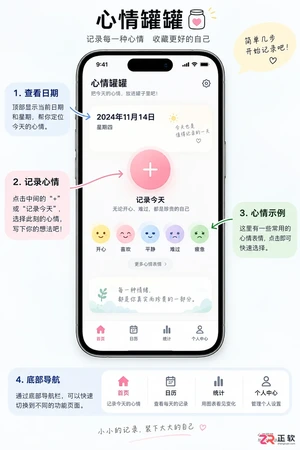
详细图解“心情罐罐”App在iPhone上的安装步骤、首次启动设置、心情记录操作及日历统计查看方法。包含主题调整与隐私管理建议,适合初次使用者快速上手。
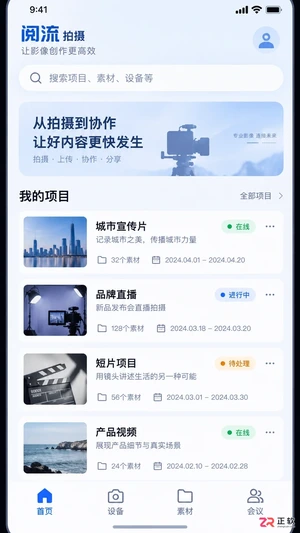
找不到阅流拍摄的设置入口?本文按项目、设备和机位层级,图解说明如何打开设备管理、修改录制参数、设置上云目的地及进行直播监看。适用于视频拍摄团队的实时协作场景,解决权限与连接状态导致的菜单隐藏问题。
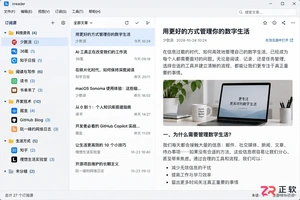
想知道如何在不同电脑间同步irreader订阅源?本文详解irreader账号同步设置、手动同步技巧,并区分源列表同步与本地数据迁移的区别,提供导出导入及likefeed.db文件复制方法,确保多设备阅读体验一致。
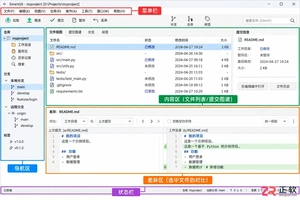
新手如何为 SmartGit 设置中文界面?本文详解 Edit > Preferences > User Interface 语言切换步骤,并图解 Standard、Working Tree 及 Log 窗口的功能分区,助你快速上手 Git 图形化管理。
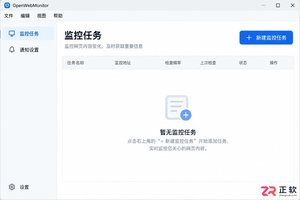
详解 OpenWebMonitor 中文界面下的网页监控设置流程,包括区域选取、监控类型选择(文字/链接/HTML)、变化规则设定及通知配置,帮助用户高效追踪网页价格、公告等关键信息变化。
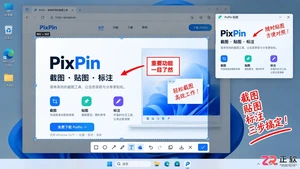
想快速上手 PixPin?本教程详解截图快捷键、桌面贴图、滚动长图截取、图片标注及 OCR 文字识别等核心功能。按步骤操作,立即提升工作效率,适合 Windows 和 macOS 用户参考。
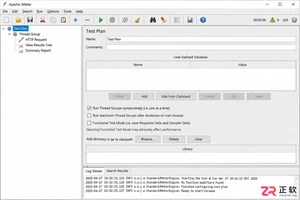
想在Windows上快速上手JMeter?本文提供从Java环境检查、环境变量配置、JMeter下载解压到启动运行的详细实操步骤,包含关键设置验证与常见问题排查,助你顺利搭建性能测试环境。
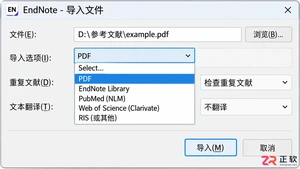
EndNote导入PDF后出现题名、作者或年份缺失?本教程详解如何检查DOI、利用CrossRef自动更新及手动规范录入,解决元数据不完整问题,确保参考文献准确无误。




Photoshop 2026 是 Adobe 推出的专业图像处理与视觉设计软件,支持 Windows、macOS 和 iPad 等平台,广泛应用于摄影修图、电商设计、平面海报、数字绘画及视觉合成等创作场景。

Blender 是一款免费开源、跨平台的专业 3D 创作软件,集建模、动画、渲染、视频编辑与视觉合成等功能于一体,广泛应用于影视动画、游戏设计和建筑可视化等领域。软件支持 Cycles 物理渲染器与 Eevee 实时渲染引擎,并提供多边形建模、骨骼绑定、物理模拟等专业工具。Blender 兼容 Windows、macOS 和 Linux 系统,安装包轻巧、运行流畅,依托活跃的全球开发者社区持续更新,是从初学者到专业创作者都值得选择的正版 3D 创作工具。


Photoshop 2026 是 Adobe 推出的专业图像处理与视觉设计软件,支持 Windows、macOS 和 iPad 等平台,广泛应用于摄影修图、电商设计、平面海报、数字绘画及视觉合成等创作场景。
Blender 是一款免费开源、跨平台的专业 3D 创作软件,集建模、动画、渲染、视频编辑与视觉合成等功能于一体,广泛应用于影视动画、游戏设计和建筑可视化等领域。软件支持 Cycles 物理渲染器与 Eevee 实时渲染引擎,并提供多边形建模、骨骼绑定、物理模拟等专业工具。Blender 兼容 Windows、macOS 和 Linux 系统,安装包轻巧、运行流畅,依托活跃的全球开发者社区持续更新,是从初学者到专业创作者都值得选择的正版 3D 创作工具。