

如何将AppImage转换为deb或rpm包
将AppImage转换为deb或rpm包:一份实用的系统集成指南 对于许多Linux用户来说,AppImage以其“一次打包,随处运行”的特性而备受青睐。但话说回来,当你希望将应用深度集成到系统,或者更习惯使用包管理器进行统一管理时,将其转换为deb或rpm格式就成了一个非常实际的需求。这不仅能让你
将AppImage转换为deb或rpm包:一份实用的系统集成指南
对于许多Linux用户来说,AppImage以其“一次打包,随处运行”的特性而备受青睐。但话说回来,当你希望将应用深度集成到系统,或者更习惯使用包管理器进行统一管理时,将其转换为deb或rpm格式就成了一个非常实际的需求。这不仅能让你通过熟悉的命令安装卸载,有时还能更好地处理依赖关系。下面,我们就来详细拆解这个转换过程。
如何转换为deb包?
如果你使用的是Debian、Ubuntu或其衍生发行版,将AppImage转换为deb包能让安装过程无缝融入你的系统环境。整个过程其实相当直接。
第一步:准备好转换工具
转换的核心工具是alien。首先,你需要确保它已经安装在你的系统上。打开终端,执行以下命令:sudo apt update sudo apt install alien这个工具专门用于在不同Linux包格式之间进行转换,是我们的得力助手。
第二步:获取目标AppImage文件
从该应用的官方网站或其他可信来源,下载你想要转换的AppImage文件,并记住它的存放位置。第三步:执行格式转换
在终端中导航到AppImage文件所在的目录,然后运行转换命令。例如,如果你的文件名为myapp.AppImage,命令如下:sudo alien --scripts myapp.AppImage这里的
--scripts参数会尝试保留原包的安装和卸载脚本,非常有用。执行成功后,当前目录下就会生成一个对应的.deb文件。第四步:安装并处理依赖
现在,你可以像安装任何其他deb软件包一样来安装它:sudo dpkg -i myapp_version_arch.deb如果安装过程中提示有未满足的依赖关系,别担心,这是常见情况。一个简单的命令就能帮你自动修复:
sudo apt-get install -f这条命令会自动安装所缺失的依赖包,完成整个安装流程。
如何转换为rpm包?
对于Red Hat、Fedora、CentOS等使用RPM包管理系统的用户,转换思路类似,只是命令和工具略有不同。
第一步:安装alien工具
同样,我们需要先安装alien工具。根据你的发行版,使用对应的包管理器:对于RHEL/CentOS等:
sudo yum install alien对于Fedora:
sudo dnf install alien第二步:下载AppImage文件
确保你已经获得了需要转换的AppImage应用文件。第三步:转换为rpm格式
这次,我们需要明确指定输出格式为rpm:sudo alien --to-rpm your-app.AppImage命令执行后,一个新鲜的
.rpm文件就诞生了。第四步:安装并解决依赖
使用rpm命令进行安装:sudo rpm -i your-app_version_arch.rpm如果遇到依赖错误,可以尝试让系统自动安装所需依赖。一个常用的方法是:
对于yum系:
sudo yum install -y $(rpm -qpR your-app_version_arch.rpm)对于dnf系:
sudo dnf install -y $(rpm -qpR your-app_version_arch.rpm)这个命令会读取rpm包的依赖列表并尝试逐一安装。
需要留意的几个关键点
转换过程虽然看似简单,但有几个细节值得你特别注意,这能帮你避开不少潜在的麻烦。
- 依赖关系是核心挑战:AppImage的设计理念是自包含,因此它通常不声明系统依赖。这意味着转换过程中,这些依赖信息可能会丢失。安装生成的deb或rpm包时,系统提示缺少某些库文件是常态,你需要根据提示手动安装它们。
- 权限问题不容忽视:无论是转换还是安装,都需要
sudo权限。确保你拥有执行这些操作的管理员权限。 - 并非百分百完美兼容:必须指出,
alien工具虽然强大,但并非万能。对于一些深度依赖特定系统库或复杂配置的AppImage,转换后的包可能无法正常运行。此时,可能需要你手动编辑生成的包描述文件,或者考虑其他打包方式。
总而言之,通过以上步骤,你可以将便携的AppImage文件转化为更易于系统集成的deb或rpm包。这相当于在应用的便利性和系统的管理性之间找到了一个不错的平衡点,让你能更自如地在Linux世界里安装和管理心仪的应用程序。
深入解析在PHP中递归遍历多级目录文件的两种核心方案:基于SPL标准库的RecursiveDirectoryIterator高效流式迭代,与基于scandir/opendir的自定义递归函数实现,剖析执行机制、内存表现与实战避坑指南。
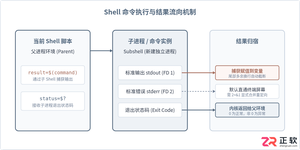
详细讲解在Shell脚本中执行命令并获取执行结果的常用方法,涵盖标准输出捕获、退出状态码判断、错误流重定向、多行结果处理及常见避坑要点。
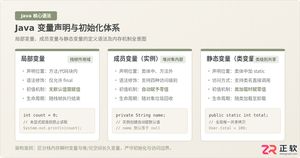
系统解析Java局部变量、成员变量与静态变量的定义语法、声明与初始化机制、生命周期及JVM内存驻留规则,结合图解与代码示例分析常见编译错误与认知误区。
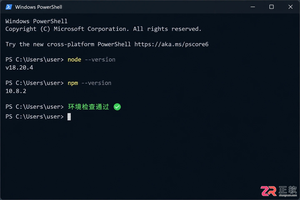
详解如何在Windows 10/11上安装Claude Code。涵盖WSL与Git Bash终端选择、Node.js版本检查、npm全局安装步骤、身份验证流程及claude doctor诊断方法,帮助开发者快速搭建本地AI编码助手。

深入浅出解析TypeScript是什么语言。本文详细介绍TypeScript的语言定义、超集架构、核心运行原理、与JavaScript的核心对比以及四类典型工业级应用场景,帮助读者全面看懂TS的价值与用途。

详解如何在 Windows 电脑上通过 Microsoft Store 安装 Codex 桌面应用,包括启动登录、切换 Codex 模式、关联本地代码项目及终端环境配置的界面操作指引。
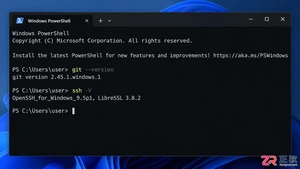
本文详解如何在Windows环境中使用PowerShell生成SSH密钥对,配置ssh-agent自动加载私钥,并将公钥安全添加至GitHub账户,最后通过git remote set-url切换为SSH地址,解决每次操作需输入账号密码的问题。
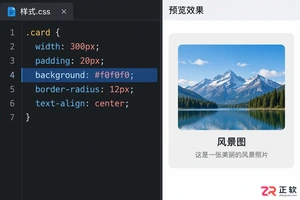
深入解析backdrop与background在网页开发及视觉设计中的区别。通过CSS代码示例,展示如何正确使用background设置元素背景,以及利用backdrop-filter创建弹窗遮罩模糊效果,避免概念混用。
详解 Windsurf IDE 在 Windows 系统的下载来源、安装步骤及首次启动界面。指导用户如何导入编辑器设置、打开项目文件夹及使用终端与 AI 功能,适合初次接触该工具的开发者阅读。




WPS Office是一款面向macOS用户的综合办公套件,将文字处理、电子表格、演示文稿、PDF工具、模板与云协作整合在同一应用中。它兼容常见Microsoft Office格式,支持Intel及Apple芯片Mac,基础功能可免费使用,

Shapr3D是一款面向工业设计、机械工程、建筑概念和三维打印工作流的CAD软件。Mac版采用Parasolid建模内核,支持草图约束、实体建模、工程图、可视化渲染及常见CAD格式交换,并可通过账户在多台设备之间同步项目。

REAPER是Cockos开发的数字音频工作站,提供多轨音频与MIDI录制、剪辑、处理、混音和母带制作工具。Mac版兼容Intel与Apple芯片,支持AU、VST、VST3、CLAP等插件格式,并提供高度可定制的工作流程。

Adobe Photoshop 是面向摄影师、设计师和内容创作者的专业图像处理工具,可在 Windows 上完成照片修饰、选区抠图、图层合成、文字排版、绘画及生成式编辑。软件采用订阅授权,由 Creative Cloud 管理安装、更新与许

Adobe InDesign 是面向印刷与数字出版的专业页面排版工具,可制作书籍、杂志、宣传册、海报、交互式 PDF 和电子书。它提供精细的文字样式、多页面管理、印前检查及多格式输出能力,并能与 Photoshop、Illustrator

Adobe Illustrator 是用于绘制矢量图形、插画、图标、徽标和版式的专业设计工具。它以路径和锚点为核心,作品放大后仍能保持清晰,并提供画板、文字、渐变、图像描摹及精确变换等功能,适合品牌视觉、印刷物料、数字界面和商业插画创作。