

premiere视频怎么去水印

Adobe Premiere Pro 是面向专业视频制作的非线性剪辑软件,提供多轨时间线、调色、音频处理、字幕、代理工作流和多格式输出能力,并可与 After Effects、Audition、Photoshop 及 Frame.io 协同
Premiere视频怎么去水印 处理视频时,水印常常是个恼人的存在。别担心,用Premiere Pro就能干净利落地解决它。下面这个基于“中间值”效果的方法,操作直观,效果也不错,咱们一步步来看。 1、首先,启动你的Premiere Pro CC 2019,进入软件主界面。准备工作就从这里开始。 2
Premiere视频怎么去水印
处理视频时,水印常常是个恼人的存在。别担心,用Premiere Pro就能干净利落地解决它。下面这个基于“中间值”效果的方法,操作直观,效果也不错,咱们一步步来看。
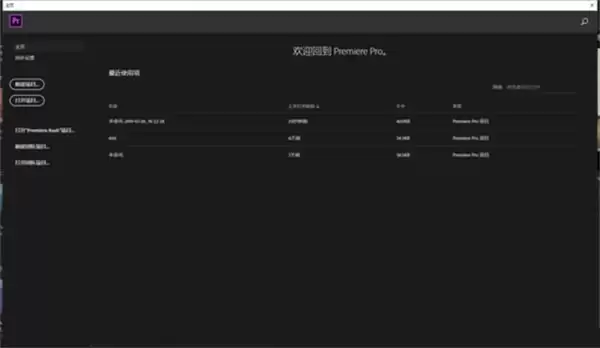
1、首先,启动你的Premiere Pro CC 2019,进入软件主界面。准备工作就从这里开始。
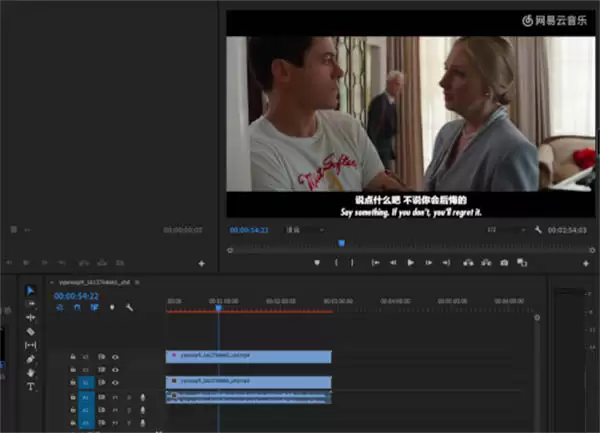
2、接着,把带水印的目标视频素材导入到项目面板中,然后拖拽到时间轴轨道上,建立序列。
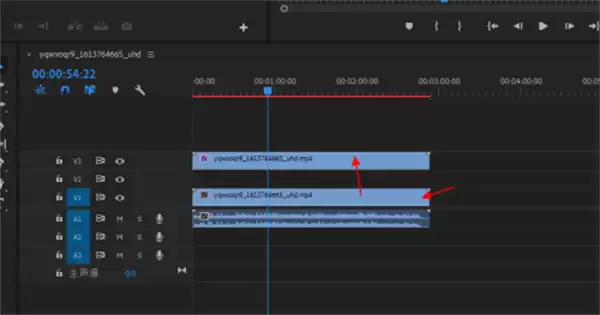
3、这里有个小技巧:按住键盘上的Alt键,同时用鼠标向上拖动视频素材,复制一份到上方的轨道。这么做是为了在不破坏原片的情况下进行操作。
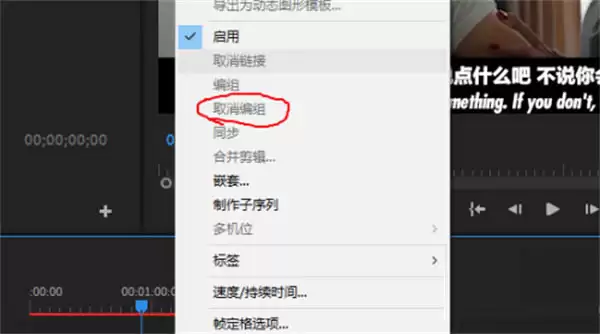
4、复制好后,在复制的素材上点击鼠标右键,从弹出的菜单中选择“取消编组”。这一步是为了把视频和音频分离,方便我们单独处理画面。
5、接下来,将视线移到软件窗口上方,点击“效果”标签页,准备调用核心工具。
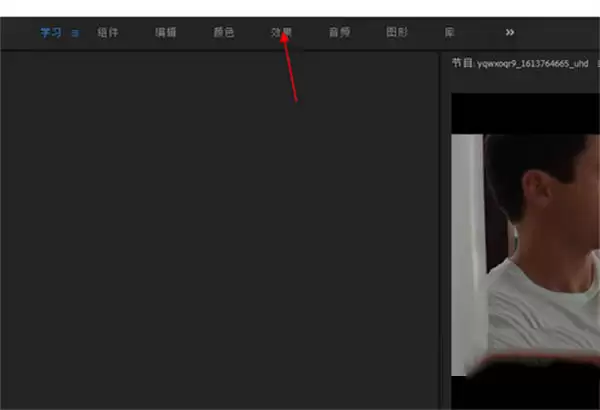
6、在效果面板中,找到“视频效果”下的“杂色与颗粒”分类,然后选择其中的“中间值”效果。
7、选中“中间值”效果后,注意看效果控件面板。这里会有一个椭圆形的蒙版工具,点击选中它。
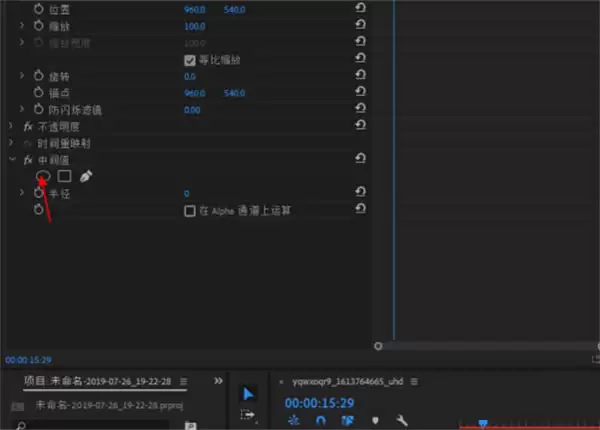
8、关键步骤来了:在节目监视器窗口中,将这个椭圆形蒙版拖动并调整到完全覆盖住水印的位置。然后,在效果控件中调整“半径”值(通常5-15之间效果较好),并适当增加一些“蒙版羽化”值(比如20-40),让处理区域与周围画面过渡得更自然。半径值决定了模糊采样的范围,是去除效果的核心。
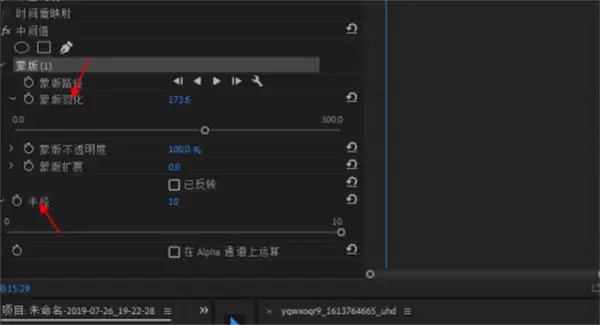
9、设置完成后,播放预览一下。你会发现,水印区域已经被巧妙地“融化”在了背景画面里,成功去除了。

这个方法原理是利用蒙版定位水印,再用“中间值”算法让该区域的像素与周边融合。对于背景相对简单、静止的水印,效果尤为显著。动手试试看吧。
想把 Premiere Pro 菜单变成中文?只需在 Creative Cloud 中修改“默认安装语言”并重装软件即可。本教程详解 Windows 下的官方操作步骤,避免误改桌面应用语言或使用第三方补丁的风险。
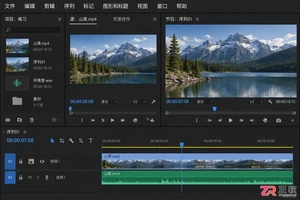
Premiere Pro 显示英文怎么办?本教程详解 Windows 环境下通过 Creative Cloud 修改默认安装语言,卸载重装为中文版的具体步骤。包含工程备份、插件兼容性检查及常见误区说明,助你安全切换中文工作环境。
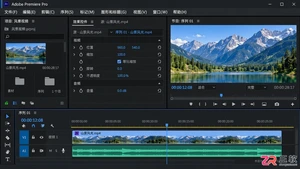
详解如何在Windows系统中将Adobe Premiere Pro界面设置为中文。通过Creative Cloud修改默认安装语言,执行卸载与重新安装流程,确保菜单与面板显示简体中文,同时保留工程文件安全。
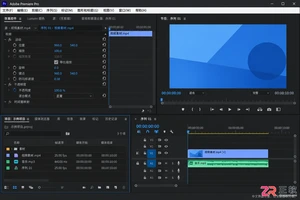
想把Premiere Pro菜单变成中文?仅修改系统语言无效。本教程指导你在Windows上通过Creative Cloud设置默认安装语言为简体中文,并重新安装Pr以生效,确保工程安全且界面原生支持中文。
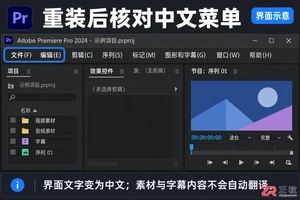
想在 Windows 版 Premiere Pro 中使用中文界面?只需在 Creative Cloud 中更改默认安装语言并重装软件即可。本文提供详细的备份、设置、卸载重装及验证步骤,避免误操作导致工程丢失。
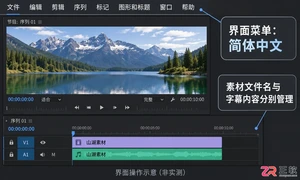
想把英文版 Premiere Pro 改成中文?只需在 Creative Cloud 中更改默认安装语言并重新安装软件即可。本文提供详细的 Windows 端操作步骤,包括工程备份、语言设置位置及重装注意事项,助你快速恢复中文工作环境。
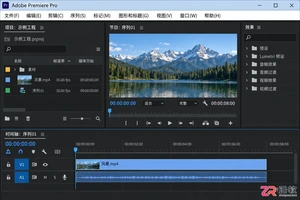
想在Windows上将Premiere Pro菜单改为中文?只需在Creative Cloud中修改默认安装语言并重新安装软件。本文提供详细的备份、设置及验证步骤,避免误删工程或插件冲突。
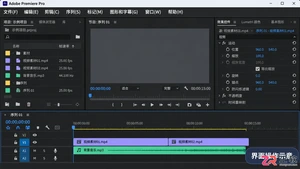
想在 Adobe Premiere Pro 中使用中文菜单?本教程介绍在 Windows 系统下,通过 Creative Cloud 修改默认安装语言并重新安装软件的官方步骤,帮助新手快速将 PR 界面改为简体中文,同时保障工程文件安全。
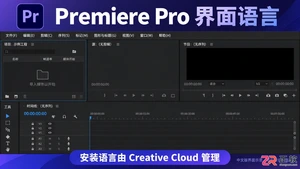
解决 Premiere Pro 界面为英文的问题。本文详解如何在 Windows 环境下通过 Creative Cloud 修改默认安装语言,并通过卸载重装实现中文界面切换,包含项目备份与验证步骤。
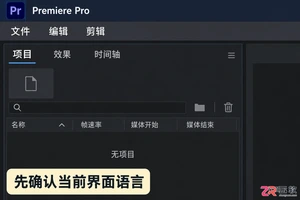
Premiere Pro 打开是英文怎么办?本文详解在 Windows 下通过 Creative Cloud 修改默认安装语言并重新安装 Premiere Pro 的步骤,实现界面全中文显示,同时保留原有剪辑项目与配置。





火山引擎是字节跳动旗下企业级云与AI服务平台。聚焦大模型核心能力,依托字节自研豆包多模态大模型,凭借火山方舟一站式平台,提供模型精调、推理部署、智能应用搭建等全链路服务,结合高性能AI算力,助力各行业快速落地大模型数字化与智能化应用。



