

如何使用matplotlib提升绘图技巧与效率
提高效率!掌握matplotlib画图技巧与窍门引言:在数据分析和可视化的过程中,matplotlib是一个重要的工具。它提供了丰富的绘图函数和灵活的参数设置,但有时候我们可能会在使用matplotlib时遇到一些困难,导致效率低下。本文将介绍一些matplotlib的画图技巧和窍门,帮助我们更加高效地进行数据可视化。一、优化图形显示对于大型数据集的可视化,
提高效率!掌握matplotlib画图技巧与窍门
引言:
在数据分析和可视化的过程中,matplotlib是一个重要的工具。它提供了丰富的绘图函数和灵活的参数设置,但有时候我们可能会在使用matplotlib时遇到一些困难,导致效率低下。本文将介绍一些matplotlib的画图技巧和窍门,帮助我们更加高效地进行数据可视化。
一、优化图形显示
对于大型数据集的可视化,绘制出的图形可能比较拥挤,不容易观察。以下几种方法可以让我们更好地展示数据。
1.使用子图:
使用子图可以将图形分为多个小区域展示,每个区域显示一种数据。可以使用plt.subplots()函数创建子图,并利用plt.subplot()函数指定子图的位置。
fig, ax = plt.subplots(2, 2)
ax[0, 0].plot(data1)
ax[0, 1].scatter(data2)
ax[1, 0].hist(data3)
ax[1, 1].bar(data4)
plt.show()
2.使用图例:
当我们在一张图上展示多种数据时,使用图例可以更清晰地表达数据之间的关系。可以使用plt.legend()函数添加图例,并指定位置和样式。
plt.plot(data1, label='data1')
plt.plot(data2, label='data2')
plt.legend(loc='upper right')
plt.show()
3.设置标题和标签:
在绘制图形时,我们可以设置标题和标签,帮助读者更加清晰地理解图形所代表的内容。可以使用plt.title()函数设置标题,plt.xlabel()和plt.ylabel()函数设置x轴和y轴的标签。
plt.plot(data)
plt.title('Data trend')
plt.xlabel('Time')
plt.ylabel('Value')
plt.show()
二、高效使用常见图形
matplotlib提供了多种绘图函数,其中一些最常见的图形包括折线图、散点图、柱状图和饼图。以下将介绍这些图形的画图技巧和窍门。
1.折线图:
折线图可以展示数据随时间或其他变量的变化趋势。可以使用plt.plot()函数绘制折线图,并利用linestyle参数设置线条样式。
plt.plot(data, linestyle='--')
plt.show()
2.散点图:
散点图可以展示两个变量之间的关系。可以使用plt.scatter()函数绘制散点图,并利用color和size参数设置点的颜色和大小。
plt.scatter(x_data, y_data, color='blue', s=10)
plt.show()
3.柱状图:
柱状图可以展示不同分类之间的对比情况。可以使用plt.bar()函数绘制柱状图,并利用color参数设置柱子的颜色。
plt.bar(categories, values, color=['red', 'blue', 'green'])
plt.show()
4.饼图:
饼图可以展示不同部分占总体的比例情况。可以使用plt.pie()函数绘制饼图,并利用colors参数设置扇形的颜色。
plt.pie(sizes, labels=labels, colors=['red', 'blue', 'green'])
plt.show()
三、使用样式表和自定义颜色
matplotlib提供了丰富的样式表和颜色选项,可以帮助我们创建更加美观的图形。以下将介绍如何使用样式表和自定义颜色。
1.样式表:
matplotlib提供了多种样式表,可以一键设置图形的颜色、样式和字体等属性。可以使用plt.style.use()函数选择样式表。
plt.style.use('ggplot')2.自定义颜色:
除了使用预设颜色,我们还可以自定义颜色。可以使用RGB或十六进制颜色码设置颜色。
plt.plot(data, color='#FF0000')
结语:
本文介绍了一些matplotlib的画图技巧和窍门,希望能够帮助读者更加高效地进行数据可视化。通过优化图形显示、高效使用常见图形以及使用样式表和自定义颜色,我们可以创造出更加清晰、美观的图形,提升数据分析的效果。希望读者能够善用这些技巧,获得更好的数据可视化体验。
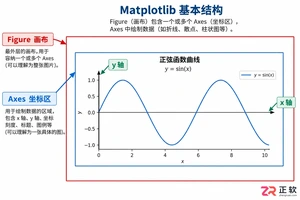
本教程深入解析Matplotlib绘图的核心步骤,通过实际代码示例展示如何创建画布、绘制基础图形、定制坐标轴标签以及管理多图布局,帮助开发者摆脱默认样式的束缚,构建清晰专业的数据图表。
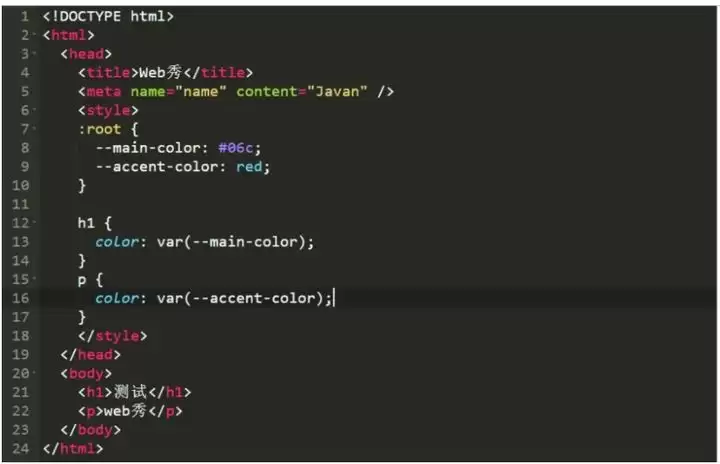
使用CSS重置统一盒模型与边距,继承盒模型简化样式。Flexbox布局避免margin问题,:not()伪类精简边框样式。统一body行高,Flexbox实现垂直居中。SVG图标替代位图,OWL选择器控制垂直间距。box-decoration-break美化换行文本,table-layout实现等宽单元格。属性选择器处理空链接,rem与em配合全局局部缩放。

你手头有好几台苹果设备?那 macOS 自带的一个小功能——内容缓存,绝对值得花几分钟配置一下。它能帮你在本地网络里省下大把的互联网流量,还能让 App Store 的更新、iCloud 的文件下载快得飞起。而且,它不仅管 Mac,连 iPhone、iPad 甚至 Apple TV 都能搭上这趟顺风

使用百度搜索引擎提高效率的关键在于精准提问、善用高级搜索技巧,并结合自身需求灵活调整搜索策略。具体包括:1.提取核心关键词并尝试不同组合以优化搜索效果;2.使用双引号进行精确短语匹配;3.利用减号排除干扰信息;4.通过site:语法限定搜索范围;5.使用filetype:语法指定文件类型;6.限定时间范围筛选最新信息;7.善用百度知道、文库等产品获取直接答案;8.利用图片反向查找功能识别图像来源;9.尝试不同搜索策略直至获得满意结果;10.直接搜索问题解决方案或技巧汇总提升效率。
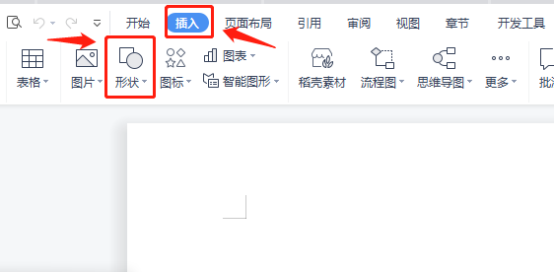
在word文档里不光需要对文本进行编辑,有时还需要在文档里面画一些图形,虽然我们画图很少会用到word画图功能,但word画图选项里也为我们提供了很多形状,供我们选择,下面我们就来学习一下word画图的基本操作方法,想学习的伙伴们可以看看小编的操作。1.我们打开Word软件,然后找到插入选项卡里面的形状。 2.之后,我们可以发现里面有很多的形状可供我们选择,有线条、箭头、形状、文本框。 3.这样大家可以在里面选择自己想要的图形了,比如自由曲线。 4.自由曲线就像是一个画笔,想怎么画就怎么画。 5.

随着云计算技术的飞速发展,云服务器已经逐渐成为许多企业和个人的首选。相比于传统的物理服务器,云服务器具有弹性、可扩展和成本低廉等优势,受到越来越多人的欢迎。然而,虽然云服务器拥有诸多优势,但要充分发挥其作用,合理利用云服务器的技巧也是至关重要的。本文将介绍一些提升云服务器运行效率的技巧和秘籍,帮助读者更好地利用云服务器资源。首先,合理选择云服务器实例类型是提
在第一部分的文章中,我们介绍了一些在Django框架中进行调试时的基本技巧。这些技巧对于快速定位和解决问题非常有用,但在某些情况下,需要更高级的调试技巧来解决更复杂的问题。在本文中,我们将继续探讨一些进阶的调试技巧,帮助您更好地解决Django应用程序中的问题。使用pdb调试pdb是Python的标准调试器,也可以与Django框架一起使用。pdb允许您在程

通过遵循以下优化技巧和注意事项,可以显著提高PHP函数性能:保持函数简洁。避免局部变量,改用全局变量。避免使用字符串,改用常量或枚举。使用内存缓存。启用OPcache。同时,需要注意以下注意事项:避免递归。避免匿名函数。避免耦合。使用profiler。定期审查。

在当下的社交媒体时代,拥有大量粉丝不仅是个人或品牌的社会影响力和知名度的体现,也是商业价值的体现。因此,涨粉成为了很多人和企业在社交媒体平台上追求的目标之一。抖音作为国内最受欢迎的短视频平台之一,吸引了众多用户的关注,那么抖加100元涨900粉丝算多吗?又有哪些其他的涨粉技巧呢?让我们一起来探讨。对于通过投资100元来获得900个粉丝的情况,我们可以从多个角度进行思考。从数量的角度来看,这种效果显而易见,因为900个粉丝对于一些新兴或小众账号来说是一个相当可观的数字。然而,从质量的角度来看,情况可能就需要
在学习Go语言接口开发时,掌握关键技巧是非常重要的。本文将介绍一些关键技巧,并通过具体的代码示例来帮助读者更好地理解。1.接口的基本概念在Go语言中,接口是一种抽象的数据类型,定义了一组方法的集合。任何实现了这组方法的类型都可以被称为实现了该接口。接口的定义如下:typeMyInterfaceinterface{Method1()stri




Ollama 可在自己的电脑上下载和运行语言模型,并通过聊天界面、命令行或本地 API 使用。支持 macOS、Windows 与 Linux,模型大小、内存和上下文设置会影响运行体验,也提供独立的云模型入口。

GitHub Desktop 把 Git 仓库的改动对比、提交、分支切换和同步放进桌面窗口,适合不想频繁输入命令的开发者。支持 Windows 与 macOS,可连接 GitHub 仓库并配合编辑器完成日常协作。

Antinote 是 Mac 上的轻量草稿板,支持快捷唤出、清单、计算、单位换算和图片文字识别,也能把内容转到其他笔记工具。要求 macOS 14 以上,适合临时记事和桌面工作中的快速整理。
Ollama 可在自己的电脑上下载和运行语言模型,并通过聊天界面、命令行或本地 API 使用。支持 macOS、Windows 与 Linux,模型大小、内存和上下文设置会影响运行体验,也提供独立的云模型入口。
GitHub Desktop 把 Git 仓库的改动对比、提交、分支切换和同步放进桌面窗口,适合不想频繁输入命令的开发者。支持 Windows 与 macOS,可连接 GitHub 仓库并配合编辑器完成日常协作。

Golden 8 是 Benthic Software 的 Windows Oracle 数据库客户端,提供多标签 SQL 编辑、关联查询辅助、结果表格与导出。连接前需要安装与软件位数一致的 Oracle Client,可先使用 30 天试用版。


