

剪映电脑版怎么ai配音
剪映电脑版怎么ai配音 想给视频快速配上一个高质量、风格多变的旁白或字幕解说?剪映专业版的AI配音功能,绝对是你的效率帮手。今天,咱们就一步步拆解,看看如何在剪映电脑版里,轻松实现AI配音。 第一步很简单:打开剪映专业版,点击首页那个醒目的【开始创作】按钮,新建一个项目,立刻进入视频编辑的核心工作区
剪映电脑版怎么ai配音
想给视频快速配上一个高质量、风格多变的旁白或字幕解说?剪映专业版的AI配音功能,绝对是你的效率帮手。今天,咱们就一步步拆解,看看如何在剪映电脑版里,轻松实现AI配音。
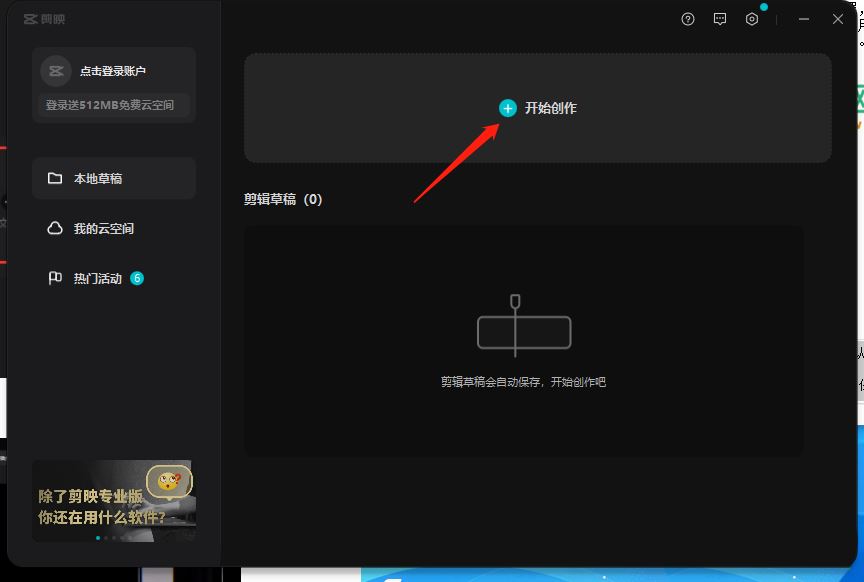
第一步很简单:打开剪映专业版,点击首页那个醒目的【开始创作】按钮,新建一个项目,立刻进入视频编辑的核心工作区。
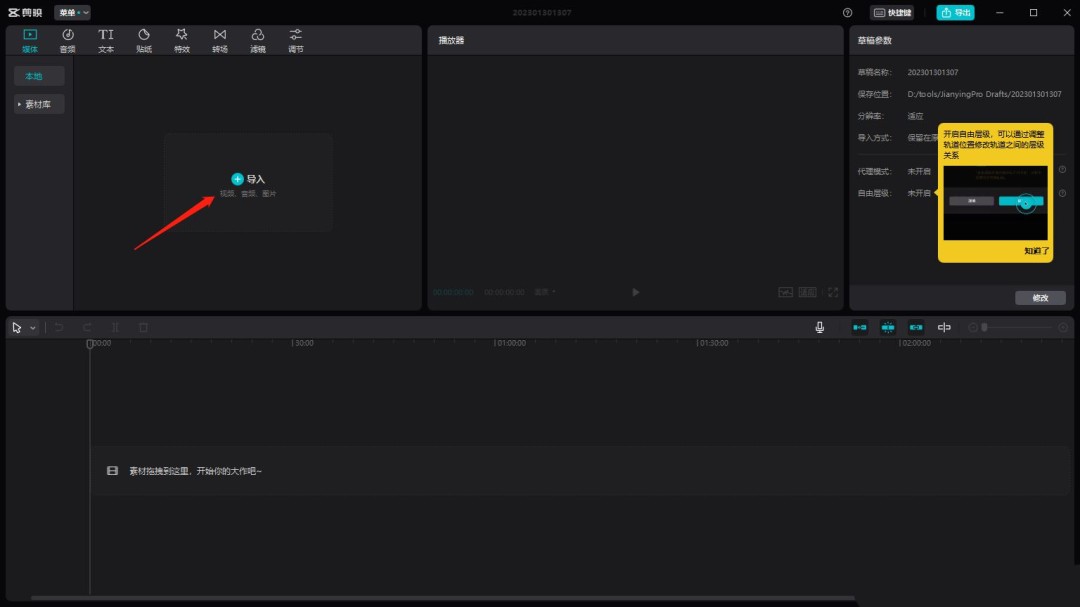
进入编辑界面后,先准备好你的视频素材。点击左上角的【导入】按钮,从电脑文件夹里选中你需要剪辑的视频,将其导入到媒体库。接着,直接把素材拖拽到下方的时间线轨道上,准备工作就完成了。
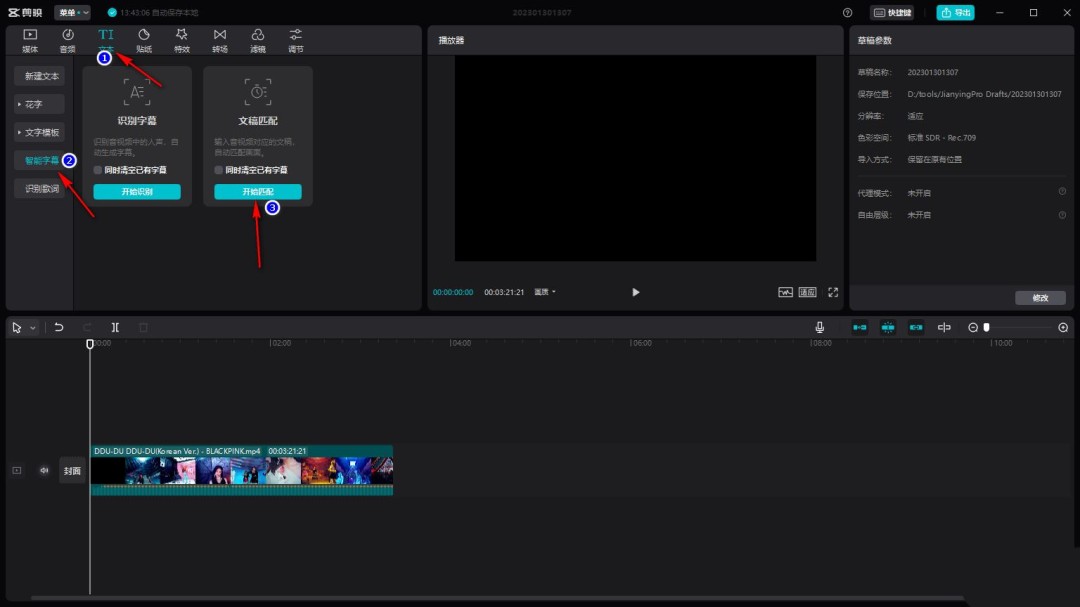
接下来是关键——找到文本工具。把视线移到界面顶部,找到【文本】选项卡并点击。这时,左侧工具栏会展开,选择其中的【智能字幕】功能,然后你会看到【文稿匹配】这个选项。没错,这就是AI配音的入口,点击它下面的【开始匹配】。
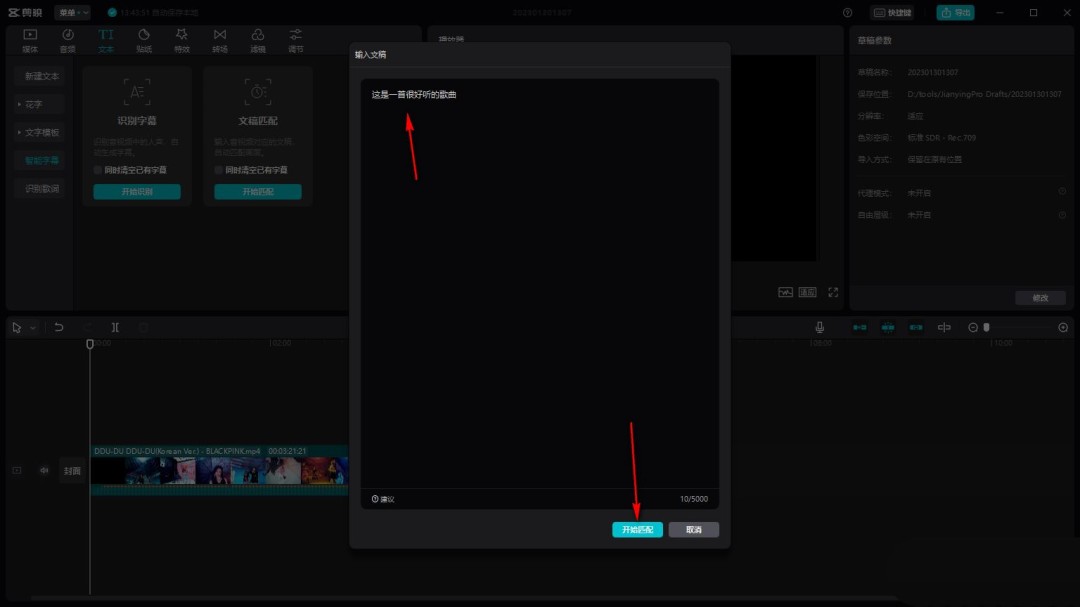
点击后,系统会弹出一个文稿输入框。在这里,直接输入或粘贴你准备好的配音文案。内容确认无误后,果断点击窗口底部的【开始匹配】按钮,让AI开始工作。
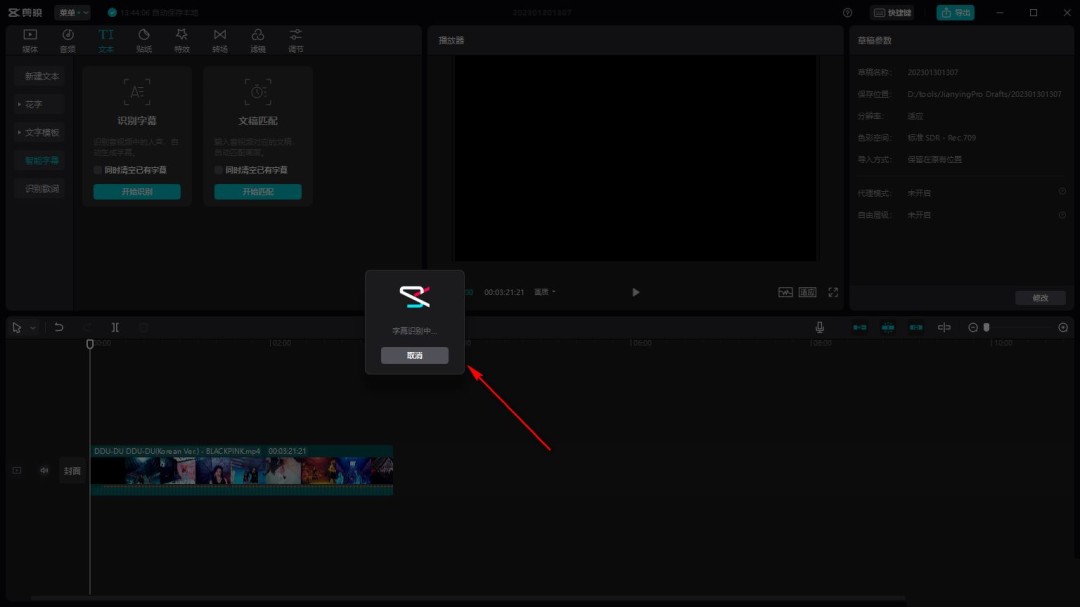
提交文稿后,界面会显示“字幕识别中”的进度提示。这个处理过程通常很快,如果临时想取消操作,直接点击旁边的【取消】按钮即可。
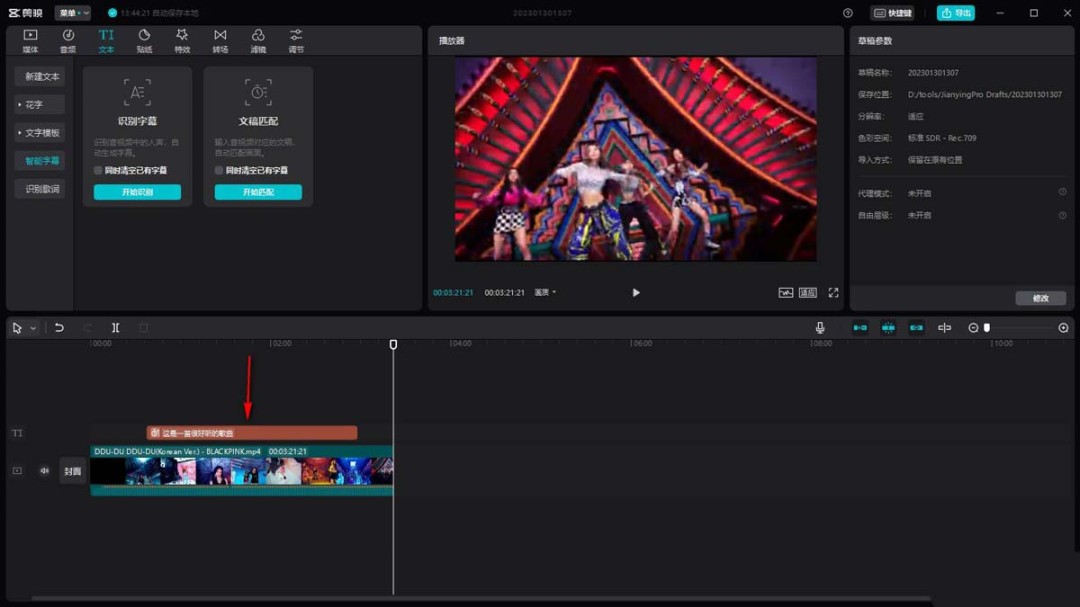
识别一旦成功,效果立竿见影。你会立刻在视频轨道下方,看到新增了一条文本轨道,上面整齐排列着你刚才输入的所有字幕内容,与视频时间线完美对应。
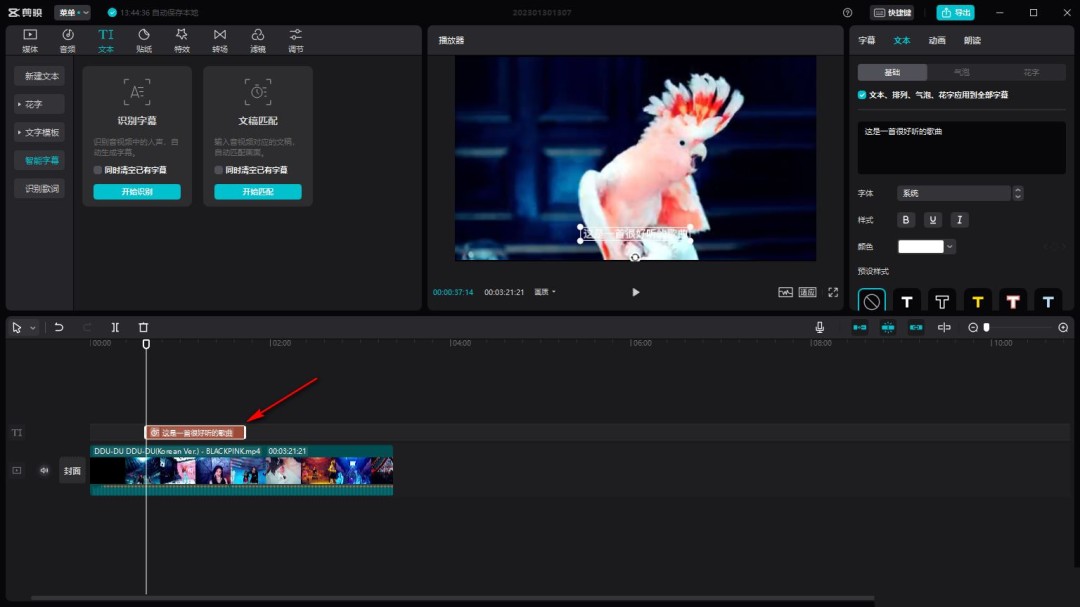
字幕生成后,细节调整必不可少。你可以用鼠标拖动整段字幕,在时间线上任意移动,以精确对齐画面。如果需要调整字幕的显示时长,方法也很直观:将鼠标移到字幕块的左右边缘,拖动拉长以延长时间,或缩短以加快字幕切换节奏。
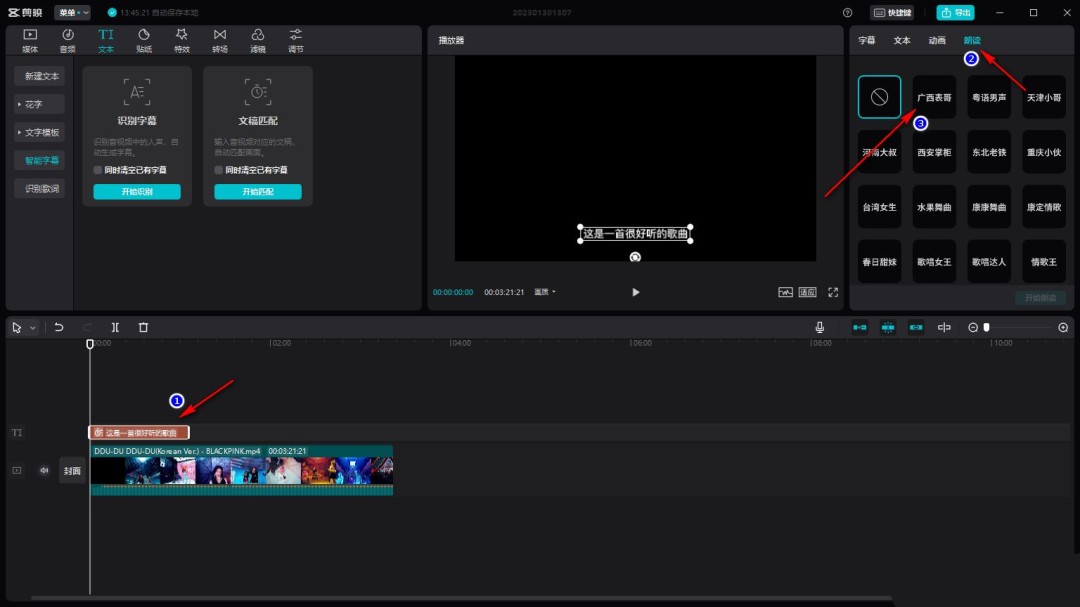
最后一步,赋予文字声音。用鼠标点击选中时间线上的字幕片段,然后将目光转向软件右上角的【朗读】功能面板。点击【朗读】按钮,下方会展开一个丰富的音色库,从成熟稳重的“新闻男声”到活泼可爱的“萌趣童声”,选择你心仪的那一款,点击应用,AI就会自动为你生成同步的语音了。整个过程,流畅得几乎不需要等待。

剪映满屏弹幕的特效怎么做 想给视频加上那种铺满屏幕、缓缓滚动的弹幕效果吗?用剪映专业版就能轻松实现,而且效果相当专业。下面这个分步指南,会带你走完从创建到合成的全过程。 首先,启动剪映专业版,进入工作界面。 第一步,我们需要一个“画布”。点击左侧的「媒体」按钮,进入「素材库」,找到「黑场素材」,把它

剪映怎么做端午节小视频 想用剪映做个应景的端午节小视频?其实不难,跟着下面这几个步骤走,你也能轻松搞定一个充满节日氛围的短片。咱们从添加背景和元素开始。 首先,找到底部的「贴纸」按钮点进去。在顶部的搜索框里,输入“大海”关键词,从结果里挑一张你喜欢的海浪或海面贴纸,把它添加到时间线的贴纸轨道上。接着
剪映电脑版快捷键在哪里设置 想提升剪辑效率,快捷键绝对是你的得力助手。很多朋友刚开始用剪映电脑版,可能会觉得找快捷键设置有点摸不着头脑。别急,其实路径非常清晰,跟着下面的步骤走,一分钟就能搞定。 首先,你需要在电脑上打开剪映专业版软件。 软件启动后,你会进入主编辑界面。这里就是你进行视频裁剪、添加效
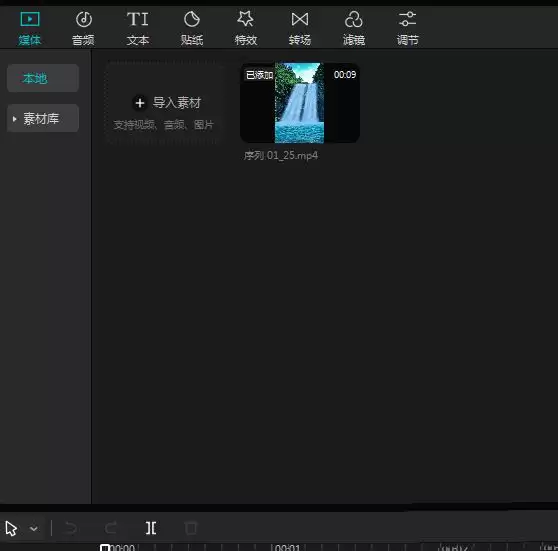
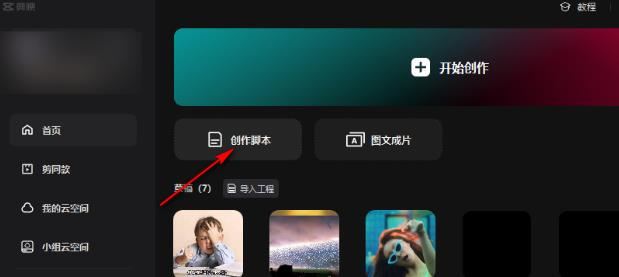
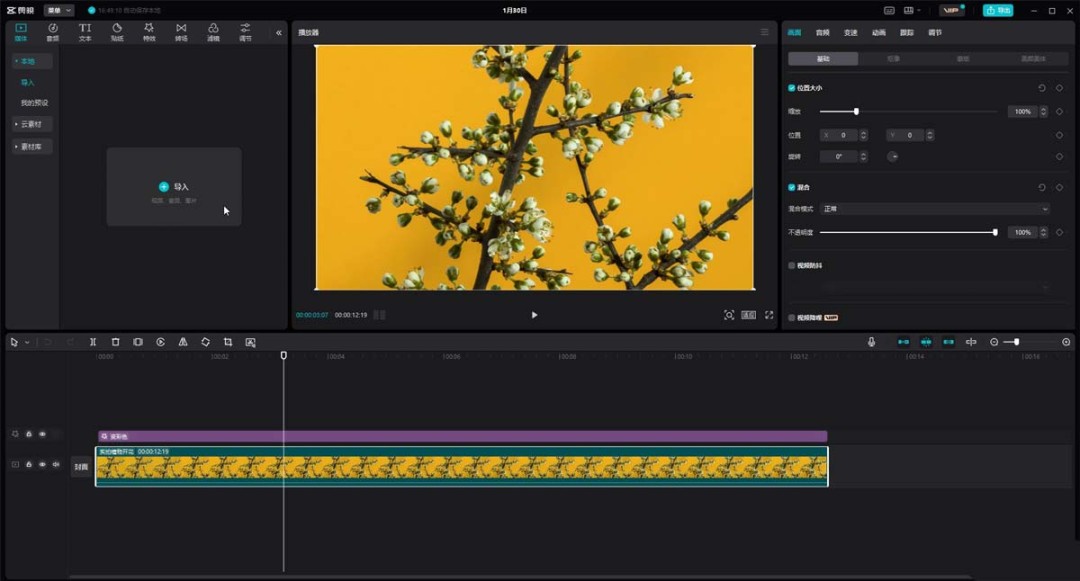
电脑版剪映口播怎么弄 想用电脑版剪映快速整理口播视频、去掉那些“嗯”、“啊”的语气词吗?其实步骤比想象中简单。下面,我们就一步步拆解,看完你就能上手操作。 第一步:导入素材 首先,打开剪映,进入编辑页面。把你需要剪辑的视频素材导入软件,然后直接拖拽到下方的时间轨道上。就像下图这样: 第二步:找到“智
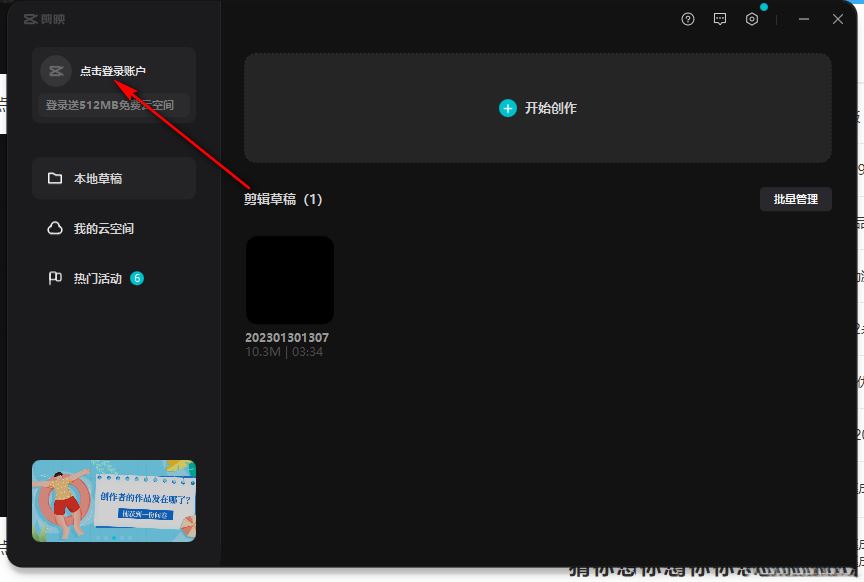
剪映电脑版怎么和手机同步 想在电脑和手机上无缝衔接剪辑工作?其实方法很简单,核心就在于一次扫码登录。下面这份详细指南,能帮你快速打通两端数据的隔阂。 首先,在你的电脑上打开剪映专业版。看到主界面左上角那个醒目的【点击登录账户】按钮了吗?对,第一步就是点击它。 点击之后,屏幕上会弹出一个二维码。没错,
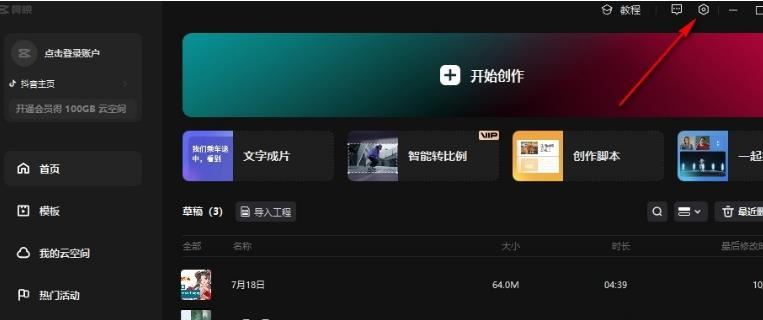
剪映出现黑屏和花屏怎么办 用剪映剪辑到一半,突然遇到黑屏或者花屏,确实挺让人着急的。这种问题,很多时候跟软件的一个功能设置有关,调整一下往往就能解决。下面这几个步骤,你可以跟着操作一遍。 首先,在电脑上打开剪映软件,找到页面右上角那个齿轮状的设置图标,点开它。 点开设置图标后,会看到一个下拉菜单,在





火山引擎是字节跳动旗下企业级云与AI服务平台。聚焦大模型核心能力,依托字节自研豆包多模态大模型,凭借火山方舟一站式平台,提供模型精调、推理部署、智能应用搭建等全链路服务,结合高性能AI算力,助力各行业快速落地大模型数字化与智能化应用。



