

剪映冲鸭片头怎么做
使用剪映制作“冲鸭”片头,需逐步添加贴纸、文本与特效。首先加入“真棒”贴纸并调整大小,设置向左滑动入场动画。接着在0.5秒处添加亮黄色“冲鸭”黑糖体文字,调整位置并应用冲屏位移动画。导出视频后重新导入,最后叠加“金片炸开”特效,即可完成动态可爱的片头。
剪映冲鸭片头怎么做
想给视频做个元气满满的“冲鸭”片头?用剪映就能轻松搞定。下面这个分步教程,手把手带你做出一个动态又可爱的开场效果。
首先,我们给画面加点气氛。点击贴纸按钮,在搜索框里输入“真棒”,挑一个你喜欢的样式,把它添加到贴纸轨道上。接着,把贴纸的缩放比例调整到89%左右,让大小刚好合适。效果可以参考下图:
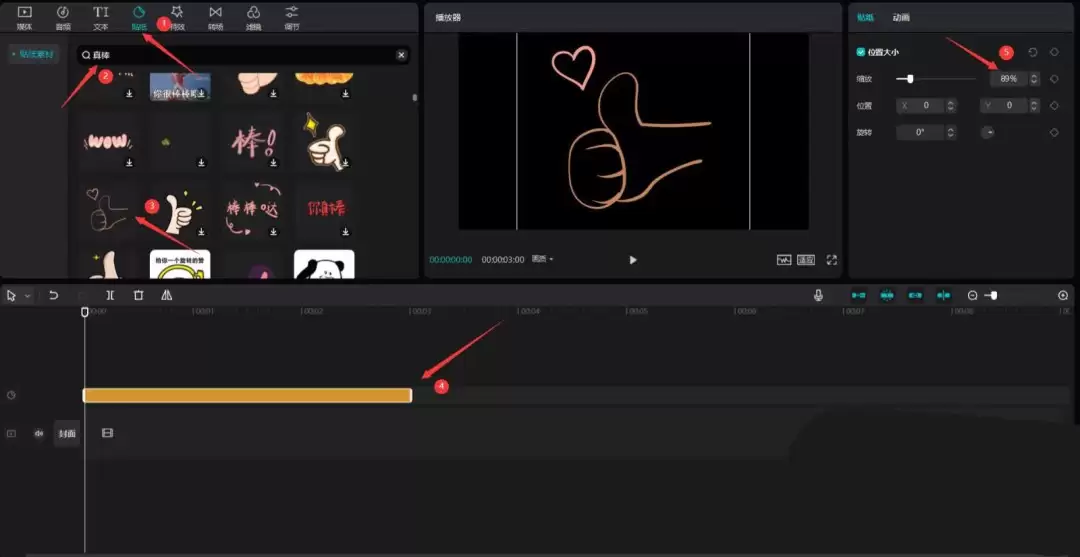
光有贴纸还不够生动,我们给它加个入场动画。点击“动画”按钮,在“入场”效果里找到“向左滑动”,直接使用默认的动画时长就行。这样一来,贴纸就有了滑入画面的动感,具体设置见下图:
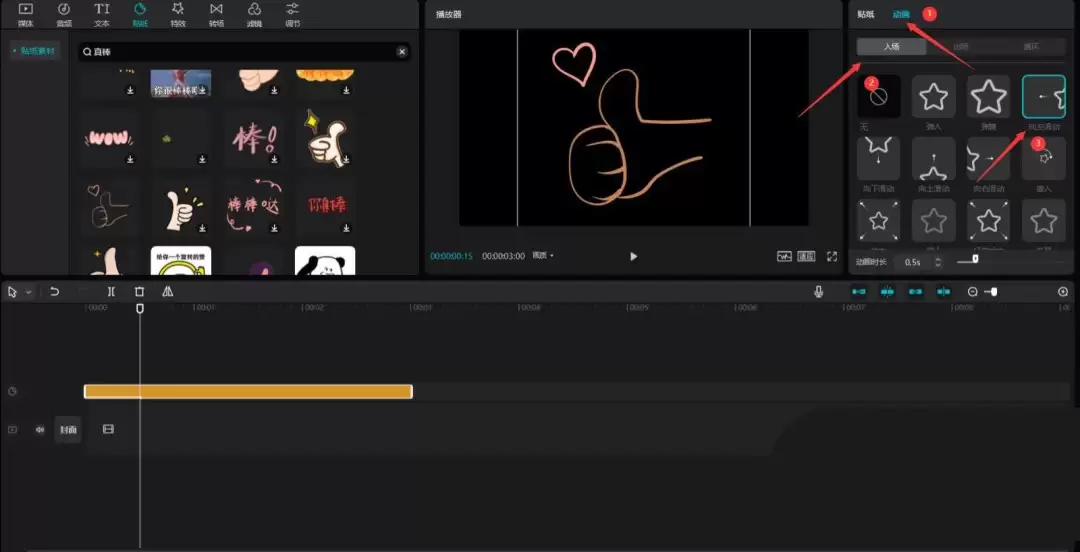
接下来是主角登场。把时间轴移动到视频开始的第0.5秒位置,点击“文本”按钮。在花字样式里,选择一个亮黄色的款式,这样更醒目。把文本内容改成“冲鸭”,字体推荐使用“黑糖体”,字号设置为23。效果如下图所示:
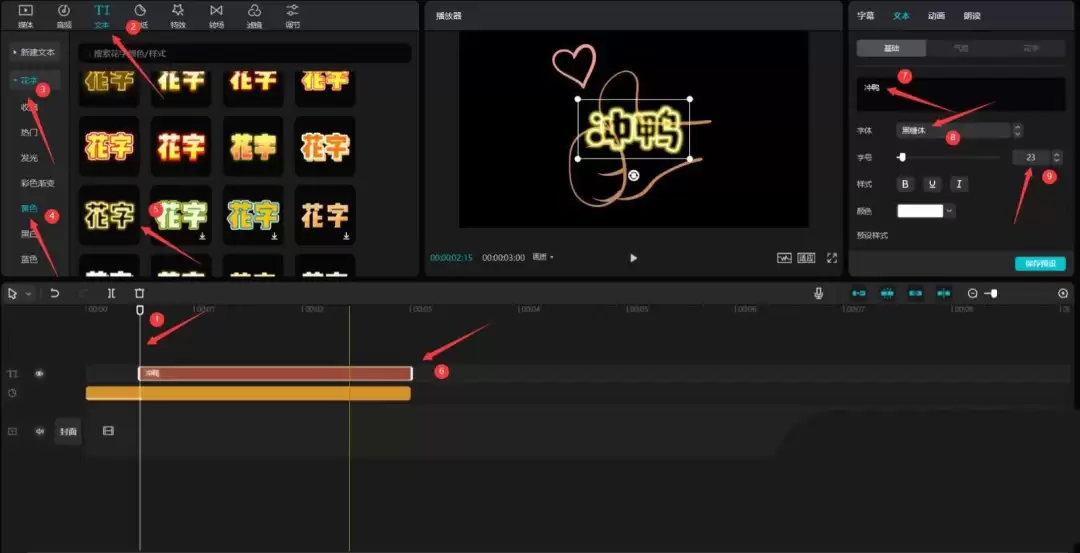
文字放哪儿也有讲究。在文本参数区,往下拉动滚动条,找到位置参数。将X轴坐标改为453,Y轴坐标改为-201,这样“冲鸭”两个字就能精准地定位在你想要的位置上了。调整后的界面参考下图:
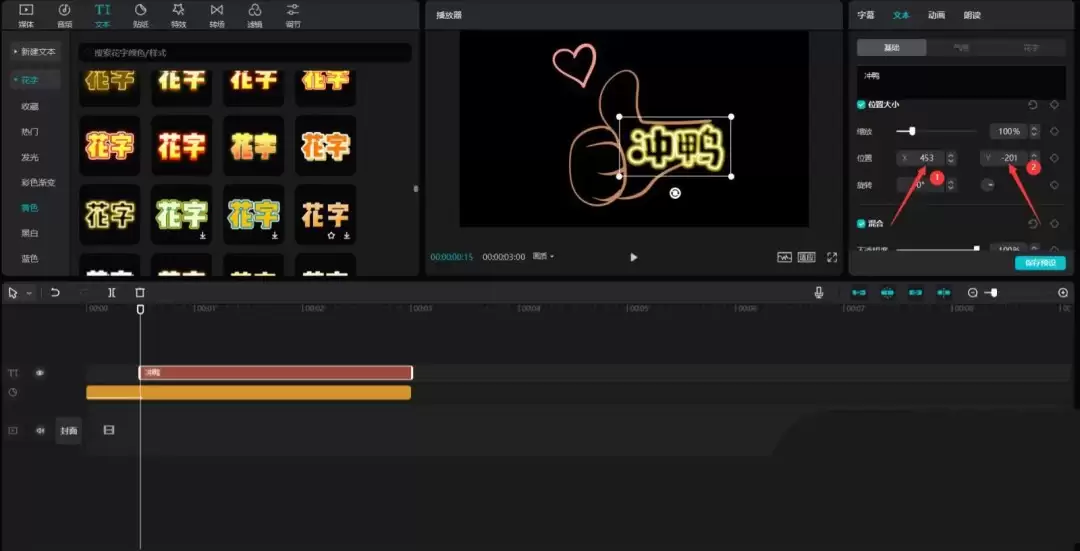
同样,给文字也加上一个酷炫的出场方式。选中文本轨道,点击“动画”,在“入场”动画中选择“冲屏位移”,动画时长保持默认。这个效果能让“冲鸭”二字充满力量感地冲入画面。
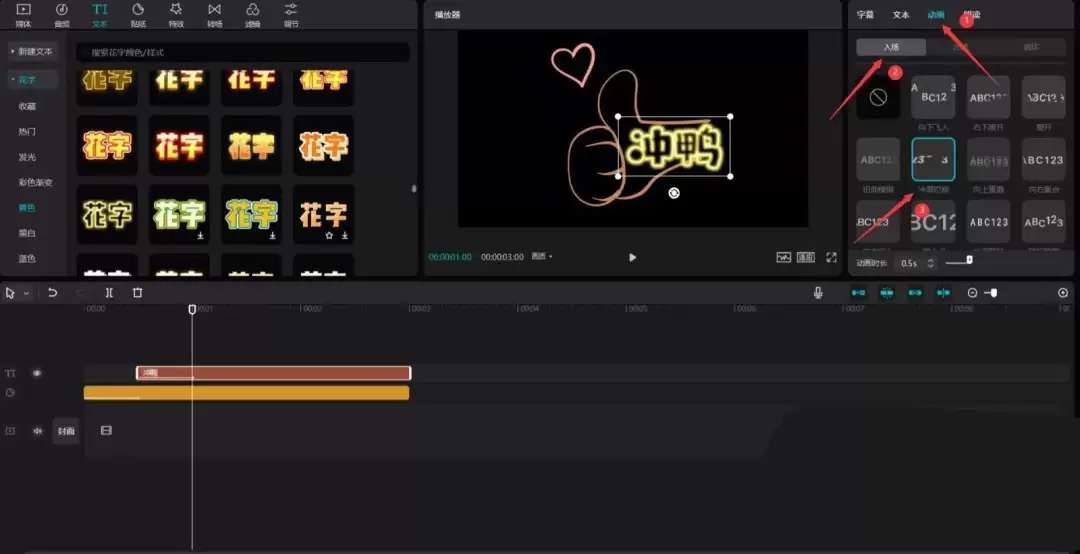
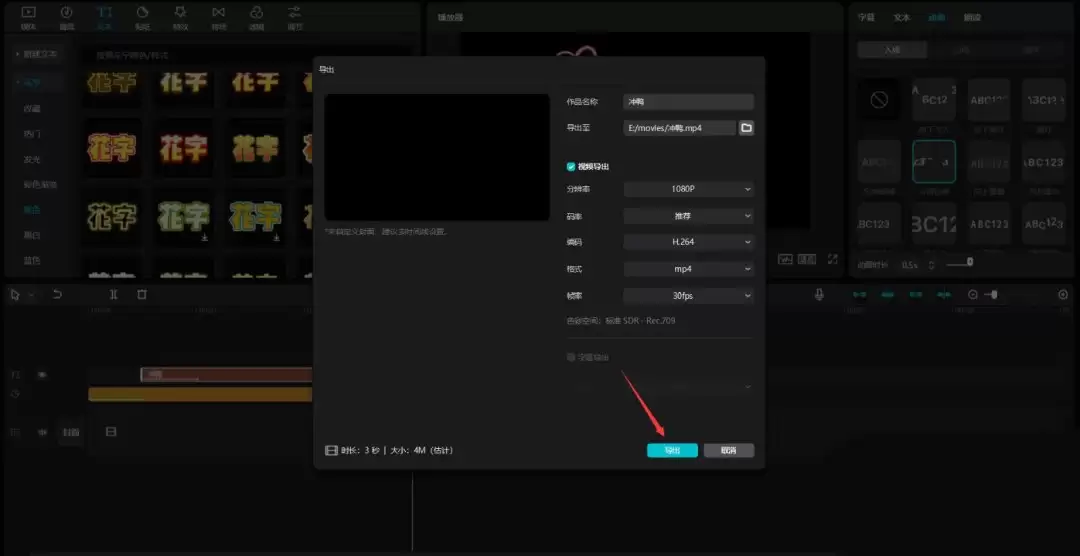
到这里,片头的基本动画就做好了。先按快捷键 Ctrl+E 导出视频,将当前成果保存下来。导出设置界面如下图:
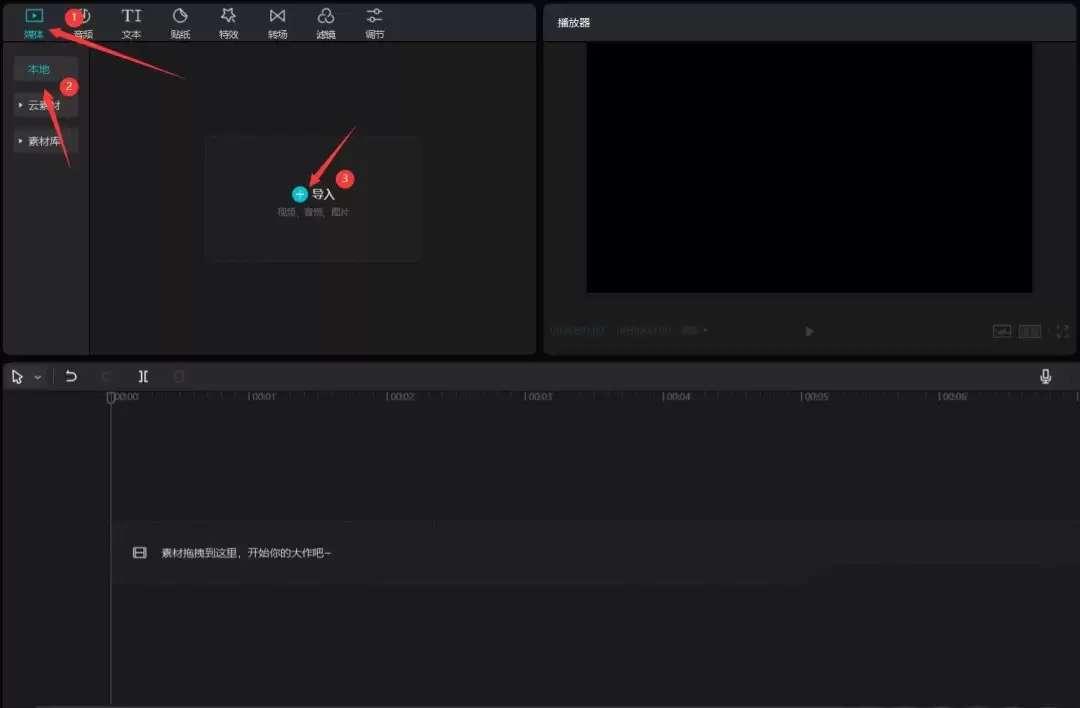
导出完成后,我们要为这个片头叠加最后一层“魔法”。回到剪映,清空当前草稿里的所有素材。然后点击“媒体”按钮,切换到“本地”选项卡,点击“导入”,把刚才导出的那个视频文件重新导入进来。
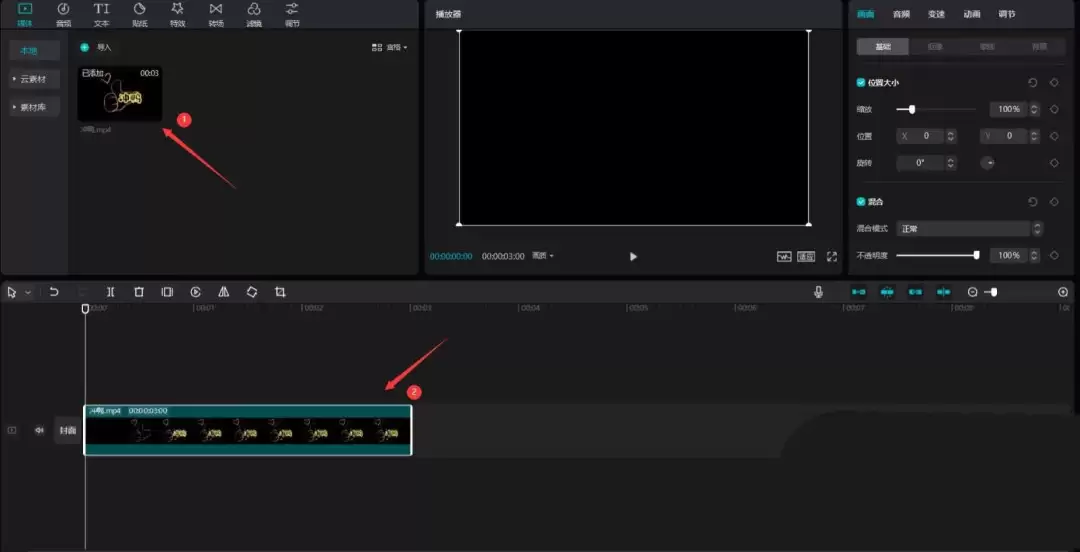
选中这个新导入的视频,把它拖到视频轨道上。现在,我们是在为一个已成片的动画添加额外特效。
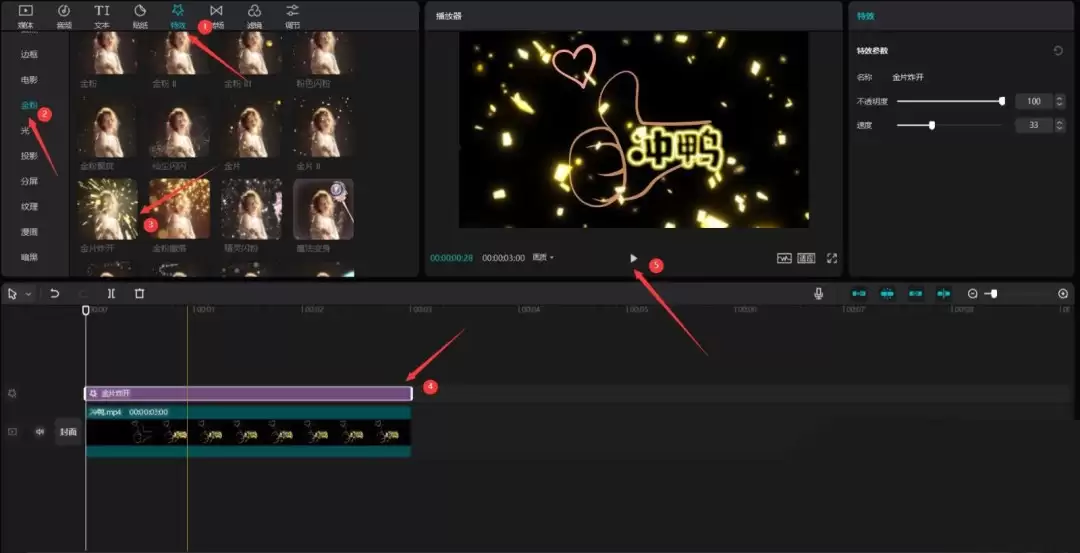
最后一步,点亮整个画面。点击“特效”按钮,在“金粉”分类下找到“金片炸开”效果,把它添加到特效轨道上。全部设置完成后,点击播放预览一下,一个带着闪耀金粉、动态十足的“冲鸭”片头就诞生了!最终效果可以参考下图:

剪映满屏弹幕的特效怎么做 想给视频加上那种铺满屏幕、缓缓滚动的弹幕效果吗?用剪映专业版就能轻松实现,而且效果相当专业。下面这个分步指南,会带你走完从创建到合成的全过程。 首先,启动剪映专业版,进入工作界面。 第一步,我们需要一个“画布”。点击左侧的「媒体」按钮,进入「素材库」,找到「黑场素材」,把它

剪映怎么做端午节小视频 想用剪映做个应景的端午节小视频?其实不难,跟着下面这几个步骤走,你也能轻松搞定一个充满节日氛围的短片。咱们从添加背景和元素开始。 首先,找到底部的「贴纸」按钮点进去。在顶部的搜索框里,输入“大海”关键词,从结果里挑一张你喜欢的海浪或海面贴纸,把它添加到时间线的贴纸轨道上。接着
剪映电脑版快捷键在哪里设置 想提升剪辑效率,快捷键绝对是你的得力助手。很多朋友刚开始用剪映电脑版,可能会觉得找快捷键设置有点摸不着头脑。别急,其实路径非常清晰,跟着下面的步骤走,一分钟就能搞定。 首先,你需要在电脑上打开剪映专业版软件。 软件启动后,你会进入主编辑界面。这里就是你进行视频裁剪、添加效
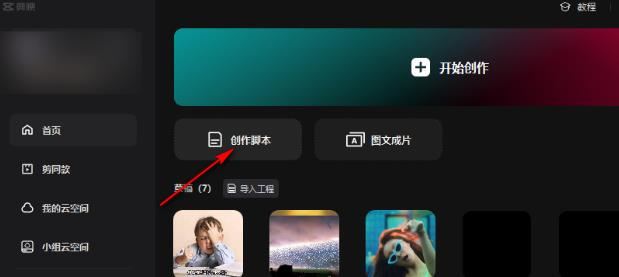
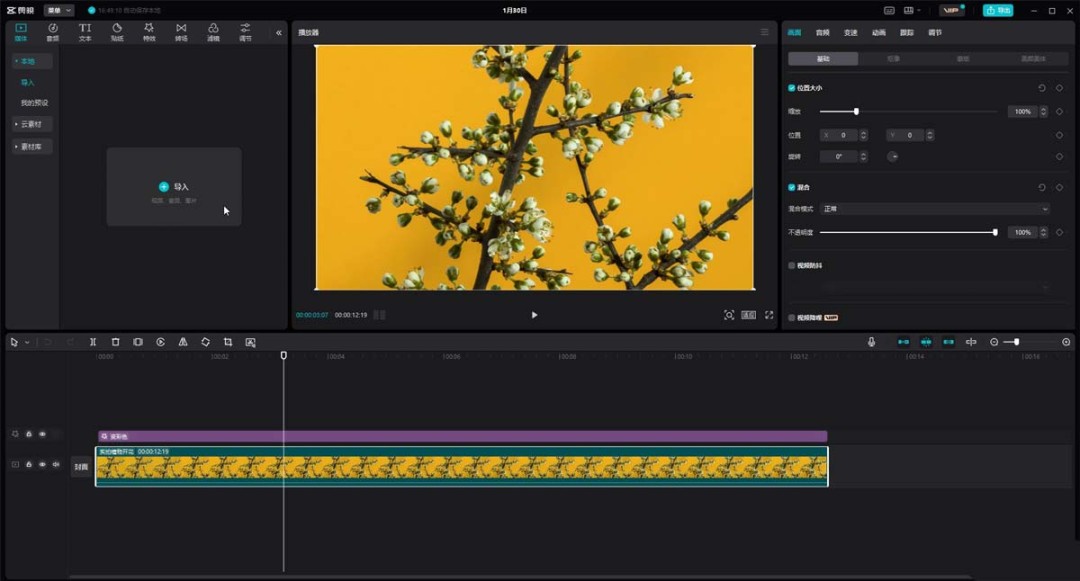
电脑版剪映口播怎么弄 想用电脑版剪映快速整理口播视频、去掉那些“嗯”、“啊”的语气词吗?其实步骤比想象中简单。下面,我们就一步步拆解,看完你就能上手操作。 第一步:导入素材 首先,打开剪映,进入编辑页面。把你需要剪辑的视频素材导入软件,然后直接拖拽到下方的时间轨道上。就像下图这样: 第二步:找到“智
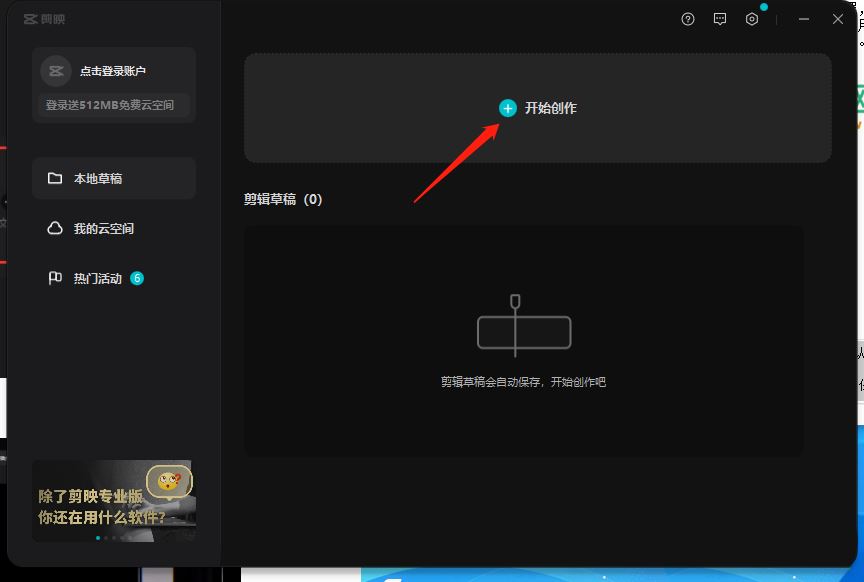
剪映电脑版怎么ai配音 想给视频快速配上一个高质量、风格多变的旁白或字幕解说?剪映专业版的AI配音功能,绝对是你的效率帮手。今天,咱们就一步步拆解,看看如何在剪映电脑版里,轻松实现AI配音。 第一步很简单:打开剪映专业版,点击首页那个醒目的【开始创作】按钮,新建一个项目,立刻进入视频编辑的核心工作区
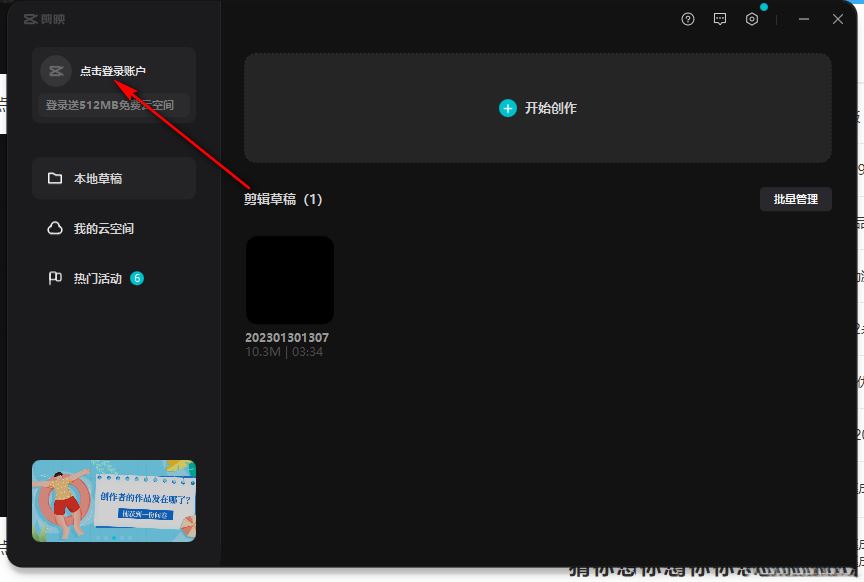
剪映电脑版怎么和手机同步 想在电脑和手机上无缝衔接剪辑工作?其实方法很简单,核心就在于一次扫码登录。下面这份详细指南,能帮你快速打通两端数据的隔阂。 首先,在你的电脑上打开剪映专业版。看到主界面左上角那个醒目的【点击登录账户】按钮了吗?对,第一步就是点击它。 点击之后,屏幕上会弹出一个二维码。没错,
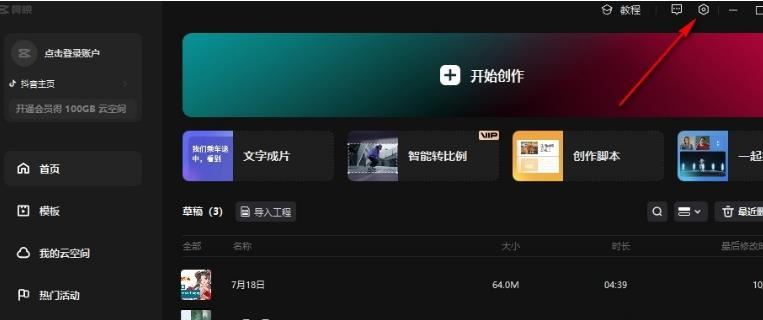
剪映出现黑屏和花屏怎么办 用剪映剪辑到一半,突然遇到黑屏或者花屏,确实挺让人着急的。这种问题,很多时候跟软件的一个功能设置有关,调整一下往往就能解决。下面这几个步骤,你可以跟着操作一遍。 首先,在电脑上打开剪映软件,找到页面右上角那个齿轮状的设置图标,点开它。 点开设置图标后,会看到一个下拉菜单,在





火山引擎是字节跳动旗下企业级云与AI服务平台。聚焦大模型核心能力,依托字节自研豆包多模态大模型,凭借火山方舟一站式平台,提供模型精调、推理部署、智能应用搭建等全链路服务,结合高性能AI算力,助力各行业快速落地大模型数字化与智能化应用。



