

Sublime Text如何使用Goto Anything搜索符号_Sublime Goto Anything搜索符号要点
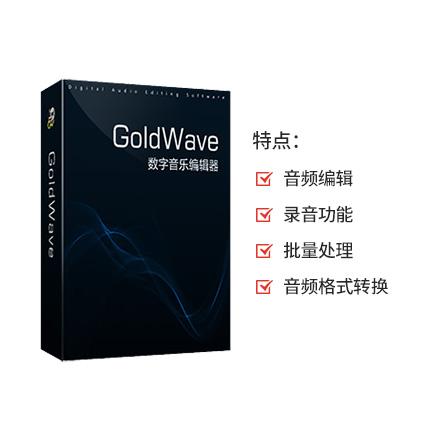
一款功能相当强大的录音及音频编辑软件,不仅可以编辑音频,而且还可以录音,功能丰富,操作简单,使用方便,实用性强,并且占用电脑内存小,运行速度快,不卡顿电脑,使电脑系统保持良好的运行状态。支持许多格式的音频文件,包括WAV、OGG、VOC、IFF、AIFF、
Sublime中Ctrl+P输@才能跨文件搜函数或类,因@显式声明搜符号;需文件已保存、语法标识正确,小众语言需插件;组合写法(如utils.py@class DatabaseConfig)更精准;首次大项目索引会卡顿属正常。 Ctrl+P输@才能跨文件找函数或类 很多朋友第一次用这个功能时,可能会
Sublime中Ctrl+P输@才能跨文件搜函数或类,因@显式声明搜符号;需文件已保存、语法标识正确,小众语言需插件;组合写法(如utils.py@class DatabaseConfig)更精准;首次大项目索引会卡顿属正常。
Ctrl+P输@才能跨文件找函数或类
很多朋友第一次用这个功能时,可能会纳闷:为什么我输入了函数名,却什么也搜不到?问题往往出在一个小小的细节上——你忘了加那个关键的 @ 符号前缀。Sublime Text 并不会自动帮你跨文件搜索代码符号,你必须显式地告诉它:“嘿,我这次要找的是函数、类或者方法,不是文件。” 操作很简单:按下 Ctrl+P 唤出面板后,直接输入 @get_user,它才会启动引擎,在整个项目(已建立索引的范围内)扫描所有名为 get_user 的函数、方法或类的定义位置。
- 如果只输入
get_user(没有@)→ 系统只会进行模糊文件名匹配,跟代码符号完全无关。 - 输入
@User.sa ve→ 则会优先匹配类的成员,比如精准定位到User类下的sa ve方法,而不是把所有包含sa ve字符的符号都列出来。 - 输入
@#header→ 这个技巧可以跳转到任意文件中带有## header或这类注释锚点的地方,不过通常需要像 SublimeCodeIntel 这类插件的支持才能生效。
符号能被识别的前提是文件已保存 + 类型正确
这里有个容易踩的坑:符号搜索功能依赖两个基础条件。首先,未保存的临时文件内容是不会被纳入索引的,所以用 @ 肯定搜不到。其次,编辑器右下角显示的语法标识如果错了,也会导致解析失败——比如一个 Ja vaScript 文件如果被误识别为“纯文本”,那么你搜索 @initApp 就永远找不到文件里的 function initApp()。
- 解决办法很简单:点击右下角的语言名称,手动选择正确的类型(比如 Ja vaScript、Python)。
- 养成好习惯,保存文件后再尝试
@搜索,就能避免那种“代码明明写在这,却死活找不到”的尴尬情况。 - 对于 Rust、TOML 这类相对小众的语言,Sublime Text 默认可能不支持其符号解析。这时就需要安装对应的增强插件(例如 “Rust Enhanced”)或者配置 LSP 语言服务器来获得支持。
组合写法比单独用@更精准
单独使用 @func_name 虽然方便,但在大型项目里,可能会返回几十个重名结果,筛选起来反而麻烦。其实,Sublime Text 提供了一种更高效的“组合拳”写法,能一步到位,精准直达目标:
- 输入
utils.py@class DatabaseConfig→ 编辑器会直接打开utils.py文件,并将光标精准定位到DatabaseConfig这个类的定义行。 - 输入
main.css@.modal:12→ 会打开main.css,并跳转到.modal这个 CSS 规则开始的那一行(即使这个规则跨了多行)。 - 输入
config.json#api_url→ 则会打开config.json文件,并高亮所有包含api_url这个关键词的行。
这里有个顺序上的小细节需要注意:文件名:行号#关键词 这种写法是合法的,但如果你写成 文件名#关键词:行号,那么行号部分会被系统忽略掉。
首次使用大项目会卡顿,不是功能坏了
最后,再说一个常见的“虚惊一场”。Sublime Text 的符号搜索功能依赖于后台的内存索引。当你第一次在一个大型项目(比如包含庞大的 node_modules 目录)中使用 @ 搜索时,状态栏通常会显示 “Indexing…”,这个过程可能会持续 2 到 5 秒,期间你的输入会没有响应。别担心,这并非软件崩溃,而是完全正常的索引构建过程。
- 一旦索引构建完成,后续所有的
@搜索操作都将是毫秒级的响应速度。 - 如果索引过程异常漫长或卡住,可以检查一下项目的
folder_exclude_patterns设置,看看是否无意中包含了本应被索引的大目录(可以通过菜单 Project → Edit Project 进行查看和编辑)。 - 如果想临时搜索一个已被排除的路径怎么办?在
Ctrl+P的输入框里加上前缀!即可,例如输入!node_modules/react(此功能需要 Sublime Text 4126 及以上版本)。
说到底,这个功能最容易被忽略的,恰恰是索引状态和语法识别这两层隐性的依赖——它们正常工作时你感觉不到,可一旦出问题,就会让 @ 搜索看起来像失灵了一样。理解了这些,你就能真正驾驭这个强大的导航工具了。


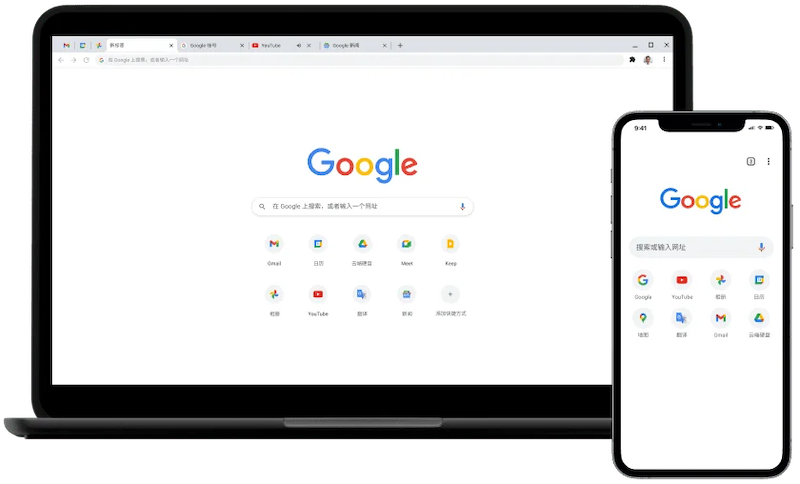
谷歌浏览器Mac版官方安装指南 谷歌浏览器Mac版官方安装入口是https://www.google.com/chrome/,需macOS 12+系统、500MB空间,下载.dmg后拖入应用程序安装,支持多设备同步、性能优化与隐私保护功能。 苹果电脑Chrome的安装入口究竟在哪里?这个问题最近可是
多语种覆盖能力 首先,它支持超过100种语言之间的即时互译,从全球主流语系到冰岛语、拉脱维亚语这类区域性小语种,都能找到对应方案,覆盖范围相当广泛。对于不确定源语言的情况,系统自带的语种自动识别功能就派上了大用场,粘贴文本后瞬间就能判定语种并启动翻译,操作门槛极低。 面对德语、法语、日语这些语法结构


中国电信官网在线访问入口与核心功能解析 对于许多电信用户来说,高效便捷地找到官方服务入口并进行在线办理,是日常生活中的高频需求。今天我们就来详细拆解一下中国电信的官方网站,看看它究竟能为用户带来哪些便利。 访问入口明确且统一:中国电信官网的在线访问地址是 https://www.189.cn。这个入

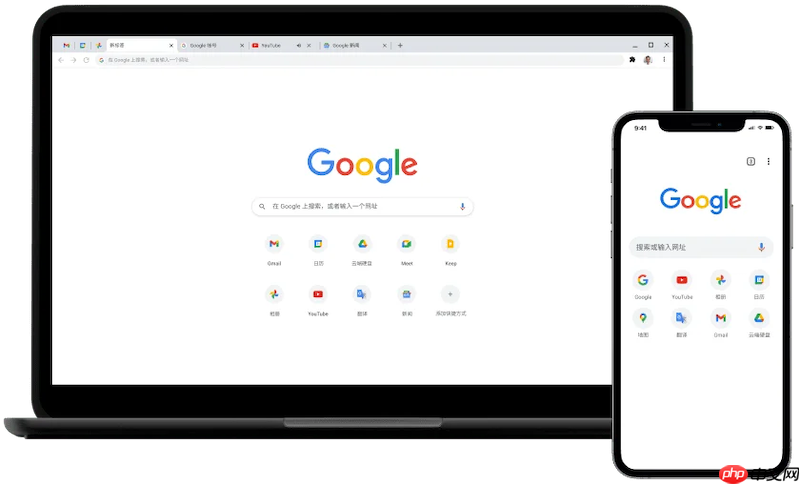
想在Chrome浏览器里装些好用的小工具,但发现插件来源复杂、操作步骤也不少,是不是有点无从下手?其实,只要搞懂几个核心路径,给Chrome添加新功能这件事,完全可以变得轻松流畅。下面,就为你梳理清楚安装第三方扩展的全套方法。 一、通过Chrome网上应用店安装插件 最稳妥、最省心的方式,自然是走官

火狐浏览器五大核心设置功能:解锁高效、安全与个性化体验 火狐浏览器功能强大,但如果不仔细挖掘,很多能大幅提升效率和安全性的设置可能就“藏着掖着”了。这就好比拥有一台高性能设备,却只用了基础模式。那么,如何把它调整到最顺手、最安全的状态?接下来,我们就聚焦于当前版本(截至2025年末)最关键的五大设置

如何在电脑上运行Google Play?3个在PC使用谷歌商店的高效方案 想在Windows电脑上打开Google Play商店,直接安装安卓应用或游戏?这个想法很自然,但得清楚一点:谷歌并未为桌面操作系统提供官方原生支持。不过别担心,绕过这个限制,已经有几条成熟且高效的路径被验证可行。下面我们就来

Chrome官方免验证入口为https://www.google.cn/chrome/,提供全平台安装包、免登录即用、本地化安全机制及引擎级性能优化。 到底该去哪里找正版、免费且无需繁琐验证的Chrome浏览器入口?这个问题困扰了不少网友。今天,我们就来直通核心,为大家详细拆解Chrome引擎的官方





火山引擎是字节跳动旗下企业级云与AI服务平台。聚焦大模型核心能力,依托字节自研豆包多模态大模型,凭借火山方舟一站式平台,提供模型精调、推理部署、智能应用搭建等全链路服务,结合高性能AI算力,助力各行业快速落地大模型数字化与智能化应用。



