

Sublime配置Unity着色器Shader开发环境_内置语法高亮与属性补全
Sublime 打开 .shader 文件没颜色,须先安装 Package Control 插件管理器,再安装 Unity-Shader 插件并手动关联语法;补全功能需配置 Shader_path 指向 Unity 的 CGIncludes 目录。 Sublime 打开 .shader 文件没颜色?
Sublime 打开 .shader 文件没颜色,须先安装 Package Control 插件管理器,再安装 Unity-Shader 插件并手动关联语法;补全功能需配置 Shader_path 指向 Unity 的 CGIncludes 目录。

Sublime 打开 .shader 文件没颜色?先装 Package Control
很多开发者第一步就卡住了:Sublime Text 默认不带包管理器,这意味着所有插件都无从安装。所以,安装 Package Control 是绕不开的必经之路。
操作很简单:按下 Ctrl+`(Windows/Linux)或 Cmd+`(macOS)调出控制台,然后粘贴并执行从官网获取的最新安装命令(放心,到2026年这套方法依然有效):
import urllib.request,os,hashlib; h = '6f4c264a24d933ce70df5dedcf1dcaee' + 'ebe013ee18cced0ef93d5f746d882f09'; pf = 'Package Control.sublime-package'; ipp = sublime.installed_packages_path(); urllib.request.install_opener(urllib.request.build_opener(urllib.request.ProxyHandler())); by = urllib.request.urlopen('https://packagecontrol.io/' + pf.replace(' ', '%20')).read(); dh = hashlib.sha256(by).hexdigest(); print('Error validating download (got %s instead of %s), please try manual install' % (dh, h)) if dh != h else open(os.path.join(ipp, pf), 'wb').write(by)
看到控制台出现 successfully installed 的提示后,重启 Sublime Text。接着,按下 Ctrl+Shift+P 调出命令面板,输入 Package Control: Install Package 并看到响应,就证明安装成功了。
装哪个插件才能高亮 + 补全 Unity Shader?
这里有个关键点:别装错了。目前,Unity-Shader(作者 petereichinger)是唯一能同时提供语法高亮和基础属性、函数智能补全的插件。其他像 ShaderLanguages 或 Unity3D Shader Highlighter 这类插件,通常只能解决高亮问题,补全功能是缺失的。
安装步骤很直接:
- 通过
Package Control: Install Package搜索并安装Unity-Shader - 安装完成后,务必重启 Sublime Text
- 打开任意一个
.shader文件,点击编辑器右下角显示当前语法的区域,选择Open all with current extension as,然后手动指定为Unity Shader
需要特别注意的是:Unity-Shader 插件默认不会自动关联 .shader 后缀文件,上面这步手动关联操作必不可少,否则插件永远不会生效。
为什么写了 _Color 还是没补全?得配 Shader_path
补全功能之所以能工作,是因为它背后依赖 Unity 官方的 CG/HLSL 头文件,比如 UnityCG.cginc、Lighting.cginc 等。插件必须知道这些文件存放在你电脑的哪个位置,否则,它就只能补全 Properties 块里定义的变量名,对于 CGPROGRAM 块内的核心函数(如 UnityObjectToClipPos、TRANSFORM_TEX)就无能为力了。
配置路径的方法如下:
- 点击菜单栏的
Preferences → Package Settings → Unity-Shader → Settings – User - 在打开的配置文件中,填入你本地 Unity 安装目录下的
CGIncludes文件夹路径,例如:"Shader_path": "C:/Program Files/Unity/Hub/Editor/2023.2.0f1/Editor/Data/CGIncludes" - 一个小提示:Windows 系统下,路径请使用正斜杠
/或双反斜杠\\,避免使用单反斜杠,否则可能导致解析错误。
保存配置后,重新打开你的 .shader 文件试试看。现在,在 CGPROGRAM 块内输入 Uni,应该就能弹出 UnityObjectToClipPos 等函数建议了。
双击 Unity 里 .shader 文件直接跳转 Sublime?要设环境变量
Unity 默认会用 MonoDevelop、Visual Studio 或 VS Code 来打开着色器文件。如果想实现双击文件就直接在 Sublime Text 中打开,需要设置一个编辑器钩子。
具体步骤:
- 在你的 Unity 项目目录下,找到
Assets/Editor/文件夹,在其中新建一个名为ShaderEditor.cs的脚本文件。 - 在脚本中,通过读取系统环境变量
SublimeText_Path来定位你本地的 Sublime Text 可执行文件(Windows 上是sublime_text.exe,macOS 上是subl命令)。 - Windows 设置环境变量示例:
setx SublimeText_Path "C:Program FilesSublime Text" - macOS 设置环境变量示例:
echo 'export SublimeText_Path="/Applications/Sublime Text.app/Contents/SharedSupport/bin/subl"' >> ~/.zshrc && source ~/.zshrc
完成上述设置并重启 Unity 后,双击项目中的 .shader 文件就能直接唤起 Sublime Text 并打开对应文件了。不过,有件事得提前说明:这种跳转通常不传递具体的行号信息,因为 Unity 2021 及以上版本已经弃用了 OnOpenAssetAttribute 中精准定位行号的 line 参数,所以别指望它能准确跳转到编译出错的那一行。
最后,分享一个最容易被忽略的细节:插件的智能补全功能仅对 CGPROGRAM 代码块内部有效。如果你在 Properties 或 SubShader 块里写错了括号或者漏掉了 },Sublime Text 通常不会报错,但 Unity 编译时会直接失败,而且给出的错误行号提示经常是偏移的。因此,务必养成一个好习惯:每写完一对花括号,立刻敲回车并做好缩进,保持代码结构清晰。
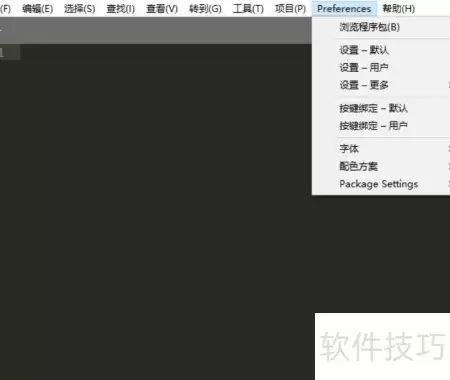
手动安装PackageControl后,SublimeText3可能出现无法安装包、菜单消失或快捷键失效,需进入用户偏好设置,将“ignored_packages”中移除PackageControl,即可正常扩展编辑器功能。

SublimeText4Build4200稳定版正式发布,重点优化多选区编辑性能,大幅提升响应速度;重写SQL、Bash等语法高亮,增强代码识别;新增Zsh与TOML原生支持,扩展语言覆盖;提升Git查询及命令行执行效率,延续轻量高效、高度可配置的编辑器定位。

SublimeText编辑器从Build4200版本开始,将分阶段淘汰基于Python3.3的插件宿主,首先逐步过渡到Python3.8,最终目标锁定为Python3.14。与此同时,Windows和macOS的最低操作系统要求分别提升至Windows10和macOS10.13。对于插件开发者而言,需要特别关注API兼容性问题,而普通用户则几乎不会受到任何影

SublimeText开发版Build4205于2026年4月23日正式发布,仅面向已购买许可证的用户。内置Python版本已升级至3.14,新增了open_terminal终端命令、ScopeSelector中的>运算符,并对撤销与重做历史进行了调整与优化。此外,Windows系统最低要求提升至10,macOS系统最低要求提升至10.13。
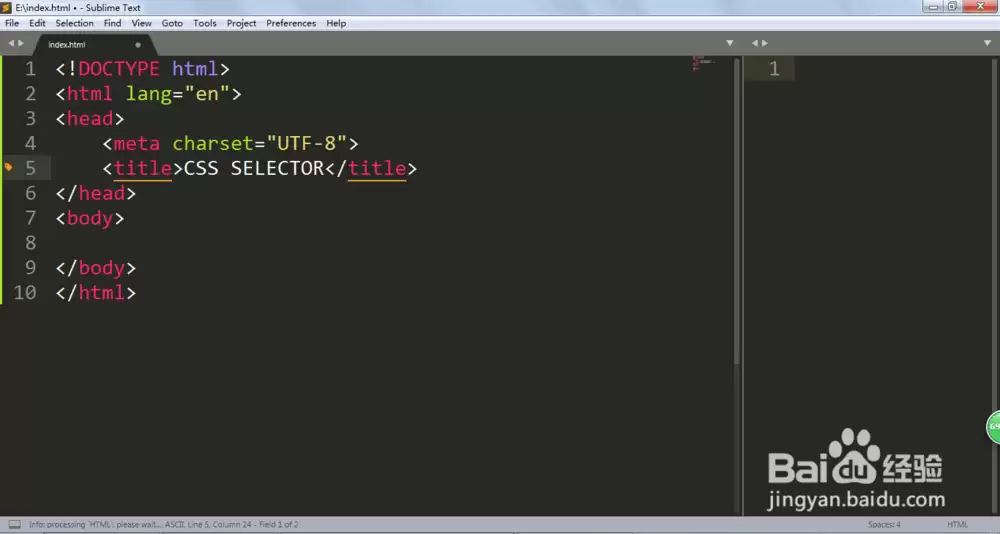
使用CSS属性选择器`input[type=""]`可精确修改特定类型input的样式,如文本输入框、提交按钮等,避免影响其他元素。该方法也适用于其他属性值,实现精准定位和样式调整,提升代码可维护性与选择器效率。

BracketHighlighter插件通过PackageControl安装并重启后生效,实时高亮匹配的括号、标签和引号,不匹配时显示红色边框及“[unmatched]”提示。该插件不自动补全或修改代码,高亮样式依赖主题配色方案。支持圆括号、方括号、花括号和尖括号等多种类型,提升代码可读性。

SublimeText默认不识别.lua语法高亮,需手动将语言切换为Lua语言。构建系统需要设置working_dir为$file_path,否则Love2D将无法正常加载项目文件。Windows系统下运行可用cmd/c加pause防闪退。使用Love2D开发游戏需确保项目根目录包含main.lua、路径全英文,且Sublime没有内置调试器。

SublimeText的跳转堆栈仅记录主动跳转操作(例如F12键、Ctrl键加点击),并不记录编辑行为。Ctrl加U键所回退的是跳转位置而非编辑点,该堆栈最多十六条且重启后即清空。因此,用户定位修改点需要借助GitGutter插件、书签或Git命令。
关闭Sublime的单击预览文件功能,需要修改用户配置文件,将“preview_on_click”参数的值设为false(布尔类型),且要遵循JSON格式。如果安装了SideBarEnhancements拓展插件,还需将“enable_click_to_open”参数同样设为false。另外,对于项目侧栏和搜索结果中的文件预览,也可分别独立设置。

SublimeText通过正则捕获组实现关键词提取,需使用非贪婪量词和边界锚定确保匹配精准。ReplaceinFiles不支持$1引用,批量提取应使用FindinFiles复制结果。后续需手动去重、分行或转数组,注意作用域和编码问题。





火山引擎是字节跳动旗下企业级云与AI服务平台。聚焦大模型核心能力,依托字节自研豆包多模态大模型,凭借火山方舟一站式平台,提供模型精调、推理部署、智能应用搭建等全链路服务,结合高性能AI算力,助力各行业快速落地大模型数字化与智能化应用。



