

VSCode编辑器字体连字失效_排查CSS设置与字体兼容性
VSCode连字需同时满足编辑器配置启用("editor.fontLigatures": true)和字体本身支持;字体名须严格匹配系统注册名,且Linux下可能存在OpenType渲染链问题。 连字功能在 VSCode 中根本没生效,先确认设置项是否开启 想让VSCode显示漂亮的连字效果?这事儿
VSCode连字需同时满足编辑器配置启用("editor.fontLigatures": true)和字体本身支持;字体名须严格匹配系统注册名,且Linux下可能存在OpenType渲染链问题。
连字功能在 VSCode 中根本没生效,先确认设置项是否开启
想让VSCode显示漂亮的连字效果?这事儿得满足两个硬性条件:编辑器配置得打开,字体本身也得支持。很多人第一步就卡住了——光换了字体,却忘了开那个关键的开关。没错,说的就是"editor.fontLigatures"这个配置项,它默认是关闭的(false),必须手动设为true才行。
这个设置在用户或工作区的settings.json里改最直接,当然,在设置界面里搜索“ligatures”勾选也一样,本质上都是修改同一个字段。
- 如何检查?打开命令面板(
Ctrl+Shift+P),输入Preferences: Open Settings (JSON),确认里面存在"editor.fontLigatures": true这一行。 - 如果你在用远程开发(比如SSH或WSL),注意了:这个配置需要在对应的远程环境设置里修改,本地的设置对远程终端是无效的。
- 设置改成
true之后,通常需要重启编辑器或者重载窗口(Ctrl+Shift+P→Developer: Reload Window)。只是换个字体,往往不会触发连字的重新绘制。
用了 Fira Code 或 JetBrains Mono 还是没连字?检查字体是否真被加载
接下来是第二个常见坑:字体名没写对。VSCode在加载字体这件事上相当“较真”,它只认"editor.fontFamily"里写死的那个名字,不会自动回退到系统里安装的同族字体。大小写、空格、甚至引号格式,都得严丝合缝。
举个例子:你系统里安装的字体全名是Fira Code Retina,但在设置里只写了"Fira Code"。结果可能就是VSCode找不到指定字体,直接退回到默认的等宽字体(比如Consolas),而这类字体通常根本不支持连字。
- 正确做法:在
settings.json里明确写出完整的字体族。例如:"editor.fontFamily": "'Fira Code Retina', 'JetBrains Mono', 'Cascadia Code', monospace"。 - Windows用户注意:字体管理器里显示的“Bold”、“Medium”等样式后缀,可能并不是字体注册的正式全名。可以用PowerShell命令查一下:
Get-Font | Where-Object {$_.FontName -like "*Fira*"} | Format-List。 - macOS用户:打开“字体册”,双击字体预览,在“字体信息”标签页里查看“全名(Full Name)”,那个才是VSCode需要的,而不是“显示名称”。
连字只在部分符号生效(如 ==> 有,!= 没有),这是字体本身的覆盖范围问题
如果连字只对一部分符号有效,那问题可能出在字体本身。需要明确一个概念:连字功能本质上不是编辑器提供的,而是字体文件内嵌的OpenType特性(主要是liga和clig表)。不同字体支持的连字组合,差异可以非常大。
比如,Fira Code支持超过150种组合,包括!=、===、=>等;而Cascadia Code可能只覆盖基础的编程符号,如==、&&、||。更有甚者,一些所谓的“美化版”字体,为了追求渲染一致性,甚至会主动删掉->这类连字。
- 如何查询?最直接的方法是访问该字体的GitHub主页,查看
docs/ligatures.md或README.md里的表格,那里通常会列出所有支持的连字。 - 快速验证:在VSCode里新建一个文件,输入
!= ==> -> => && ||这一串符号,逐个观察它们是否被合并渲染成一个字形。 - 别抱有不切实际的期望——像
/* */、//、...这类多字符标记,绝大多数字体压根就没有为它们定义对应的连字形。
Linux 下连字彻底不渲染?大概率是字体后端或缺失 OpenType 支持
Linux环境下的问题往往更复杂一些,尤其是使用Wayland搭配非GNOME桌面环境(如KDE、Sway)时。VSCode基于Electron构建,可能会在调用系统字体渲染链时遇到障碍。典型症状就是:字体显示正常,但所有连字位置都变成了空白或奇怪的方块。
立即学习“前端免费学习笔记(深入)”;
- 第一步,检查系统级支持:在终端运行
fc-list : file family | grep -i "fira|jetbrains",确保返回的字体路径和家族名与你期望的一致。 - Ubuntu/Debian用户:通过
apt安装的fonts-firacode包,版本可能比较旧(比如v1.x),连字支持不全。更稳妥的做法是直接从官网下载最新的.ttf文件手动安装。 - Arch/Manjaro用户注意:AUR中的
fira-code-font包,默认可能关闭了连字特性。需要在PKGBUILD中启用with_ligatures=1这个选项重新构建。
说到底,连字失效很少是单一原因造成的。最棘手的情况莫过于“字体名拼错”、“设置没生效”和“Linux渲染链断裂”三者叠加。排查的时候,得像剥洋葱一样,一层一层来,千万别一上来就断定是VSCode的Bug。

深入解析C++中动态数组的初始化机制,涵盖new操作符的不同用法、基本类型与类对象的初始化差异,以及为何在现代C++开发中应优先使用std::vector。
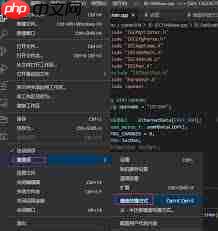
VS Code 高效技巧:一键开启 Alt + 单击光标快速定位 用 Visual Studio Code (VS Code) 写代码,如果还靠方向键一点点挪动光标,效率可就大打折扣了。其实,一个隐藏的“神技”能让你指哪打哪——那就是启用 Alt + 单击快速定位光标。这个功能在处理长文件或多处编辑


IE浏览器怀旧版在线网址:一次精准的技术时光回溯 最近,不少老用户和怀旧爱好者在反复搜索一个问题:那个经典的Internet Explorer,如今还能在哪里原汁原味地体验到?答案指向一个特定的地址:https://ie.microsoft.com/legacy/。 这个网站远不止是一个简单的“皮肤
Chrome官方免验证入口为https://www.google.cn/chrome/,提供全平台安装包、免登录即用、本地化安全机制及引擎级性能优化。 到底该去哪里找正版、免费且无需繁琐验证的Chrome浏览器入口?这个问题困扰了不少网友。今天,我们就来直通核心,为大家详细拆解Chrome引擎的官方

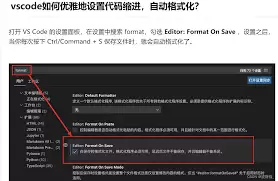
在使用visual studio code(vscode)编写html代码时,缩进代码是一项基本且重要的操作,它能让代码结构更清晰,便于阅读和维护。以下是缩进html格式代码的方法。首先,打开vscode并创建或打开一个html文件。当你输入html标签时,vscode会根据默认设置自动进行一些缩进

命名空间的基本概念与常见引入问题在C++等编程语言中,命名空间(namespace)是一种将代码标识符(如变量、函数、类名)封装在特定名称下的机制,其主要目的是避免命名冲突,尤其是在大型项目或使用多个第三方库时。使用“using namespace”指令可以将指定命名空间中的所有名称引入当前作用域,

理解递归的基本原理在C语言中,递归是一种函数调用自身的编程技术。要掌握它,首先需要理解其核心思想:将一个复杂的大问题,分解为一个或几个与原问题相似但规模更小的子问题,直到子问题足够简单,可以直接求解。这个过程通常包含两个关键部分:递归出口和递归体。递归出口定义了问题何时不再继续分解,即最简单、可直接






Windows 10 是一款微软推出的经典操作系统,拥有硬件兼容性与多任务处理能力。它更偏向把系统状态查看和常用调节动作放在一起,适合需要持续观察和微调设备状态的场景。

极度公式是一款跨平台专业LaTeX公式识别编辑软件,支持OCR公式识别和多平台编辑。和使用说明,避免使用,享受完整功能与稳定支持。做扫描整理、文字提取和表格转换时,它能把识别后的处理步骤接得更顺,资料录入这类场景会省下不少时间。
