

Composer如何管理WordPress插件_使用WPackagist镜像库【生态集成】
必须配置composer/installers和installer-paths映射路径,否则插件仅存于vendor/而WordPress无法识别 如果你直接运行 composer require wordpress/xxx,结果大概率是失败。原因很简单:WordPress的插件并不在Packagis
必须配置composer/installers和installer-paths映射路径,否则插件仅存于vendor/而WordPress无法识别

如果你直接运行 composer require wordpress/xxx,结果大概率是失败。原因很简单:WordPress的插件并不在Packagist的官方仓库里。想用Composer管理它们,你得走一条“专用通道”——也就是 https://wpackagist.org 这个镜像源。但这还不够,关键在于必须正确配对 composer/installers 和 installer-paths。少了这一步,插件只会安静地躺在 vendor/ 目录下,WordPress后台根本看不见它的踪影。
为什么 composer require wpackagist-plugin/xxx 后插件没出现在后台?
这个问题太常见了,根源几乎都是路径映射没生效。Composer默认会把所有依赖包都装进 vendor/ 文件夹,但WordPress只认 wp-content/plugins/ 这个位置。怎么把插件从“仓库”搬到“前台”呢?这就得靠 composer/installers 这个包来识别类型,再通过 extra.installer-paths 指令进行路径重定向。
排查时,可以按这个顺序来:
- 首先,确认你的
composer.json里已经明确声明了"composer/installers": "^2.0"。这不是可选项,而是必需品。 - 其次,检查
extra.installer-paths配置,必须包含类似"wp-content/plugins/{$name}/": ["type:wordpress-plugin"]的条目。同时,请确保项目根目录下确实存在wp-content/plugins/这个文件夹。 - 然后,运行
composer install -v并仔细观察日志。如果能看到WordPressInstaller::install这样的输出,说明路径映射生效了;如果没这行,那基本就是composer/installers没被触发。 - 最后,还可以检查一下插件包自身的定义。打开
vendor/wpackagist-plugin/akismet/composer.json这样的文件,看看里面有没有"type": "wordpress-plugin"。WPackagist自动同步的包通常都带,但一些手动创建或私有的包很容易遗漏这个关键属性。
wpackagist-plugin/ 包名怎么查才不拼错?
这里有个忠告:千万别凭记忆手敲包名。大小写、连字符、-pro 后缀,甚至是语言变体(比如 polylang 和 polylang-fr),每一个细节都必须严丝合缝。WPackagist并不会保证所有历史版本都在线,一旦拼错,等待你的就是冰冷的 Package not found。
正确的做法是:
- 打开
https://wpackagist.org/网站,直接搜索插件在WordPress官方插件库里的slug。例如,“Classic Editor”的slug是classic-editor。 - 复制搜索结果页面上显示的完整包名,比如
wpackagist-plugin/classic-editor。注意,不是wordpress/classic-editor,也不是单纯的classic-editor。 - 对于付费插件(例如
advanced-custom-fields-pro),同样需要先去WPackagist搜索确认。不要想当然地在免费版名字后面加个-pro了事,因为很多专业版的同步机制和命名规则可能完全不同。
Bedrock 或自定义 webroot 下路径怎么配?
路径配置不是一成不变的。wp-content/plugins/ 只是WordPress的默认结构。如果你用的是Bedrock这样的现代化启动框架,路径可能是 web/app/plugins/;有些项目为了安全,会把核心文件放在 public/ 目录下,路径就变成了 public/wp-content/plugins/。映射路径必须与你的Web服务器实际设置的DocumentRoot完全一致,否则PHP会找不到文件,后台的插件列表自然就是一片空白。
具体调整方法如下:
- 如果你的项目结构是Bedrock风格的,那么
installer-paths就应该写成:"web/app/plugins/{$name}/": ["type:wordpress-plugin"]。 - 如果Web服务器(比如Nginx或Apache)配置的root是
/var/www/html/public,那么对应的路径就应该是public/wp-content/plugins/{$name}/。 - 修改完
composer.json后,一个稳妥的做法是先删除vendor/目录和composer.lock文件,然后再运行composer install。这样可以彻底避免旧缓存的干扰。
最后,还有一个极其容易被忽略的“隐形杀手”:文件权限。即便路径完全正确,如果 wp-content/plugins/ 目录的权限或所属用户不允许Web服务器进程(通常是www-data或nginx用户)读取,WordPress也会静默地跳过加载,而且不会抛出任何错误。务必在终端执行 ls -ld wp-content/plugins 检查一下,确保目录的所有者和权限设置得当(例如,不是 root:root,且权限至少为 755)。
打开PDF.cn的PDF转Word页面,上传文件,核对状态后点击开始转换,下载Word。普通导出型PDF转后基本可编辑;扫描型需先OCR。单次限传1个文件,超过50MB或多份文件建议使用客户端。转换后需检查文字、表格是否错位。

本文通过“活动报名与费用汇报”真实案例,演示如何高效协同使用Word、Excel和PPT。从建立规范的项目文件夹开始,分别完成Word内容撰写、Excel数据统计与PPT结论展示,并强调多软件间数据一致性与交付检查的重要性,帮助新手建立完整的办公任务处理逻辑。

本文提供Word、Excel和PPT的零基础自学路线,强调以“可交付成果”为导向而非功能堆砌。通过分阶段练习文档排版、数据表格处理及演示文稿制作,帮助新手建立规范的文件管理、公式核对及放映检查习惯,快速掌握日常办公核心技能。
本文提供PDF转Word的三种处理方式:在线工具(极轻PDF)、桌面软件及Microsoft Word内置功能。重点说明转换后需核对文字编辑、图片位置、表格及页码等关键要素,确保文件可直接编辑。适用于急需处理文档或需保留原格式的场景,帮助读者避免格式错乱和文件覆盖风险。
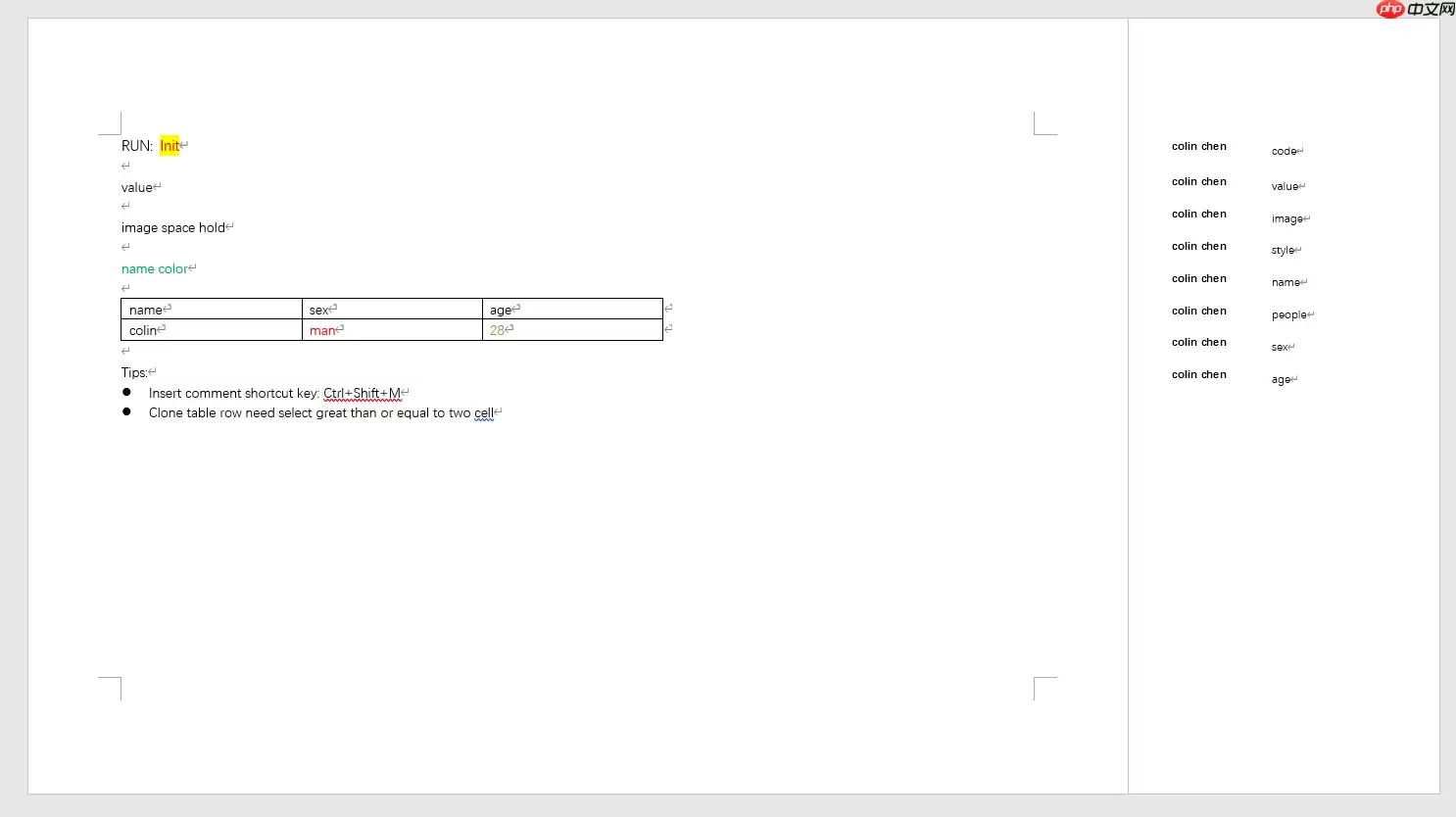
MDword1.1.9版本发布,新增图片宽度百分比设定及小语种字体自动匹配功能。该工具基于母版替换机制动态生成Word文档,相比逐元素写入的PHPWord,开发效率更高。性能测试显示,1页母版执行100次变量赋值仅需0.04秒,连续运行内存占用稳定在约0.05MB。
Word转完PDF图片发虚,大多和源图分辨率、Word压缩设置,或是导出方式有关。下面整理了两种完整的转换方法,顺便说下怎么排查、提升导出后的图片清晰度。 方法一:用极轻PDF在线转换 极轻PDF(pdf.cn)自带Word转PDF功能,不用给Word 2007额外装插件,上传文档直接就能转。 步骤
PDF.cn在线PDF转Word页面每次仅限转换一个文件,适合临时处理单份文字型PDF。扫描件或图片版PDF无法直接转为可编辑文档。批量转换或文件超过50MB时,建议改用客户端处理,避免反复上传下载。
普通文字型PDF可通过在线工具直接转换为可编辑的DOCX文档,而扫描件则需先进行OCR识别。转换时务必上传完整文件,转换完成后应仔细检查文字、表格及图片的排版情况,如有少量偏差可手动微调。
PDF在线转Word仅支持普通可复制型PDF,不支持扫描件或超50MB文件。操作步骤:上传文件、点击转换、下载Word。转换后需检查文字、表格、图片排版,复杂排版需手动调整,确保内容准确无误。





火山引擎是字节跳动旗下企业级云与AI服务平台。聚焦大模型核心能力,依托字节自研豆包多模态大模型,凭借火山方舟一站式平台,提供模型精调、推理部署、智能应用搭建等全链路服务,结合高性能AI算力,助力各行业快速落地大模型数字化与智能化应用。



