

VSCode怎么把选中的大段代码片段一键提取为一个新的函数或方法
VSCode Extract Function:选中代码前必须确认三件事 想把一段代码变成独立的函数?VSCode的Extract Function功能确实能一键搞定。但先别急着操作,这个功能可不会猜你的心思,它只认“语法上合法的选中区域”。很多时候操作失败,并不是功能坏了,而是你选中的代码块本身就
VSCode Extract Function:选中代码前必须确认三件事
想把一段代码变成独立的函数?VSCode的Extract Function功能确实能一键搞定。但先别急着操作,这个功能可不会猜你的心思,它只认“语法上合法的选中区域”。很多时候操作失败,并不是功能坏了,而是你选中的代码块本身就没满足它的基本要求。
具体来说,你得先过这三关:
- 选区必须是连续、可执行的语句块:你不能只选中一个
if (x) {的开头,也不能跨函数边界去选。 - 光标不能落在注释或字符串里:哪怕你的光标只是停在
"hello"这个字符串的某个字母上,整个提取操作也会失效。 - 语言模式必须正确:看看VSCode左下角,确保它显示的是
Ja vaScript或TypeScript,而不是Plain Text或JSON。
如果右键菜单里没出现Refactor → Extract to function选项,可以试试快捷键Ctrl+Shift+P(macOS是Cmd+Shift+P),然后输入“Extract Function”来手动触发。要是还不行,那十有八九就是上面提到的选区或语言模式出了问题。

怎么快速、准确地选中大段嵌套代码
面对多层缩进的复杂代码,用鼠标拖拽选中很容易漏行或者选错。这里有个更高效的办法:利用VSCode内置的括号智能选中功能。
- 首先,把光标精准地放到目标代码块的起始
{或结束}上。注意,要紧贴着括号字符,别放在它前面或后面的空格上。 - 然后,按下
Shift+Alt+→(Windows/Linux)或Shift+Option+→(macOS)。按一次,就能选中整个配对的代码块。 - 如果想扩大选区(比如从一个if块扩大到整个函数体),就再按一次方向键;想缩小选区,就用
←键。
这里有个特别需要注意的情况:如果你想提取一个for循环体,但循环里面包含了return或break这类控制流语句,VSCode很可能会拒绝提取,因为它无法安全地封装这些跳转逻辑。遇到这种情况,比较稳妥的做法是,先暂时移除这些跳转语句,等函数提取完成后再把逻辑补回去。
提取后参数名全是 arg0、arg1?别手改,用 F2 重命名
提取完成后,看着生成的函数参数名全是arg0、arg1,是不是有点头疼?这其实是因为VSCode在推导参数名时,只看变量引用,不看语义。举个例子,如果你选中的代码是const tmp = x * 2; console.log(tmp);,它只会生成function extracted(arg0),因为tmp只是个临时变量名,缺乏上下文信息。
别手动去一个个改,效率太低还容易出错。正确的方法是:
- 提取完成后,光标会自动停在新生成的函数名上。这时直接按
F2键,它会立刻跳转到第一个参数arg0的位置。 - 输入一个有意义的名称(比如
multiplier),然后回车——所有调用这个函数的地方,参数名都会同步更新。 - 如果你想提前干预,可以在提取之前,先把代码里关键的那个临时变量重命名为一个描述性的名字(比如把
tmp改成scaledValue),然后再进行提取操作。
另外,在TypeScript项目中,如果原变量带有类型声明(比如const count: number = items.length;),提取后的参数会自动带上: number类型。但在纯Ja vaScript项目中就不会有这个福利了,需要你后续手动添加JSDoc注释或类型声明。
React 里提取函数 ≠ 提取 Hook,得手动改造
在React组件里使用Extract Function要格外小心。VSCode对待组件内的逻辑和普通函数逻辑是一样的,它不会自动识别Hook的规则。这意味着,如果你从组件里提取了一段包含useState或useEffect的代码,生成出来的依然是一个普通函数,不能直接当作自定义Hook来使用。
所以,提取之后,你至少需要手动完成这几步改造:
- 把函数名改成
useXXX的格式(例如useFetchData)。 - 仔细检查函数内部是否使用了外层的闭包变量(比如组件里定义的
const [data, setData] = useState())。这些变量必须作为参数传入新函数,或者考虑用useCallback等Hook进行包裹处理。 - 如果函数内部调用了其他Hook,必须确保这些调用遵守Hook的规则——只能在函数顶层调用,不能在条件语句或循环内部。
最稳妥的流程是:先利用“提取函数”功能把逻辑封装成一个独立的普通函数,验证逻辑正确无误后,再逐步按照自定义Hook的规范进行结构调整。别指望能一键生成一个完全合规的React Hook,这目前还得靠开发者自己的判断。
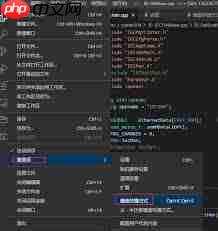
VS Code 高效技巧:一键开启 Alt + 单击光标快速定位 用 Visual Studio Code (VS Code) 写代码,如果还靠方向键一点点挪动光标,效率可就大打折扣了。其实,一个隐藏的“神技”能让你指哪打哪——那就是启用 Alt + 单击快速定位光标。这个功能在处理长文件或多处编辑
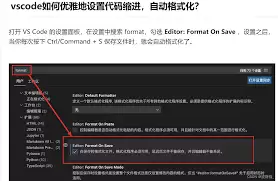
在使用visual studio code(vscode)编写html代码时,缩进代码是一项基本且重要的操作,它能让代码结构更清晰,便于阅读和维护。以下是缩进html格式代码的方法。首先,打开vscode并创建或打开一个html文件。当你输入html标签时,vscode会根据默认设置自动进行一些缩进

说实话,VSCode 的代码检测功能如果用好,确实能让代码质量蹭蹭往上涨——提前揪出潜在问题,省去不少调试的麻烦。下面就把这一套完整的流程拆开来讲讲,从插件安装到实时检测,再到手动修复,一步步说清楚。 安装相关插件 打开 VSCode,左侧栏找到“扩展”图标(就是那个方块拼图),点进去。在搜索框里输

VSCode不保存历史冲突记录,仅在合并时实时标记冲突文件。冲突文件位于源代码管理面板的MERGECHANGES分组,带红色感叹号和冲突数量。点击文件以三栏合并编辑器显示当前分支、传入分支和结果区,供用户编辑解决冲突。

远程开发卡顿多因VSCodeRemote-SSH文件监视器扫描node_modules等目录占用CPU和磁盘IO,需设置files.watcherExclude并禁用自动端口转发。SSH连接延迟可通过关闭GSSAPI认证、启用保活优化。调试断点卡顿需检查路径映射,本地扩展如GitLens、ESLint过度索引也应限制。

用ghcup管理GHC、Cabal和HLS,中科大镜像加速安装勾选HLS。VSCode手动指定HLS-wrapper路径,项目含.cabal或stack.yaml文件获类型提示代码分析。

VSCode翻译插件安装需注意CPU架构兼容性,ARM64设备建议选用CommentTranslate;注释翻译需光标置于注释内;翻译变量名应关闭实时翻译并手动触发;乱码问题需强制指定源语言和文件编码,避免自动检测。
VSCode无浏览器式历史栈快捷键。Ctrl+Tab为MRU面板,顺序受预览模式等干扰。真正跳转历史由workbench.action.navigateBack/Forward记录,但只含F12等跳转。快速切换刚打开文件可用Ctrl+KCtrl+P恢复最近文件,或禁用预览模式实现标签页物理切换。

在VSCode中配置Ansible需依次完成:将文件语言模式设为精确匹配的“Ansible”、在设置中指定正确的ansible.path路径、安装ansible-lint并选择同一Python解释器、启用YAMLSchema以加载模块字段定义,任何环节缺失均会导致补全和提示失效。
Emmet在VSCode中可靠展开需语言模式设为HTML、避免Tab键被插件劫持。Vue/JSX需添加映射配置。!默认输出精简模板,缺少charset声明,可通过emmet.variables自定义。花括号内空格会导致缩写失效,$计数符必须置于花括号中。




汽水音乐提供个性化推荐、场景电台及抖音音乐收藏衔接,适合发现歌曲和管理日常听歌内容。这里说明播放、一起听及多平台入口,并提醒区分曲目版权与会员权益。

LibreOffice桌面版提供Writer、Calc、Impress等办公组件,可本地处理文档并交换Office格式。了解实际功能、商用许可、兼容性检查和企业支持的区别。

Numbers macOS版用于预算、数据整理和可视化报告,支持公式、图表、数据透视表及iCloud协作。了解Excel文件交换、Mac安装条件和多端使用差异。
汽水音乐提供个性化推荐、场景电台及抖音音乐收藏衔接,适合发现歌曲和管理日常听歌内容。这里说明播放、一起听及多平台入口,并提醒区分曲目版权与会员权益。

微信Windows版适合电脑聊天、会话查找和文件传送。本页说明登录与文件管理、电脑办公优势,以及大文件失败、版本差异和本地记录的核对方法。
LibreOffice桌面版提供Writer、Calc、Impress等办公组件,可本地处理文档并交换Office格式。了解实际功能、商用许可、兼容性检查和企业支持的区别。


