

CleanMyMac X软件独特性和实用性介绍
为了维护mac系统健康,优化系统功能,我们需要定期给电脑进行清理。那么作为mac清理软件CleanMyMac X软件具备哪些独特性和实用性呢?今天就给大家说明一下。
为了维护mac系统健康,优化系统功能,我们需要定期给电脑进行清理。那么作为mac清理软件CleanMyMac X软件具备哪些独特性和实用性呢?今天就给大家说明一下。
CleanMyMac X软件详解
1、 简洁大气的外观
用户正版官方下载安装之后,软件运行仅需几秒,打开后界面简洁明了渐进的外观,包含清理、保护、速度、应用程序、文件等分类项目。
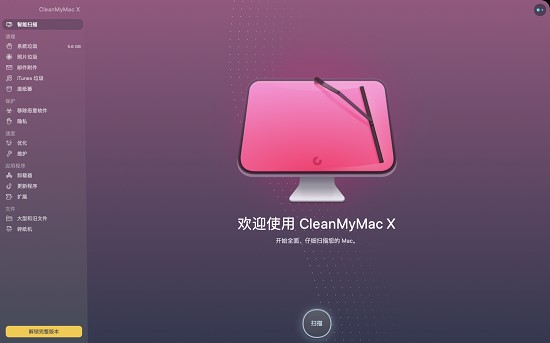
图1:CleanMyMac X初始界面
2、 操作方便,易上手
CleanMyMac X全面系统清理,只需点击“智能清理“选项,在点击当前界面中的”扫描“按钮,软件便开始轻松检测,速度快,效率高效。
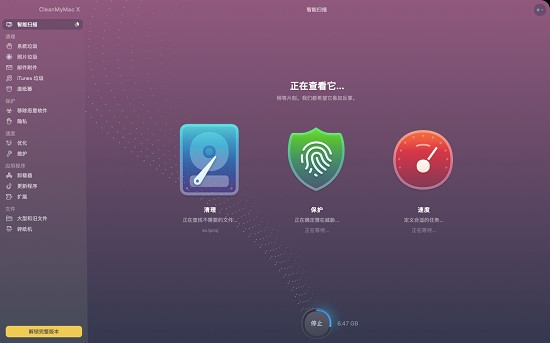
图2:一键智能操作
3、 功能齐全,解决常用问题
CleanMyMac X涵盖了程序功能和完整的功能列表。可以清理系统本身运行所产生临时文件、缓存文件、历史日志、可清除缓存、卸载软件残余等垃圾,优化用户应用程序登录项。同时具有删除系统优先选择语言列表以外的语言包,节省磁盘空间;选择100%可以安全删除的文件,因此没有误删风险。值得表扬的是其对隐私的保护功能,就是浏览痕迹和聊天数据的清理,以及通过碎纸机迅速擦除任何敏感数据文件,不留一丝痕迹。
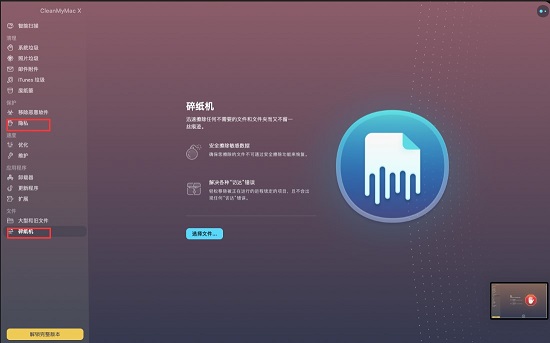
图3:隐私保护功能

在BuhoCleaner打开「實用工具 → 磁碟空間分析」,选中Macintosh HD或指定文件夹后点「掃描」。查看结果列表的容量,再打开占用较大的目录,就能找到具体占空间的文件或应用。

打开Mole的「分析」页扫描磁盘,单击占用最大的文件夹色块逐层查看,点击上方路径可退回任意上级。找到大文件后,右键选择在访达中显示,即可确认它所在的文件夹。
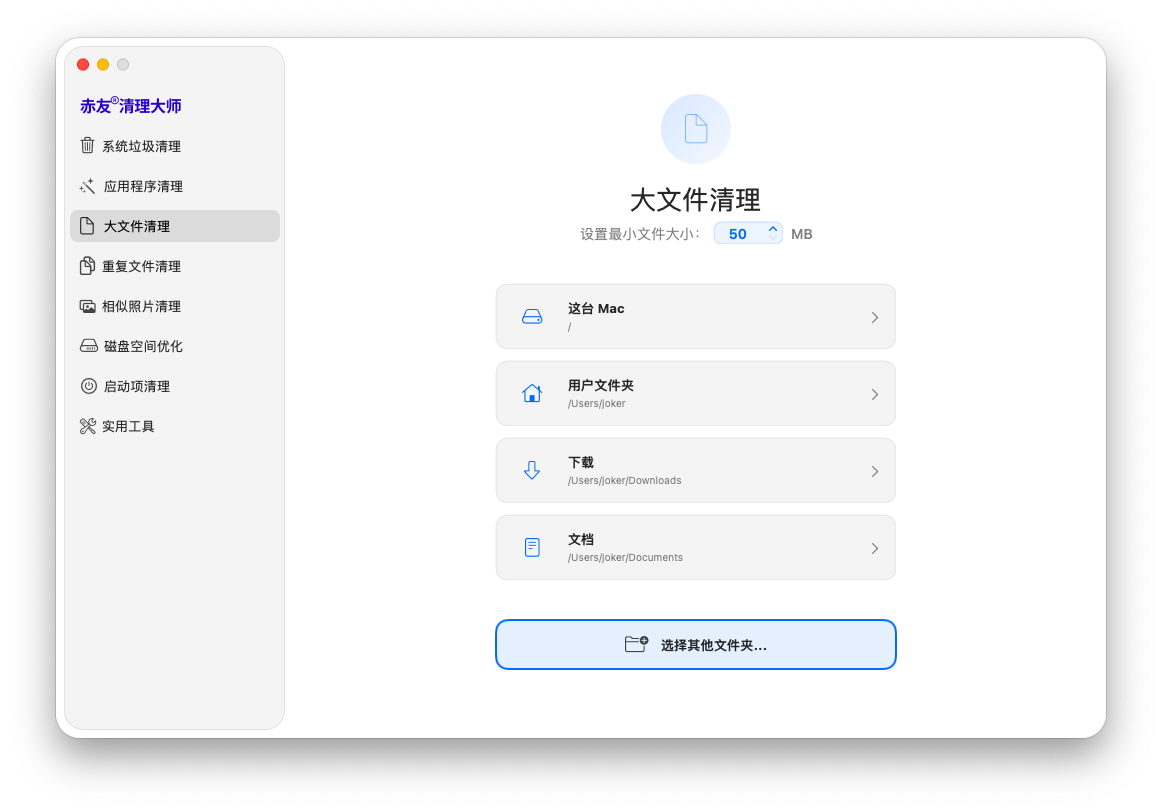
在Mac版赤友清理大师打开「大文件清理」,设定最小文件大小并选择扫描位置。扫描后核对文件的路径和大小,只勾选确认可以删除的项目,再点「清理」并确认。
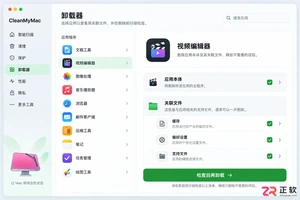
针对 macOS 用户常见的软件卸载残留问题,本文详解如何使用 CleanMyMac 进行彻底卸载。涵盖智能扫描、顽固应用处理及批量管理场景,帮助用户安全、高效地释放磁盘空间,保持系统整洁。

如何在必要App中注销账号?1、打开必要App,点击界面右下角的“我的”。2、进入个人中心后,点击页面右上角的设置按钮。3、在设置菜单中,选择“账号安全”选项。4、进入账号安全页面后,找到并点击“账户注销”完成操作。
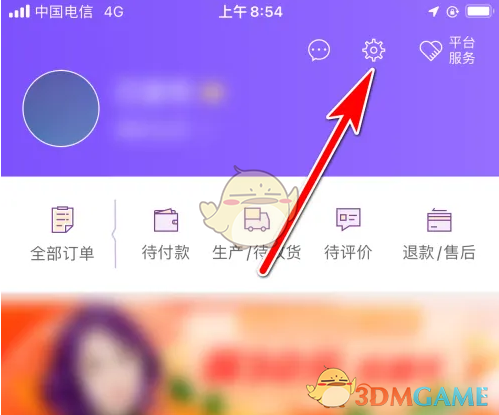
如何将必要App分享给他人?1、进入必要App首页,点击右上角的“设置”选项。2、在设置页面中找到并选择“分享APP”功能。3、随后弹出分享界面,点击右下角的微信图标。4、最后选择想要分享的微信好友,即可成功发送必要App的推荐链接。

许多用户抱怨iPhone使用起来并不方便,这在很大程度上是因为iOS系统过于封闭,限制了用户的个性化操作权限。然而,近年来苹果公司逐渐改变了这一策略,对iOS系统进行了一定程度的开放,提升了系统的灵活性。例如,iOS18引入了许多新的设置选项,但这些功能往往隐藏在复杂的菜单中,许多用户甚至不知道它们的存在。如果你已经升级到了iOS18,可以尝试调整以下七个设置,让你的iPhone使用起来更加顺手。1.禁用「Apple智能」尽管国行用户无法使用「Apple智能」功能,但不必羡慕





Ollama 可在自己的电脑上下载和运行语言模型,并通过聊天界面、命令行或本地 API 使用。支持 macOS、Windows 与 Linux,模型大小、内存和上下文设置会影响运行体验,也提供独立的云模型入口。

GitHub Desktop 把 Git 仓库的改动对比、提交、分支切换和同步放进桌面窗口,适合不想频繁输入命令的开发者。支持 Windows 与 macOS,可连接 GitHub 仓库并配合编辑器完成日常协作。

Antinote 是 Mac 上的轻量草稿板,支持快捷唤出、清单、计算、单位换算和图片文字识别,也能把内容转到其他笔记工具。要求 macOS 14 以上,适合临时记事和桌面工作中的快速整理。
Ollama 可在自己的电脑上下载和运行语言模型,并通过聊天界面、命令行或本地 API 使用。支持 macOS、Windows 与 Linux,模型大小、内存和上下文设置会影响运行体验,也提供独立的云模型入口。
GitHub Desktop 把 Git 仓库的改动对比、提交、分支切换和同步放进桌面窗口,适合不想频繁输入命令的开发者。支持 Windows 与 macOS,可连接 GitHub 仓库并配合编辑器完成日常协作。

Golden 8 是 Benthic Software 的 Windows Oracle 数据库客户端,提供多标签 SQL 编辑、关联查询辅助、结果表格与导出。连接前需要安装与软件位数一致的 Oracle Client,可先使用 30 天试用版。


