

iOS 18 必开7项设置,让手机更好用!

Air Explorer Pro是一款跨平台多网盘管理工具,可实现一站式完成不同网盘间文件的互传、搜索和同步等操作。任务管理和过程控制会更完整,持续下载、批量同步或需要稳定传输流程的场景会更适合它。
许多用户抱怨iPhone使用起来并不方便,这在很大程度上是因为iOS系统过于封闭,限制了用户的个性化操作权限。然而,近年来苹果公司逐渐改变了这一策略,对iOS系统进行了一定程度的开放,提升了系统的灵活性。例如,iOS18引入了许多新的设置选项,但这些功能往往隐藏在复杂的菜单中,许多用户甚至不知道它们的存在。如果你已经升级到了iOS18,可以尝试调整以下七个设置,让你的iPhone使用起来更加顺手。1.禁用「Apple智能」尽管国行用户无法使用「Apple智能」功能,但不必羡慕
许多用户抱怨 iPhone 使用起来并不方便,这在很大程度上是因为 iOS 系统过于封闭,限制了用户的个性化操作权限。
然而,近年来苹果公司逐渐改变了这一策略,对 iOS 系统进行了一定程度的开放,提升了系统的灵活性。
例如,iOS 18 引入了许多新的设置选项,但这些功能往往隐藏在复杂的菜单中,许多用户甚至不知道它们的存在。如果你已经升级到了 iOS 18,可以尝试调整以下七个设置,让你的 iPhone 使用起来更加顺手。
1. 禁用「Apple 智能」
尽管国行用户无法使用「Apple 智能」功能,但不必羡慕,因为在我看来,这个功能目前只是增加了存储空间的占用,实际用处不大。
我尝试过之后,决定还是关闭它比较好。暂且不提 Siri 的智力问题,这套原生 AI 功能(包括写作工具、Genmoji、图像游乐场、通知摘要等)存在许多 bug,而且一些核心功能(如更智能的 Siri)已经被无限期推迟。

如果你不依赖这些 AI 功能,禁用 Apple Intelligence 可以释放约 6GB 的存储空间。此外,没有了多余的后台运行,理论上可以改善后台进程的管理。
2. 调整相机控制按钮
如果你使用的是 iPhone 16 系列,我问你:
你有多久没有使用「相机控制」按钮了?坦白说,这个按钮使用起来并不方便,不仅难以精确调整对焦倍数,而且在玩手机时容易误触。当真正需要快速打开相机时,往往需要按好几次才行...
如果你需要这个按钮,可以通过以下设置提升使用效率:
- 进入 设置 > 相机 > 相机控制。
- 将「启动相机」设置为「按一下」选项,以减少启动相机应用的点击次数。
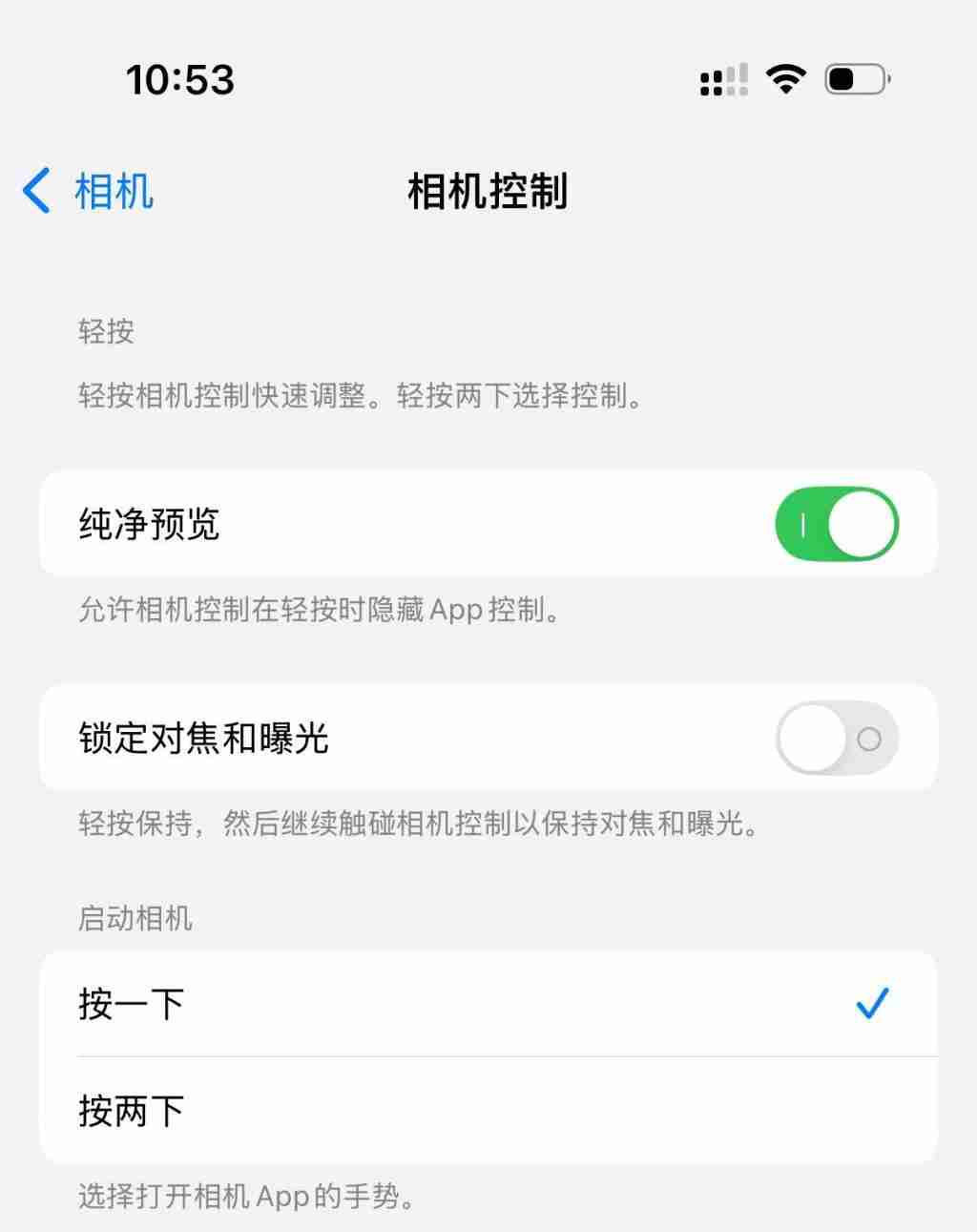
- 关闭需要屏幕点亮开关,让按钮在屏幕关闭时也能快速响应。
如果你不使用它,可以像我一样,购买一个没有相机按键的保护壳,直接将其包裹起来,视若无睹。
3. 自定义锁屏按钮
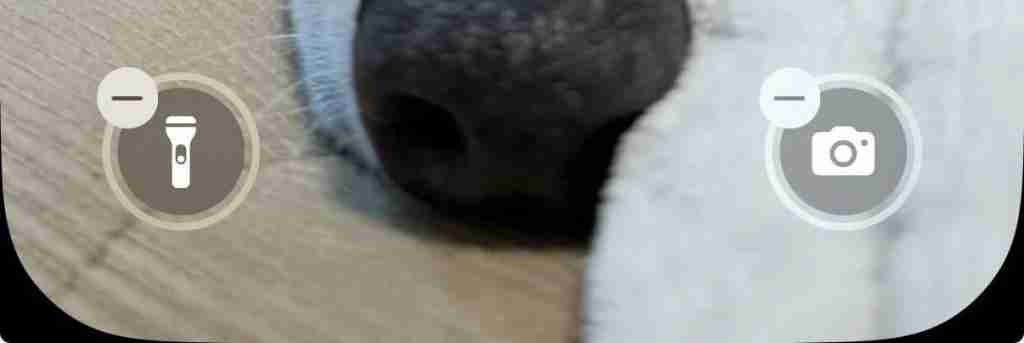
iOS 18 允许用户替换锁屏上的默认按钮。如果你不喜欢默认的「相机」和「手电筒」按钮,可以替换为其他功能或直接移除:
- 长按锁屏,点击 自定义 > 锁屏。
- 点击默认按钮进行替换或删除。
4. 屏蔽骚扰电话
接到陌生号码的垃圾电话是不是很烦人?
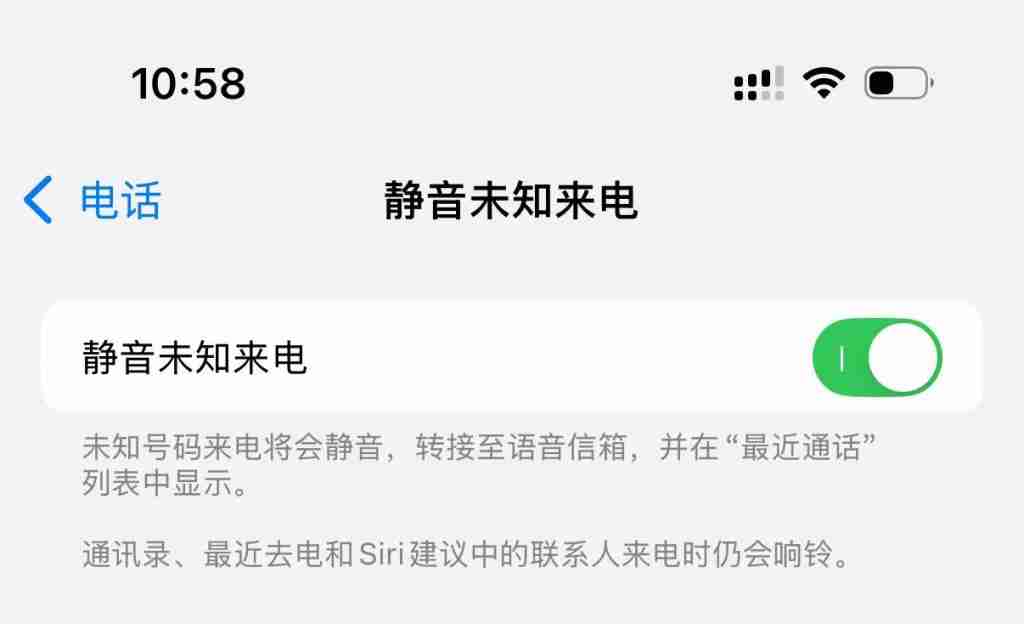
iOS 18 新增了「静音未知来电」功能,可以将陌生来电直接转至语音信箱,避免打扰(来电仍会记录但不会响铃或振动):
- 进入 设置 > App > 电话 > 静音未知来电。
- 启用 「静音未知来电」开关。
不过,这样可能会让你漏接快递或外卖的电话,请自行斟酌。
5. 启用背部轻点手势
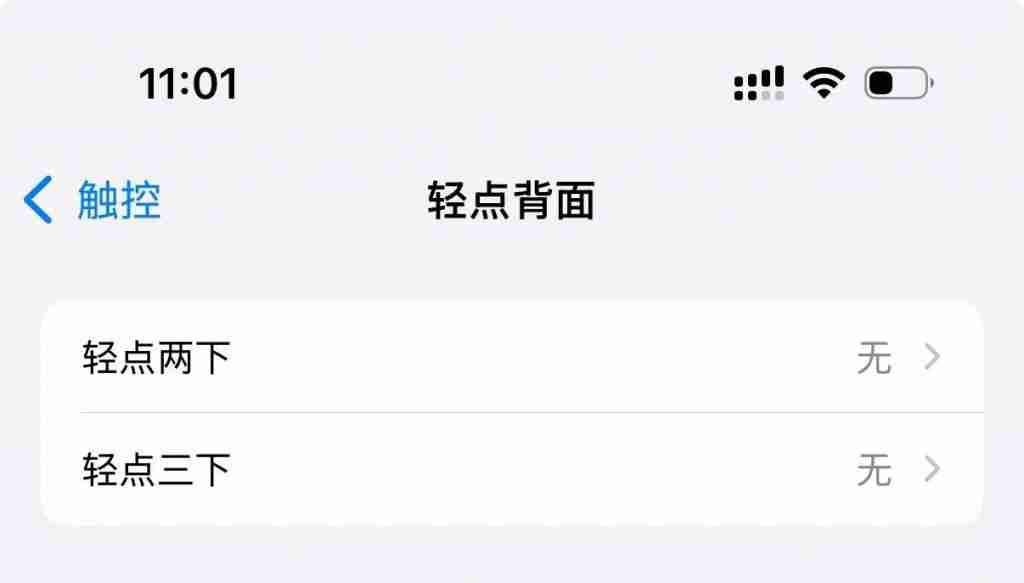
通过双击或三击 iPhone 背面,你可以执行截屏、返回主屏幕等操作,甚至可以自定义「快捷指令」动作:
- 进入 设置 > 辅助功能 > 触控 > 轻点背面。
- 分别设置 双击 和 三击 的动作。比如我会设置为双击打开微信,三击打开相机。
6. 防晕车
许多朋友会晕车,这个 iOS 18 新功能可能有奇效。
研究表明,晕车通常由视觉感知与身体实际感受之间的感官冲突引起,这时看手机会更难受。为了解决这一问题,车辆运动提示会在屏幕边缘显示动画点,以代表车辆运动的变化,从而减少感官冲突,同时不干扰主要显示内容。
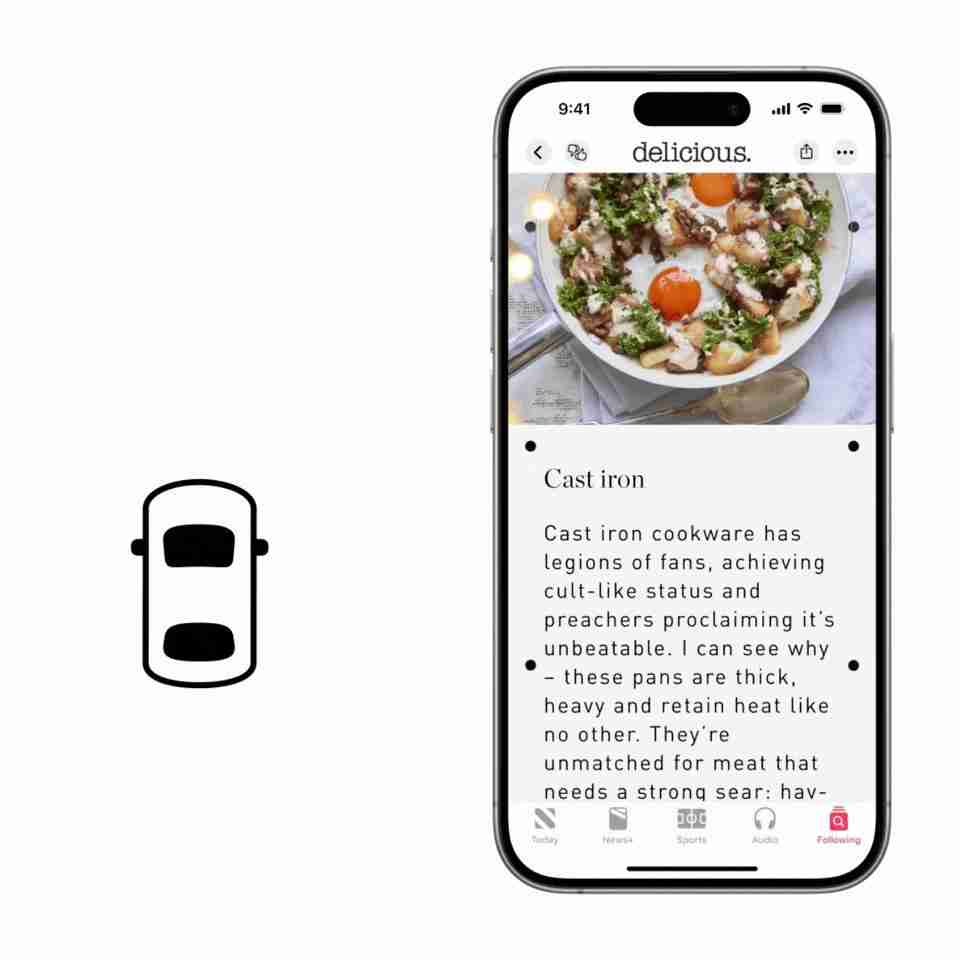
通过使用 iPhone 和 iPad 的内置传感器,车辆运动提示能够识别用户是否处于移动的车辆中,并提供相应的反馈。这些动画点根据车辆的加速、减速和转弯等动作进行动态调整,帮助用户的视觉感知与实际身体运动保持一致。
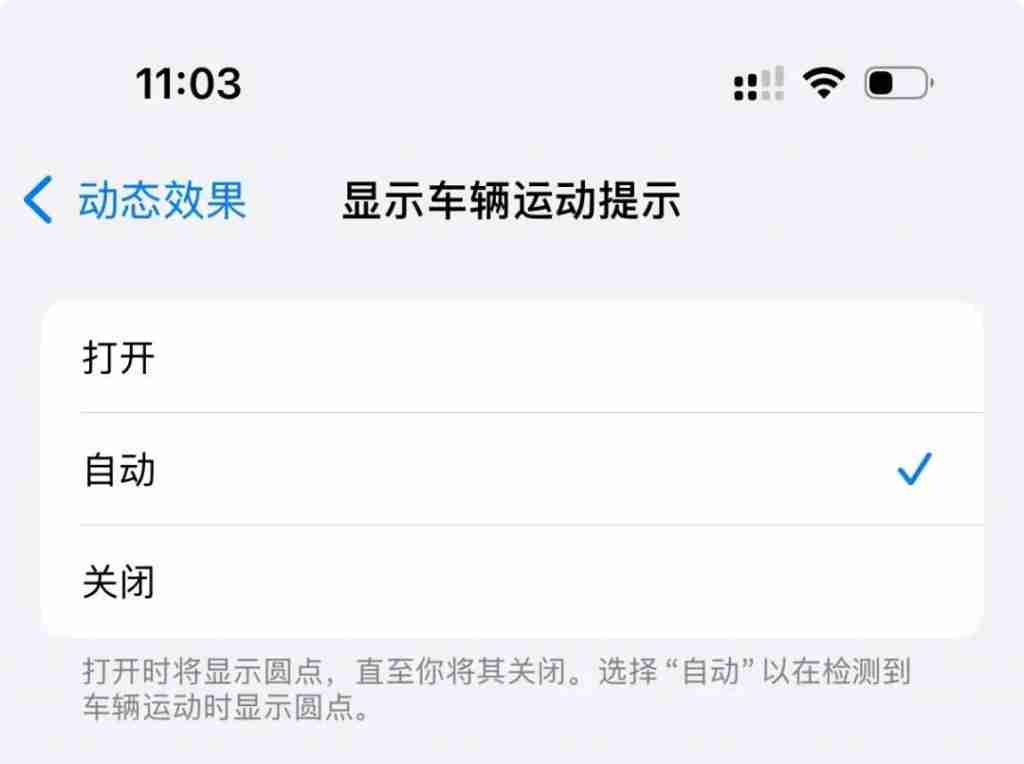
- 进入 设置 > 辅助功能 > 动态效果 > 车辆运动提示。
- 选择 自动,自动模式会在 iPhone 检测到车辆运动时启用。
7. 关闭键盘按键音
iPhone 默认键盘的按键音在公共场合可能显得突兀。通过以下设置可以永久关闭键盘声音:
- 进入 设置 > 声效与触感反馈 > 键盘反馈。
- 关闭「声音」开关。
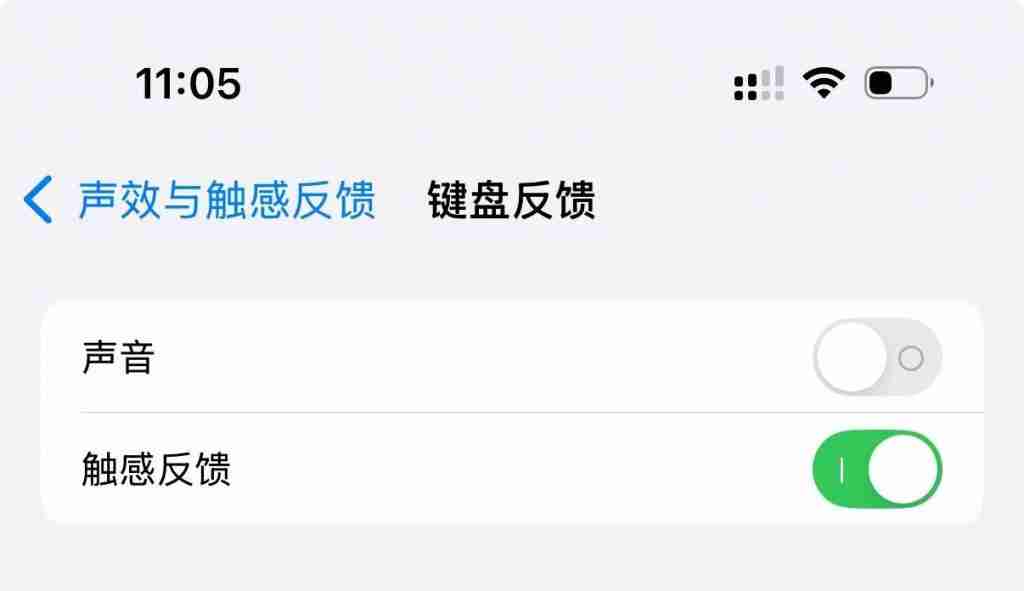
同时,启用「触感反馈」开关,可以为每次按键提供触觉反馈,提升打字体验又不打扰他人。
调整了这些设置之后,你的 iPhone 使用体验应该会有所提升。
你还有哪些能让 iPhone 使用体验更上一层楼的小技巧,欢迎在评论区分享~
- 每日一句 -
不追求他人的认可,也不逃避他人的拒绝,才能珍惜当下的拥有。
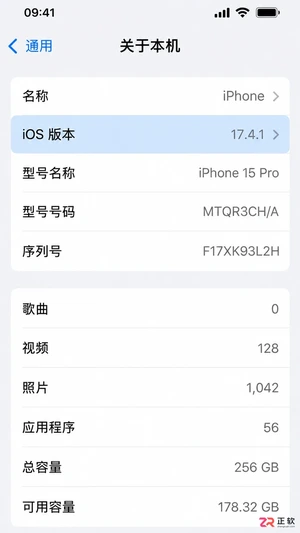
想在 iPhone 上使用灵活计算器?本教程详解如何在 App Store 搜索并安装 FlexiCalc,确认 iOS 15+ 系统要求,完成首次计算测试,并解决下载失败或同步异常等常见问题,助您安全高效地开始使用。


想知道灵活计算器在手机和电脑上怎么用最高效?本文详解两端在输入节奏、布局整理及账号同步上的核心区别,助你避免数据丢失,建立顺畅的跨设备记账习惯。
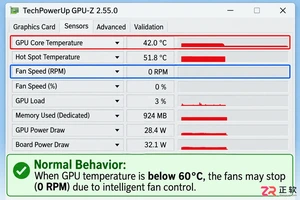
发现显卡风扇不转先别慌,这很可能是正常的智能启停功能。本文详解如何区分待机静音与硬件故障,提供从软件检测到物理清理的完整解决思路。
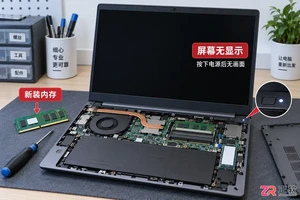
笔记本加装新内存后遇到黑屏或无法开机?不要慌张,本文通过重新插拔、清洁金手指、单根测试等具体操作步骤,帮你快速判断是安装失误还是硬件不兼容,并给出相应解决办法。
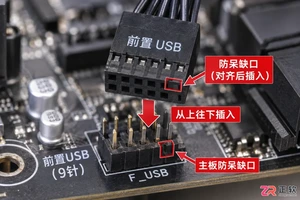
针对电脑主机前置USB接口无法识别设备的问题,本文提供一套基于因果逻辑的排查流程。涵盖检查机箱内部USB针脚连接、验证BIOS中USB控制器状态、更新芯片组驱动以及排除供电不足等常见原因,帮助用户快速恢复接口功能。

遇到无线鼠标充不进电的问题,不要急于更换设备。本文详解从清理接口氧化层、更换数据线到检测电池电压的完整排查流程,帮助你判断是临时故障还是硬件损坏。
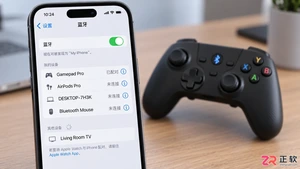
想知道如何用蓝牙手柄玩吃鸡游戏?本文详细讲解手机蓝牙手柄的连接步骤、主流映射软件的使用方法以及实战中的键位布局技巧,助你提升射击手感,同时解析外设玩家的匹配机制与注意事项。

详解iPhone连接汽车蓝牙的完整步骤,涵盖开启可见性、车机端操作及自动连接设置。针对搜索不到设备、连接失败等常见问题提供排查思路,帮助iOS用户实现稳定的车载音频与通话体验。
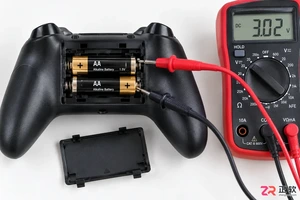
本文深入分析游戏手柄蓝牙频繁断开且需重连的根本原因,涵盖电池电压检测、操作系统电源管理策略及驱动冲突。通过具体的系统设置调整和固件更新步骤,解决蓝牙握手失败问题,恢复手柄的稳定连接状态。




Shapr3D是一款面向工业设计、机械工程、建筑概念和三维打印工作流的CAD软件。Mac版采用Parasolid建模内核,支持草图约束、实体建模、工程图、可视化渲染及常见CAD格式交换,并可通过账户在多台设备之间同步项目。

REAPER是Cockos开发的数字音频工作站,提供多轨音频与MIDI录制、剪辑、处理、混音和母带制作工具。Mac版兼容Intel与Apple芯片,支持AU、VST、VST3、CLAP等插件格式,并提供高度可定制的工作流程。

Ableton Live 是面向音乐制作人与现场表演者的数字音频工作站,提供编曲视图、独具特色的现场视图、音频录制、MIDI创作、实时变速、乐器及效果器。Mac版原生支持Apple芯片,并可连接音频接口、MIDI控制器和第三方插件。


Photoshop 2026 是 Adobe 推出的专业图像处理与视觉设计软件,支持 Windows、macOS 和 iPad 等平台,广泛应用于摄影修图、电商设计、平面海报、数字绘画及视觉合成等创作场景。

Blender 是一款免费开源、跨平台的专业 3D 创作软件,集建模、动画、渲染、视频编辑与视觉合成等功能于一体,广泛应用于影视动画、游戏设计和建筑可视化等领域。软件支持 Cycles 物理渲染器与 Eevee 实时渲染引擎,并提供多边形建模、骨骼绑定、物理模拟等专业工具。Blender 兼容 Windows、macOS 和 Linux 系统,安装包轻巧、运行流畅,依托活跃的全球开发者社区持续更新,是从初学者到专业创作者都值得选择的正版 3D 创作工具。