Win10右下角时间如何显示周几教程
 发布于2026-04-28 阅读(0)
扫一扫,手机访问
Win10如何显示星期几?
想让Windows 10任务栏右下角显示星期几?这个看似简单的需求,其实藏着系统里一个非常实用的自定义选项。无论是习惯看“周几”的简洁派,还是偏好“星期几”的完整派,都能轻松实现。
具体设置步骤,跟着来操作就行:
第一步:打开控制面板
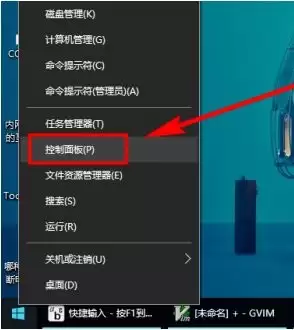
首先,在桌面左下角的【开始】按钮上点击鼠标右键,从弹出的菜单中选择【控制面板】。这个入口虽然隐蔽,但却是通往系统深层设置的捷径。
第二步:进入区域设置
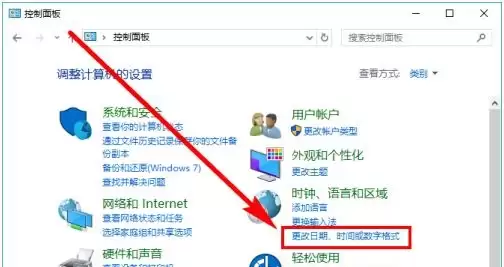
控制面板打开后,记得将右上角的“查看方式”切换为【类别】。这样,找到并点击【更改日期、时间或数字格式】这个选项会更直观。
第三步:打开更多设置
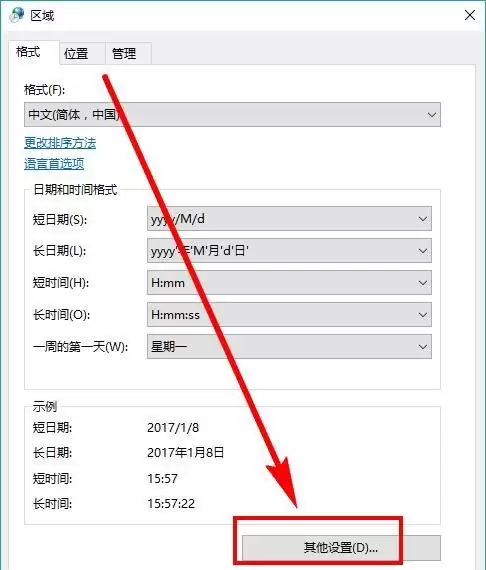
在弹出的“区域”设置窗口中,直接拉到最底部,点击那个【其它设置】按钮。核心的格式自定义功能,就藏在这里面。
第四步:切换到日期格式
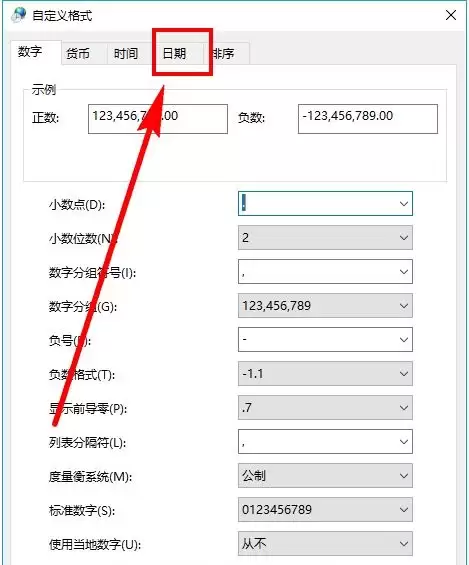
在新弹出的“自定义格式”对话框中,点击顶部的【日期】选项卡。我们的所有操作,都将在这个标签页下完成。
第五步:修改短日期格式(关键步骤)
找到【短日期】这一项,它后面的输入框决定了任务栏显示的格式。在原有内容(例如 yyyy/M/d)的末尾,先加一个空格,然后输入三个英文字母 ddd。
完成后,点击【应用】。这时,你可以立刻观察桌面右下角,日期后面是不是已经神奇地加上了“周几”的显示?
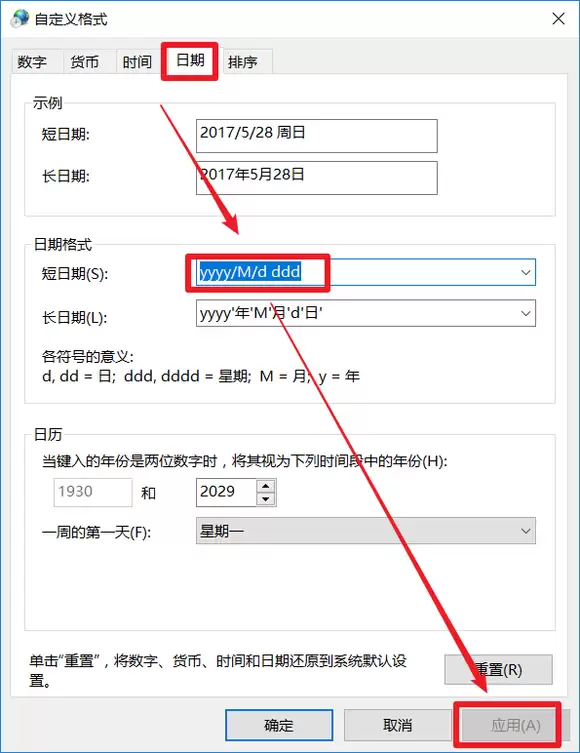
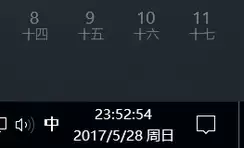
这里有个小贴士:ddd 代表显示为“周一”、“周二”这样的“周几”格式;如果你希望显示更完整的“星期一”、“星期二”,那么把格式代码换成 dddd(四个d)就可以了。
简单几步,一个更贴心、信息更完整的桌面时间就设置完成了。试试看吧。
本文转载于:https://qianp.com/knowledge/27677.html 如有侵犯,请联系zhengruancom@outlook.com删除。
免责声明:正软商城发布此文仅为传递信息,不代表正软商城认同其观点或证实其描述。
免责声明:正软商城发布此文仅为传递信息,不代表正软商城认同其观点或证实其描述。
下一篇:Win10切换语音包教程
产品推荐
-

售后无忧
立即购买>- DAEMON Tools Lite 10【序列号终身授权 + 中文版 + Win】
-
¥150.00
office旗舰店
-

售后无忧
立即购买>- DAEMON Tools Ultra 5【序列号终身授权 + 中文版 + Win】
-
¥198.00
office旗舰店
-

售后无忧
立即购买>- DAEMON Tools Pro 8【序列号终身授权 + 中文版 + Win】
-
¥189.00
office旗舰店
-

售后无忧
立即购买>- CorelDRAW X8 简体中文【标准版 + Win】
-
¥1788.00
office旗舰店
-
 正版软件
正版软件
- 卷积核越大性能越强?一文解读RepLKNet模型
- 在CVPR2022中,一篇专注于优化卷积核大小的分类网络论文吸引了大量的关注,这就是由清华和旷视提出的RepLKNet[1]。RepLKNet与目前流行的CNN模型背道而驰,其核心模块由31×31的大卷积核构成。在Vision Transformer (ViT) 流行的大背景下,RepLKNet以纯
- 4分钟前 0
-
 正版软件
正版软件
- 直播实录|37手游如何用StarRocks实现用户画像分析
- 作者:向伟靖,37 手游大数据开发工程师37 手游使用 StarRocks 已有半年多,在此期间非常感谢 StarRocks 团队的积极协助,感受到了服务速度和产品速度一样快,辅导我们解决了产品使用上的一些问题。首先介绍下 37 手游的背景。37 手游主要专注于移动端游戏发行和游戏运营,成功发行运营
- 4分钟前 0
-
 正版软件
正版软件
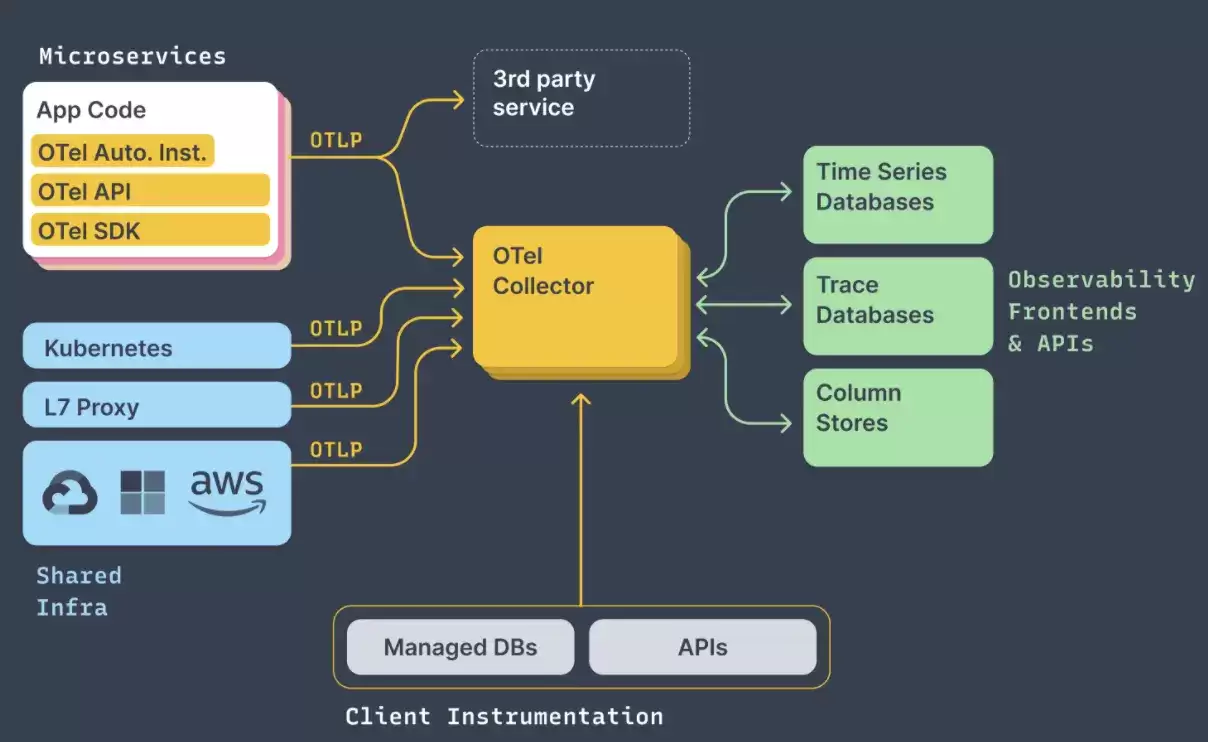
- OpenTelemetry在服务网格架构下的最佳实践
- 【百度云原生导读】OpenTelemetry 由著名的 OpenTracing、 OpenCensus 两个产品在 2019 年合并而来,拥有广泛的应用场景和强大的开发团队。2021年,OpenTelemetry 的使用成为新的行业规范,通过在各个数据源之间建立一致性,使得数据收集以及处理更加便捷。
- 4分钟前 0
-
 正版软件
正版软件
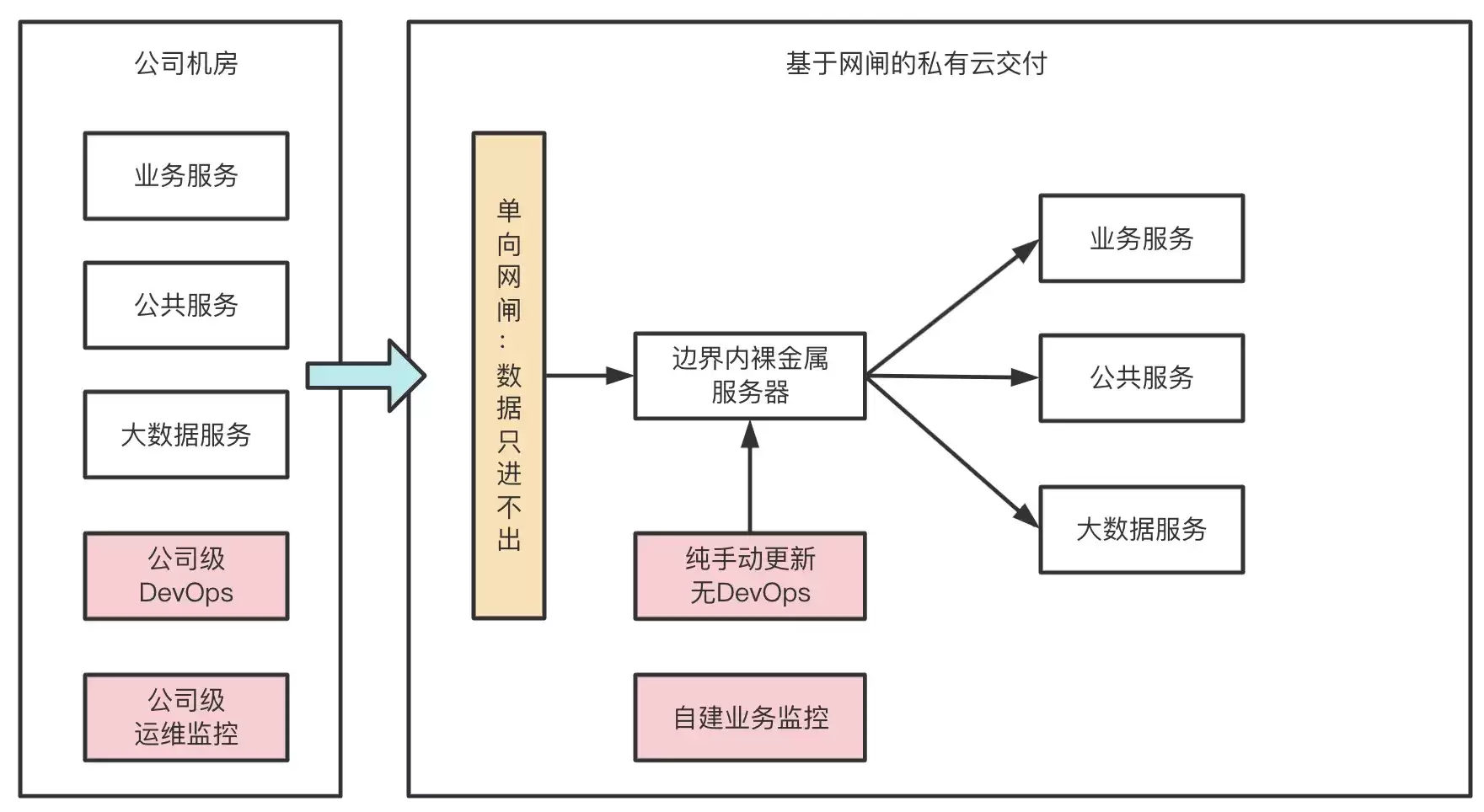
- 基于云原生的私有化PaaS平台交付实践
- 本文将解读如何利用云原生解决私有化交付中的问题,进而打造一个 PaaS 平台,提升业务平台的复用性。在进入正题之前,有必要先明确两个关键词:PaaS 平台:多个核心业务服务作为一个整体平台去封装,以平台形式提供服务。私有化交付:平台需要部署私有云环境中,要面对无网情况下依然可以运转。传统交付痛点如上
- 5分钟前 0
-
 正版软件
正版软件
- CnosDB涅槃重生:弃用Go,全面拥抱Rust
- 想必CnosDB社区的各位爱码士们,最近都留意到了,基于Rust版本的CnosDB Isipho已迁移至GitHub主站,而Go版本的CnosDB,社区团队也不再对其进行维护与支持了。在此,首先要向大家致以诚恳的歉意,之前计划与决策的仓促,给大家造成了不必要的困扰。但出于对社区负责的考量,这里为大家
- 5分钟前 0
最新发布
-
 1
1
- 《抖音》充值抖币官网入口
- 625天前
-
 2
2
- 大麦网官网订票入口
- 520天前
-
 3
3
- 天堂漫画免费入口及最新观看链接
- 11小时前 10:51
-
 4
4
- 直接点击打开漫蛙网页版
- 635天前
-
 5
5
- 58动漫网入口及永久访问方法
- 11小时前 10:52
-
 6
6
- 喵趣漫画官网
- 628天前
-
 7
7
- B站免费入口长期可用指南
- 368天前
-
 8
8
- B站免费入口永久有效网址推荐
- 前天 08-17 15:03
-
 9
9
- 中国裁判文书网官网入口查询
- 296天前
相关推荐
热门关注
-

- Nero AI Video Upscaler
- ¥27.30-¥39.00
-

- DockFlow
- ¥45.00-¥45.00
-

- 远离手机
- ¥10.00-¥10.00
-

- Trym
- ¥19.00-¥19.00
-

- Scherlokk
- ¥99.00-¥99.00