

Cinema 4D怎么膨胀对象
Cinema 4D怎么膨胀对象 想给模型添加膨胀或鼓起的变形效果?Cinema 4D里的「膨胀」变形器是不少人的首选。下面这几个步骤,能让你快速上手。 1、新建膨胀对象 从变形器菜单中,找到并创建一个「膨胀」对象。这是所有操作的起点。 2、新建立方体 接着,创建一个基础的立方体几何体。它将作为我们应
Cinema 4D怎么膨胀对象
想给模型添加膨胀或鼓起的变形效果?Cinema 4D里的「膨胀」变形器是不少人的首选。下面这几个步骤,能让你快速上手。
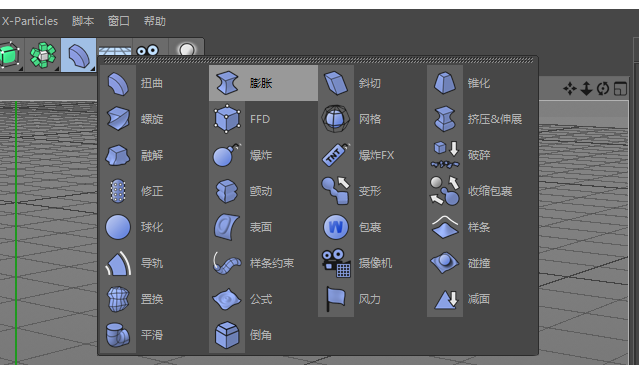
1、新建膨胀对象
从变形器菜单中,找到并创建一个「膨胀」对象。这是所有操作的起点。
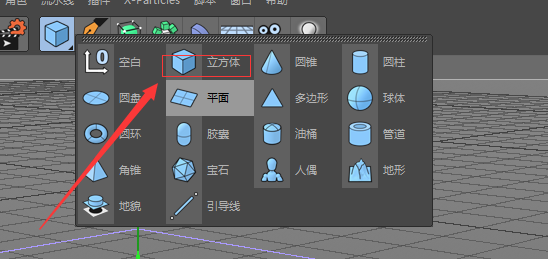
2、新建立方体
接着,创建一个基础的立方体几何体。它将作为我们应用变形效果的目标对象。
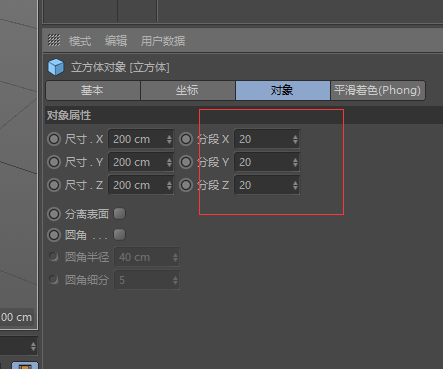
3、增加立方体的分段
想让变形效果平滑自然,模型的细分很关键。记得提前增加立方体的分段数,这样膨胀的弧度才会圆润,而不是出现生硬的棱角。
4、将膨胀放在立方体的子级
核心操作来了。在对象管理器中,用鼠标拖拽「膨胀」变形器,直接放到立方体对象的下方,使其成为立方体的子层级。这样一来,变形器就能正确作用于父级模型了。
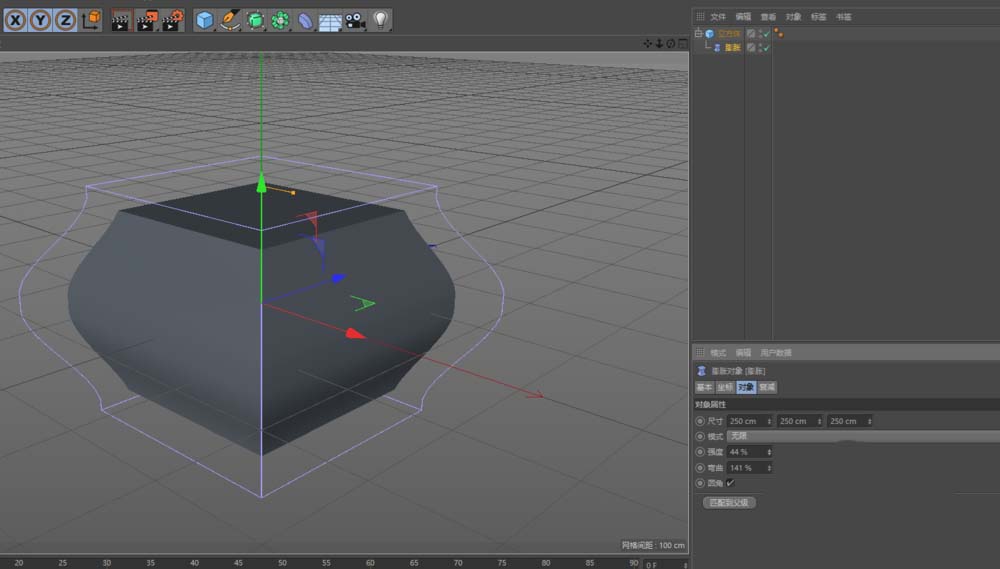
5、注意这个属性
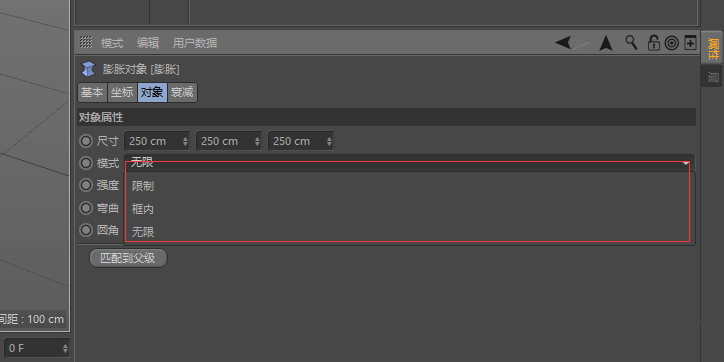
完成层级绑定后,效果可能已经可见。此时,最关键的是调整「膨胀」变形器自身的「强度」参数。通过拖动滑块,你可以直观地控制模型是向外膨胀还是向内收缩,从而精确塑造出你想要的形态。
在设计领域,总有那么一些效果,一眼就能抓住人的眼球,让人忍不住多看两眼。比如今天要聊的——用Maxon Cinema 4D(C4D)打造一款奶油文字效果,既甜蜜又立体,特别适合给作品加点“味道”。 前期准备 动手之前,先把C4D打开。创建文字之前,心里得有个谱:文字要表达什么?整体风格走什么路线?用
在C4D里调整物体大小,几乎是每天都要用到的操作。别看它基础,用法其实有不少讲究,用熟了能让模型搭建和后期调整快上不少。 首先得选中你要调整的对象——在对象管理器里点一下名字,或者在视图里直接框选,都行。 接下来就是缩放操作,方法挺多。最直观的,是用缩放工具。工具栏里找到那个图标(一般是带四个方向箭
在影视制作与动画设计里,立体扭曲效果是个能瞬间提升画面张力的利器。Maxon Cinema 4D 这套三维建模、动画与渲染工具,恰好能轻松搞定这种效果。下面就把具体方法掰开揉碎讲清楚,从建模到出片,一步不落。 前期准备 先打开软件,建一个基础模型——比如立方体。它就是个实验对象,后续所有扭曲操作都从
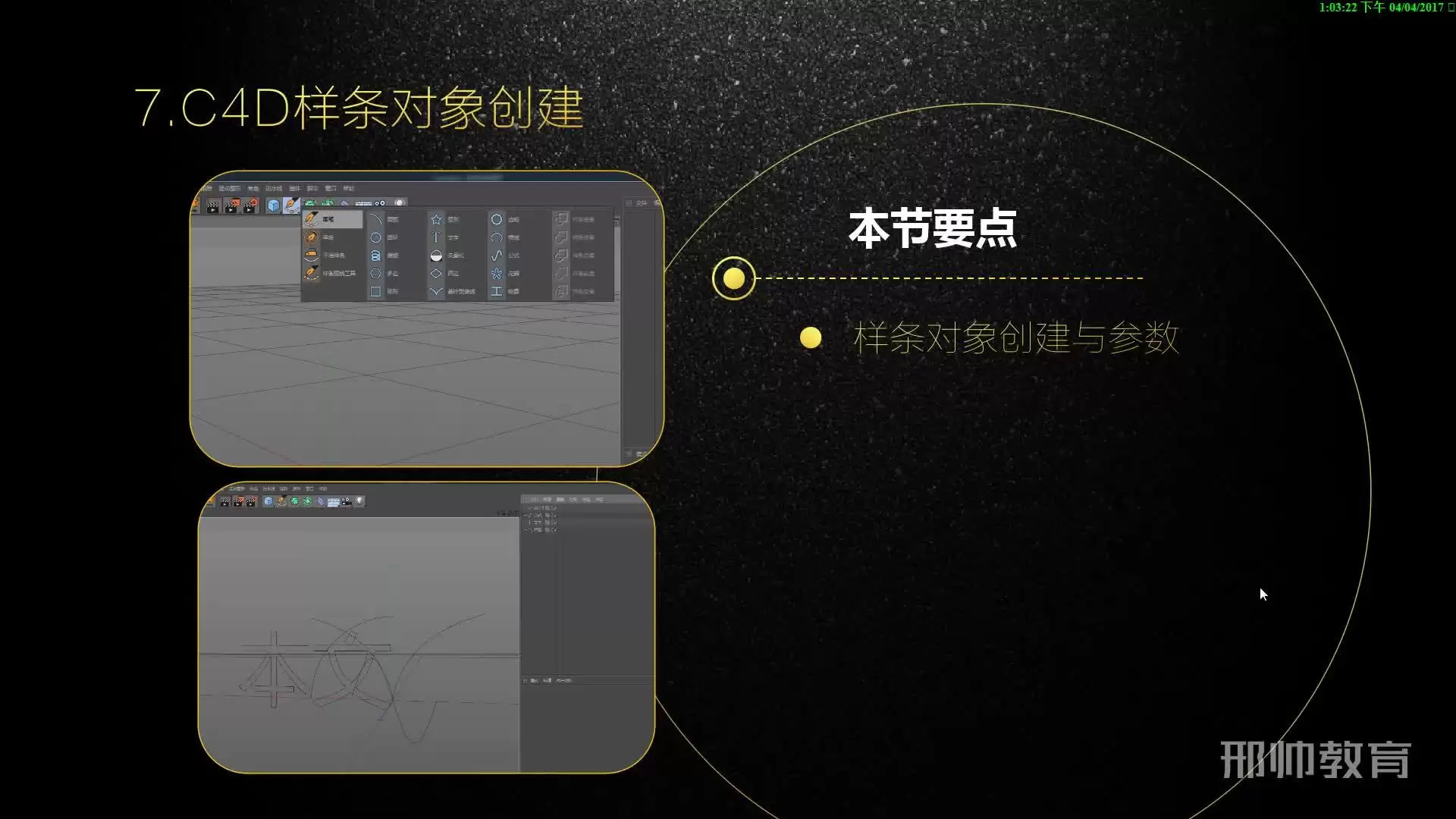
在Cinema 4D里,引导线这个工具,说它是个宝藏也不为过——它能让你精准控制物体的运动路径和动画效果,让一切变得更有节奏感。今天咱们就来好好聊聊,怎么用好它。 引导线的创建 想用引导线,第一步当然是把它造出来。怎么造?很简单,在“对象”菜单里找到“样条线”,然后挑一个你喜欢的类型,比如“直线”或
在MaxonCinema4D中,通过组合立方体、挤压、晶格、布尔、扫描等生成器,可快速创建立体模型。调整参数或叠加多个生成器,能实现从基础几何体到复杂造型的灵活构建,且所有参数均可动态调节。
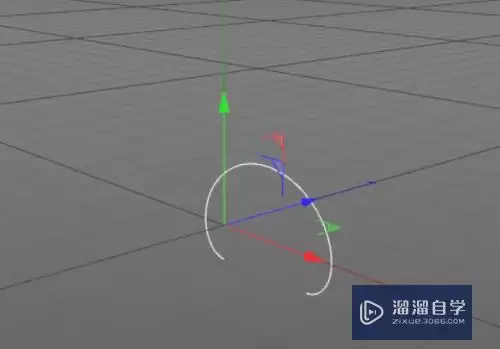
在Cinema4D中制作逼真气球,需从球体开始,调整半透明高饱和材质与适中光泽度。通过发光通道添加纹理模拟高光,利用细分曲面和雕刻工具制造自然褶皱。制作圆柱体绳子并赋予粗糙材质,最后添加振动标签或关键帧实现轻微浮动动画。
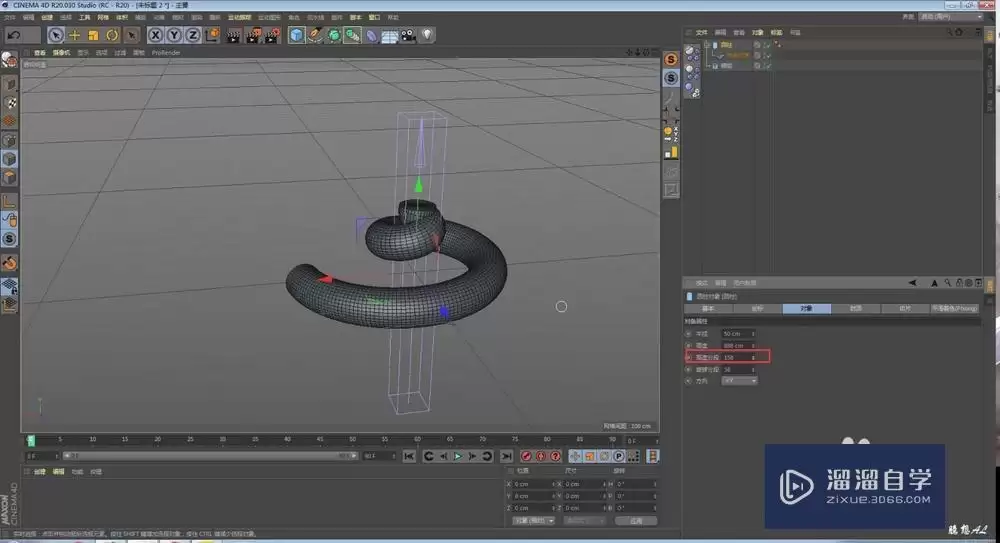
在Cinema4D中,使用晶格变形器扭曲圆柱基础体可塑造绳子形状,再添加扭曲变形器产生自然扭转,配合细分曲面和噪波变形器优化细节,最后赋予粗糙材质,即可生成逼真的绳子模型。
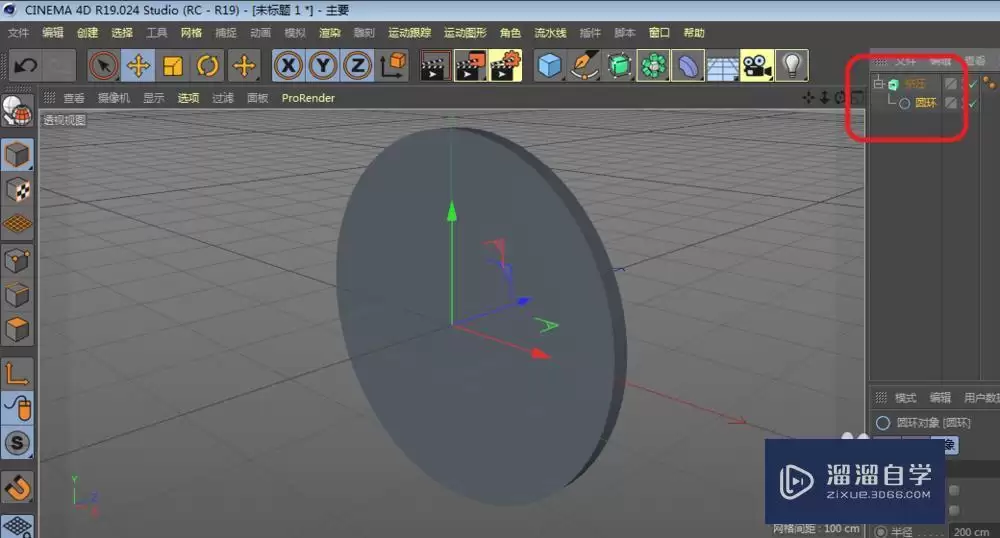
在Cinema4D中,使用文字工具创建文字后,通过挤压效果器可快速将其转为立体模型。调整挤压参数可控制厚度与立体深浅,设置封顶选项能塑造圆滑或硬朗的边角风格。最后通过移动、旋转及赋予材质进一步优化,使其适用于各类视觉设计场景。
在MaxonCinema4DR19中,对齐两个物体轴心时,先选中物体并执行“连接对象+删除”合并为可编辑对象。随后使用“轴心”工具,通过“将轴心居中到对象”或手动移动轴心至目标位置,也可启用“捕捉到轴心”功能实现精准对齐。
在Cinema4D中渲染纯线框图,需在渲染设置的“对象”标签页内,将显示模式改为“线框”并调整线条厚度。随后设定输出尺寸与格式,执行渲染即可得到忽略材质与光影的模型结构图,适用于概念展示或技术分析。




Ollama 可在自己的电脑上下载和运行语言模型,并通过聊天界面、命令行或本地 API 使用。支持 macOS、Windows 与 Linux,模型大小、内存和上下文设置会影响运行体验,也提供独立的云模型入口。

GitHub Desktop 把 Git 仓库的改动对比、提交、分支切换和同步放进桌面窗口,适合不想频繁输入命令的开发者。支持 Windows 与 macOS,可连接 GitHub 仓库并配合编辑器完成日常协作。

Antinote 是 Mac 上的轻量草稿板,支持快捷唤出、清单、计算、单位换算和图片文字识别,也能把内容转到其他笔记工具。要求 macOS 14 以上,适合临时记事和桌面工作中的快速整理。
Ollama 可在自己的电脑上下载和运行语言模型,并通过聊天界面、命令行或本地 API 使用。支持 macOS、Windows 与 Linux,模型大小、内存和上下文设置会影响运行体验,也提供独立的云模型入口。
GitHub Desktop 把 Git 仓库的改动对比、提交、分支切换和同步放进桌面窗口,适合不想频繁输入命令的开发者。支持 Windows 与 macOS,可连接 GitHub 仓库并配合编辑器完成日常协作。

Golden 8 是 Benthic Software 的 Windows Oracle 数据库客户端,提供多标签 SQL 编辑、关联查询辅助、结果表格与导出。连接前需要安装与软件位数一致的 Oracle Client,可先使用 30 天试用版。


