

如何设置360浏览器极速模式-360浏览器开启极速模式教程
360浏览器极速模式开启指南:一键加速你的上网体验 上网时最让人心烦的,莫过于页面转个不停,内容迟迟加载不出来。其实,很多浏览器都内置了性能加速开关,只是你可能没注意到。以360浏览器为例,它的“极速模式”就是一个能显著提升网页加载速度的利器。下面,我们就来详细拆解一下如何开启它,以及它能带来哪些实
360浏览器极速模式开启指南:一键加速你的上网体验
上网时最让人心烦的,莫过于页面转个不停,内容迟迟加载不出来。其实,很多浏览器都内置了性能加速开关,只是你可能没注意到。以360浏览器为例,它的“极速模式”就是一个能显著提升网页加载速度的利器。下面,我们就来详细拆解一下如何开启它,以及它能带来哪些实实在在的好处。
一、找到极速模式开关
操作起来非常简单。打开360浏览器后,你的目光可以直奔浏览器窗口的右上角。在那里,你会看到一个结合了闪电和电脑轮廓的小图标——没错,它就是控制浏览器核心模式的“总开关”。
二、开启极速模式
点击这个图标,当它的形态变成一个醒目的蓝色闪电时,恭喜你,极速模式已经成功激活。这个切换背后,是浏览器内核的升级:360浏览器会启用更先进的渲染引擎来解析网页代码,整个加载和处理流程都得到了优化。效果如何?最直观的感受就是,网页打开的速度明显变快了。
三、极速模式优势
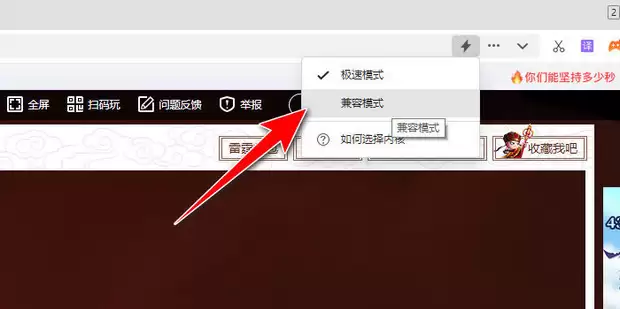
那么,开启这个模式具体能带来哪些提升呢?我们可以从三个维度来看:
1. 快速加载网页:这是最核心的优势。极速模式能大幅压缩网页的加载等待时间,让你几乎感觉不到延迟。无论是刷新闻、逛电商,还是看在线视频,内容都能更快地呈现在你眼前。
2. 流畅浏览体验:速度上来了,流畅度自然跟得上。在极速模式下,页面滚动会更加跟手,各种动态元素的加载也更为顺滑,有效减少了浏览过程中的卡顿和拖影现象。
3. 节省流量:这一点可能有些出乎意料。由于极速模式会对网页数据进行优化和压缩处理,过滤掉一些冗余信息,因此它在移动设备上使用时,能在一定程度上帮你节省数据流量。

四、注意事项
当然,任何技术方案都不是万能的,极速模式也有其适用范围,了解以下几点能让你的使用体验更顺畅:
1. 兼容性问题:需要留意的是,并非所有网页都能完美适配极速模式。少数陈旧的网站,可能因为其代码规范问题,在极速模式下会出现布局错乱或功能异常。别担心,这时你只需要再次点击那个图标,切换回“兼容模式”(图标会变成类似文档的形状),通常就能正常访问了。
2. 异常情况处理:如果在开启极速模式后,偶尔遇到浏览器无响应或页面显示异常,可以尝试一个简单的“重启大法”——关闭浏览器后重新打开。如果问题依旧,不妨检查一下是否有可用的浏览器更新,升级到最新版本往往能解决很多兼容性小毛病。
总而言之,通过上面几个简单的步骤,你就能解锁360浏览器的性能潜力。这个小小的设置,对于追求效率的办公族,或是享受畅快冲浪的日常用户来说,都能带来立竿见影的体验提升。不妨现在就打开浏览器,亲自感受一下速度的飞跃吧。

使用360浏览器截取网页长图有四种方法 想把整个网页,包括那些需要滚动才能看到的部分,完整地保存为一张长图?这事儿在360浏览器里其实并不复杂。核心就一句话:你得借助浏览器自带或者能兼容的截图功能。下面这几种方法,总有一款能解决你的问题。 一、使用360浏览器内置“网页长截图”功能 最直接高效的路径

360浏览器广告弹窗可通过多种方式关闭。直接点击弹窗关闭按钮或使用ESC等快捷键可快速关闭。启用浏览器内置的广告拦截功能可自动拦截大部分弹窗。若仍有广告,可在高级设置中全局禁止弹窗,或通过自定义规则添加特定网址或关键词进行精准屏蔽。

首先通过设置菜单、清除上网痕迹入口或地址栏快捷方式进入360浏览器密码管理器,找到目标网站登录信息,点击小眼睛图标并完成身份验证后即可查看明文密码。

可关闭360浏览器右下角热点新闻弹窗:一、在【实验室】中取消勾选“360热点资讯”等资讯类选项;二、在【高级设置】中关闭消息推送与闪动提醒;三、通过【弹窗设置】直接关闭热点新闻提醒;四、用se://settings/直达实验室设置;五、弹窗出现时点击右上角↓选择“不再弹出”。 相信不少朋友在使用36

360浏览器官方入口与核心功能全解析 提到360浏览器,很多朋友第一反应是:它的官网入口到底在哪儿?其实答案很简单,记住这个地址就行:https://browser.360.cn。作为一款在国内拥有广泛用户基础的浏览器,它集成了从核心性能到生活服务的丰富功能。今天,我们就来系统地梳理一下它的关键特性

恢复误关网页?360浏览器这四招足够用了 手滑关掉正在看的网页,这事儿谁都碰到过。别急,只要你的360浏览器进程还在后台运行,找回那个页面就像从口袋里掏东西一样简单。浏览器内置了一套相当可靠的会话恢复机制,能帮你把不小心关掉的“窗口”重新打开。下面这四种方法,从应急到长效,总有一款适合你。 一、使用

寻找官方入口与核心功能 360浏览器的官方正版入口在哪里?网页版又该如何登录?这确实是不少用户首先关心的问题。答案很明确:官方入口是https://www.360.cn/browser/。访问这个地址,即可进入网页版体验。接下来,我们深入了解一下它的核心能力。 网页版核心功能体验 那么,这款浏览器的

360极速浏览器官方入口与核心功能解析 很多朋友都在问,360极速浏览器的官方网站到底在哪里?为了让大家获取最准确、安全的信息,这里就为大家明确一下官方入口,并对其核心特性做一个深入剖析。 访问它的官方途径非常直接:https://browser.360.cn。记住这个地址,就能确保下载到正版软件,

360浏览器广告弹窗清理指南:从源头到行为的全面解决方案 你是不是也常常被右下角突然冒出的促销浮窗、新标签页的资讯推荐,或者那些长得跟系统通知一样的广告窗口所困扰?其实,这些无处不在的弹窗主要来自三个方向:浏览器内置的“实验室”功能、看似在帮你实则帮倒忙的广告过滤联动、以及一些不怀好意的第三方扩展。

360浏览器主页被2345劫持了怎么办?五步修复指南,帮你彻底“锁定”主页 很多朋友都遇到过这个烦心事:明明设置好了主页,一打开360安全浏览器,却“啪”地一下跳转到了2345导航站。这可不是浏览器记性差,十有八九是主页被第三方软件或木马给非法劫持了。别急,问题有解。下面这五种方法,从简单到彻底,总




汽水音乐提供个性化推荐、场景电台及抖音音乐收藏衔接,适合发现歌曲和管理日常听歌内容。这里说明播放、一起听及多平台入口,并提醒区分曲目版权与会员权益。

LibreOffice桌面版提供Writer、Calc、Impress等办公组件,可本地处理文档并交换Office格式。了解实际功能、商用许可、兼容性检查和企业支持的区别。

Numbers macOS版用于预算、数据整理和可视化报告,支持公式、图表、数据透视表及iCloud协作。了解Excel文件交换、Mac安装条件和多端使用差异。
汽水音乐提供个性化推荐、场景电台及抖音音乐收藏衔接,适合发现歌曲和管理日常听歌内容。这里说明播放、一起听及多平台入口,并提醒区分曲目版权与会员权益。

微信Windows版适合电脑聊天、会话查找和文件传送。本页说明登录与文件管理、电脑办公优势,以及大文件失败、版本差异和本地记录的核对方法。
LibreOffice桌面版提供Writer、Calc、Impress等办公组件,可本地处理文档并交换Office格式。了解实际功能、商用许可、兼容性检查和企业支持的区别。


