

如何在 Go 中正确使用 cgo 调用 Xlib 捕获鼠标点击坐标
详解 Go 通过 cgo 调用 X11 库监听鼠标点击:从编译陷阱到健壮实现 本文详解 Go 通过 cgo 调用 X11 库(Xlib)监听鼠标点击事件时的常见编译错误与运行时陷阱,重点解决 type 关键字冲突、C 结构体字段访问语法、else 位置错误等核心问题,并提供可直接运行的健壮实现。 想
详解 Go 通过 cgo 调用 X11 库监听鼠标点击:从编译陷阱到健壮实现
本文详解 Go 通过 cgo 调用 X11 库(Xlib)监听鼠标点击事件时的常见编译错误与运行时陷阱,重点解决 type 关键字冲突、C 结构体字段访问语法、else 位置错误等核心问题,并提供可直接运行的健壮实现。

想在 Go 里调用 Xlib 来监听 Linux 桌面上的鼠标点击?这个想法很自然,但实践起来,新手往往会掉进几个典型的“坑”里。说到底,这活儿考验的不是你对 X11 协议的理解有多深,而是你能否精准把握 C 语言和 Go 语言在语法和语义上的微妙差异。原文里提到的几个编译错误——比如 `expected selector or type assertion, found 'type'`——其实跟 Xlib 的逻辑没多大关系,全是 cgo 交互和 Go 语法规范“打架”惹的祸。
核心问题解析与修复
1. type 是 Go 关键字,不可直接访问 C 结构体字段
这里有个细节很容易被忽略:在 C 语言里,我们习惯写 `event.type` 来访问事件类型。但到了 Go 这边,`type` 可是个保留关键字,直接这么用编译器肯定不答应。那怎么办呢?别担心,cgo 早就帮你想好了退路——它会自动把这类冲突的字段名加上下划线前缀。所以,正确的访问姿势是 `event._type`。
switch C.event._type {
case C.ButtonPress:
    // ...
}
记住,写成 `C.event.type` 就会触发那个经典的 `expected selector or type assertion, found 'type'` 错误。
2. else 必须与 if 位于同一逻辑行或紧邻换行
Go 语言在代码格式上有点“强迫症”,它对 `else` 的位置有严格规定:必须紧跟在 `if` 代码块的右大括号 `}` 后面。中间哪怕多了一个空行,编译器都会毫不客气地报错 `expected statement, found 'else'`。正确的写法应该是这样:
if button == int(C.Button1) {
    fmt.Printf("leftclick at %d %d\n", x, y)
} else {
    fmt.Printf("rightclick at %d %d\n", x, y)
}
⚠️ 注意:这里还有个类型问题。`C.Button1` 是 `C.Uint` 类型,不能直接和 Go 的 `int` 比较,记得先做显式转换(下文完整代码会体现这一点)。
3. Go 的 switch 默认不 fallthrough,break 多余且易引发逻辑错误
如果你有 C 或 Ja va 的背景,可能在每个 `case` 后面习惯性地加上 `break`。但在 Go 的 `switch` 语句里,这是画蛇添足。Go 默认执行完一个 `case` 就会自动跳出,除非你显式使用 `fallthrough` 关键字。多余的 `break` 虽然不会导致编译失败,但会让代码显得不够“Go味儿”,也容易干扰阅读。
完整可运行示例(已修正所有问题)
理论说再多,不如一段能跑的代码来得实在。下面这个版本已经修复了上述所有问题,你可以直接拿去编译运行:
package main // #cgo LDFLAGS: -lX11 // #include// #include import "C" import ( "fmt" "unsafe" ) func main() { var x, y = -1, -1 var event C.XEvent var button int display := C.XOpenDisplay(nil) if display == nil { panic("Cannot connect to X server") } defer C.XCloseDisplay(display) // 使用 defer 确保资源释放 root := C.XDefaultRootWindow(display) // 抓取鼠标指针(阻塞其他应用响应),仅监听 ButtonPress C.XGrabPointer( display, root, C.False, C.ButtonPressMask, C.GrabModeAsync, C.GrabModeAsync, C.None, C.None, C.CurrentTime, ) for { C.XSelectInput(display, root, C.ButtonPressMask) // 修正:应监听 ButtonPressMask,非 Release for { C.XNextEvent(display, &event) switch C.event._type { case C.ButtonPress: switch C.event.xbutton.button { case C.Button1: x = int(C.event.xbutton.x) y = int(C.event.xbutton.y) button = int(C.Button1) case C.Button3: x = int(C.event.xbutton.x) y = int(C.event.xbutton.y) button = int(C.Button3) } } if x >= 0 && y >= 0 { break } } if button == int(C.Button1) { fmt.Printf("leftclick at %d %d\n", x, y) } else { fmt.Printf("rightclick at %d %d\n", x, y) } // 重置状态,准备下一次捕获 x, y = -1, -1 } }
关键注意事项
代码能跑了,但要想让它跑得稳、跑得对,下面这几条经验之谈你得放在心上:
- 链接依赖:编译前,请确保系统里已经安装了 X11 的开发库。在 Ubuntu 或 Debian 上,通常是 `libx11-dev`;在 CentOS 或 RHEL 上,则是 `libX11-devel`。没有它们,`#cgo LDFLAGS: -lX11` 这行指令就找不到链接目标。
- 权限与环境:这个程序必须在有图形界面(X Server)的环境下运行。如果你是在本地桌面环境,那没问题。如果是通过 SSH 远程连接,记得加上 `-X` 或 `-Y` 参数启用 X11 转发,并且正确设置 `DISPLAY` 环境变量(通常是 `:0`)。
- 资源安全:代码里用 `defer C.XCloseDisplay(display)` 来确保连接关闭,这是个好习惯。即使程序中间发生 panic,资源也能得到释放,避免连接泄漏。
- 事件掩码修正:这里有个关键修正点。原文的 C 代码中,`XSelectInput` 监听的是 `ButtonReleaseMask`(释放事件),而 `XGrabPointer` 却抓取 `ButtonPressMask`(按下事件),两者不匹配会导致事件捕获失败。上面的 Go 版本已经统一为 `ButtonPressMask`,确保能正确抓到点击动作。
- 类型安全:C 语言和 Go 语言的类型系统是两套规则。访问完 C 结构体的字段后,比如 `C.event.xbutton.x`,最好立刻显式转换为 Go 的原生类型(如 `int(...)`)。混用类型可能会引发难以排查的未定义行为。
按照上面的步骤修正后,你的程序就能稳定编译,并准确输出鼠标左键或右键点击时的屏幕坐标了。这个模式就像一个脚手架,在此基础上扩展键盘事件监听、窗口管理等功能,会顺畅很多。可以说,掌握这套方法,是构建 Linux 系统级工具链一个相当扎实的起点。
谷歌浏览器Mac版官方安装指南 谷歌浏览器Mac版官方安装入口是https://www.google.com/chrome/,需macOS 12+系统、500MB空间,下载.dmg后拖入应用程序安装,支持多设备同步、性能优化与隐私保护功能。 苹果电脑Chrome的安装入口究竟在哪里?这个问题最近可是
多语种覆盖能力 首先,它支持超过100种语言之间的即时互译,从全球主流语系到冰岛语、拉脱维亚语这类区域性小语种,都能找到对应方案,覆盖范围相当广泛。对于不确定源语言的情况,系统自带的语种自动识别功能就派上了大用场,粘贴文本后瞬间就能判定语种并启动翻译,操作门槛极低。 面对德语、法语、日语这些语法结构
用好浏览器自带翻译,跨语言浏览其实很简单 浏览外文网站时,语言不通确实是道坎儿。其实,谷歌浏览器自带了一套相当便捷的翻译方案,能帮你把整个网页变成熟悉的语言,基本上不需要离手浏览器。 (本文操作基于 Dell XPS 13,Windows 11 环境下的谷歌浏览器) 一、最直接的入口:地址栏翻译按钮
中国电信官网在线访问入口与核心功能解析 对于许多电信用户来说,高效便捷地找到官方服务入口并进行在线办理,是日常生活中的高频需求。今天我们就来详细拆解一下中国电信的官方网站,看看它究竟能为用户带来哪些便利。 访问入口明确且统一:中国电信官网的在线访问地址是 https://www.189.cn。这个入
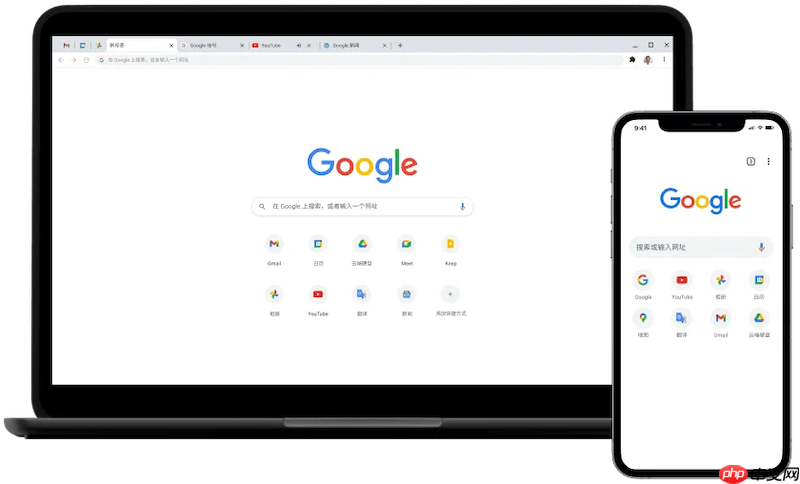
想在Chrome浏览器里装些好用的小工具,但发现插件来源复杂、操作步骤也不少,是不是有点无从下手?其实,只要搞懂几个核心路径,给Chrome添加新功能这件事,完全可以变得轻松流畅。下面,就为你梳理清楚安装第三方扩展的全套方法。 一、通过Chrome网上应用店安装插件 最稳妥、最省心的方式,自然是走官
如何在电脑上运行Google Play?3个在PC使用谷歌商店的高效方案 想在Windows电脑上打开Google Play商店,直接安装安卓应用或游戏?这个想法很自然,但得清楚一点:谷歌并未为桌面操作系统提供官方原生支持。不过别担心,绕过这个限制,已经有几条成熟且高效的路径被验证可行。下面我们就来

Chrome官方免验证入口为https://www.google.cn/chrome/,提供全平台安装包、免登录即用、本地化安全机制及引擎级性能优化。 到底该去哪里找正版、免费且无需繁琐验证的Chrome浏览器入口?这个问题困扰了不少网友。今天,我们就来直通核心,为大家详细拆解Chrome引擎的官方






Windows 10 是一款微软推出的经典操作系统,拥有硬件兼容性与多任务处理能力。它更偏向把系统状态查看和常用调节动作放在一起,适合需要持续观察和微调设备状态的场景。

极度公式是一款跨平台专业LaTeX公式识别编辑软件,支持OCR公式识别和多平台编辑。和使用说明,避免使用,享受完整功能与稳定支持。做扫描整理、文字提取和表格转换时,它能把识别后的处理步骤接得更顺,资料录入这类场景会省下不少时间。
