

VSCode代码重构插件_自动化重命名与方法提取工具
VSCode重命名和提取函数能力源自语言服务器(LSP)而非插件;TypeScript需tsconfig.json、Ja vaScript需jsconfig.json、Python需Pylance+pyproject.toml等配置,否则F2仅局部替换或Extract Function失效;所有操作
VSCode重命名和提取函数能力源自语言服务器(LSP)而非插件;TypeScript需tsconfig.json、Ja vaScript需jsconfig.json、Python需Pylance+pyproject.toml等配置,否则F2仅局部替换或Extract Function失效;所有操作前须保存文件。
先明确一个核心事实:VSCode 的重命名和提取函数能力,其“发动机”是语言服务器(LSP),而不是你安装的任何第三方插件。如果语言支持没装对,或者项目配置缺失,那么按下 F2 或使用 Extract Function 时,要么完全失效,要么就只能笨拙地修改当前文件,跨文件引用一概不理。
重命名符号(F2)为什么只改了当前文件?
问题根源往往不是插件,而是语言服务器没能建立起项目的全局视图。简单来说,它“看”不到文件之间的关联。对于 TypeScript 项目,tsconfig.json 是必须的;Ja vaScript 项目,尤其是用了路径别名时,jsconfig.json 不可或缺;Python 项目则依赖 Pylance 配合 pyproject.toml 或 pyrightconfig.json 来声明模块结构。
遇到以下情况,可以按这个思路排查:
- 按下
F2后光标没变成可编辑状态?先别急,看看编辑器右下角,是不是有 “Loading Pylance…” 或 “TypeScript initializing…” 的提示——等语言服务器完全启动后再试。 - 重命名后,
import语句里的路径没跟着更新?不妨先通过命令面板运行一下Restart TS Server,然后确认tsconfig.json是否放在了工作区的根目录。 - 把光标放在
obj.name上按F2,结果只改了属性访问,对象字面量里的name:键名却纹丝不动?这里有个细节:你需要双击选中整个name:键名部分,才能实现同步修改。
Extract Function 提取后参数乱、返回值错怎么办?
需要理解,VSCode 本身并不做复杂的逻辑推断,它只是严格遵循语法树(AST)的规则。提取函数时,它会将选中代码块里的最后一条 return 语句当作返回值,把所有被读取的外部变量都列为参数。但它不会自动处理闭包捕获的 let 变量,也无法智能识别异步上下文。
因此,使用时得注意几个关键点:
- 必须选中连续的可执行语句:不能包含半个
if块,不能跨越函数边界,也不能以return语句开头(顶层的return会被直接忽略)。 - 如果选中的代码既包含
console.log()又有return x;,那么新生成的函数会保留日志语句,但调用处只会接收到x—— 副作用并没有消失,只是被挪了个位置。 - 提取完成后,务必立刻检查生成的函数签名:是否漏掉了
async关键字?参数名是否需要解构?像count这类外层定义的let变量,是否被正确地当作参数传入了?
哪些“重构”真要靠插件,哪些纯属白装?
说实话,市面上大多数“重构”插件都是锦上添花,真正能弥补 VSCode 原生短板的并不多。ESLint 可以提供基于规则的自动修复(比如把 var 改为 const),Prettier 能确保格式调整不干扰代码语义,TypeScript Refactoring 这类扩展则增加了“提取接口”、“内联类型”等高级功能。至于那些名字里带着 “Auto Refactor” 或 “Smart Rename” 的通用插件,基本只是对原生 F2 命令的简单包装,实际价值有限。
一些更复杂的场景,原生工具确实力有不逮:
- 想在 Python 项目里把一个方法提取到类外面?原生的
Extract Function只支持类内操作——这时可能需要借助rope这样的命令行工具,并通过tasks.json来调用。 - 打算把一个函数拆分成策略模式?VSCode 无法理解这种设计意图,这类重构必须手动完成,并辅以充分的测试来保障。
- 安装了 ESLint,但按
Ctrl+.没弹出快速修复?检查一下当前文件是否有诊断报错,并且确保设置中的eslint.enable已经开启。
最后,也是最容易被忽略的一点:所有基于语言服务器的重构操作,都要求文件已经保存。对于未保存的修改,语言服务器看到的 AST 是过时的,此时 F2 和 Extract Function 都会退化成简单的文本替换。所以,重构前顺手按一下 Ctrl+S,这不是仪式感,而是必要的前提条件。

深入解析C++中动态数组的初始化机制,涵盖new操作符的不同用法、基本类型与类对象的初始化差异,以及为何在现代C++开发中应优先使用std::vector。


蓝海书屋查看阅读时长的五种专业方法 “蓝海书屋的阅读时长到底在哪看?”最近这个问题确实被问得挺多。其实,掌握阅读时长不仅能帮你回顾自己的阅读旅程,更是管理阅读习惯、完成目标的好帮手。下面,咱们就系统梳理一下在蓝海书屋查看阅读时长的五种方式,操作清晰,一目了然。 官方入口在这里,有需要的可以先行访问:

126邮箱网页版登录入口与使用全攻略 还在到处搜索126邮箱的登录入口?其实答案很简单:官方登录地址就是 https://mail.126.com。记住这个网址,通过浏览器直接访问,就能进入我们熟悉的登录界面了。 下面,就为大家详细拆解一下从登录到高效使用的完整流程,无论是电脑还是手机,都能轻松搞定

百度地图网页版官网入口是https://map.baidu.com;支持全国街道级矢量底图、680万+POI、实时路况、多方式路线规划、自然语言检索及深度工具集成。 要使用百度地图的网页版,入口在哪里?其实答案很简单,直接访问 https://map.baidu.com 即可。这个链接背后,是一个功

如果您正在寻找阿里巴巴1688的官方商家登录入口,请认准这个唯一的官方网址:https://www.1688.com。这里是所有商家进行采购、店铺管理与批发交易的核心官方通道。通过此入口,您可以安全、高效地开启数字贸易之旅。 网络上可能充斥着各种引导链接,例如“阿里巴巴批发网1688入口☜☜☜点击进



企查查网页版官方入口与核心功能解析 企查查网页版官方入口是https://www.qcc.com,提供企业信息检索、关联图谱、行业分析及数据服务四大核心功能。 关于企查查网页版如何进入,以及它能提供哪些关键服务,不少朋友都希望获得一个清晰的指引。接下来,我们就系统地梳理一下企查查的官方入口及其几项核
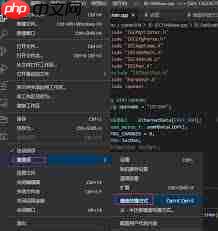
VS Code 高效技巧:一键开启 Alt + 单击光标快速定位 用 Visual Studio Code (VS Code) 写代码,如果还靠方向键一点点挪动光标,效率可就大打折扣了。其实,一个隐藏的“神技”能让你指哪打哪——那就是启用 Alt + 单击快速定位光标。这个功能在处理长文件或多处编辑






Windows 10 是一款微软推出的经典操作系统,拥有硬件兼容性与多任务处理能力。它更偏向把系统状态查看和常用调节动作放在一起,适合需要持续观察和微调设备状态的场景。

极度公式是一款跨平台专业LaTeX公式识别编辑软件,支持OCR公式识别和多平台编辑。和使用说明,避免使用,享受完整功能与稳定支持。做扫描整理、文字提取和表格转换时,它能把识别后的处理步骤接得更顺,资料录入这类场景会省下不少时间。
