

phpstorm如何配置远程部署的自动上传功能(高效同步)
自动上传开关在Settings → Build, Execution, Deployment → Deployment中,应选On explicit sa ve action而非On file change以避免误传;路径映射需确保Root path、Deployment path on serve
自动上传开关在Settings → Build, Execution, Deployment → Deployment中,应选On explicit sa ve action而非On file change以避免误传;路径映射需确保Root path、Deployment path on server和Web path三者严格一致;私钥须为OpenSSH格式且无密码;时间戳偏差超60秒时需关闭Compare files by time stamp。
自动上传开关在哪,怎么选才不翻车
配置自动上传,可不是找到开关、打开就万事大吉了。真正的核心选项藏在 Settings → Build, Execution, Deployment → Deployment 页面里,名叫 Upload changed files automatically to the default server。这里的关键,在于它下面那个触发条件的下拉菜单:On explicit sa ve action(手动保存时上传)和 On file change(文件一有改动就上传)。
很多人图省事,直接选了 On file change,以为能实现“全自动”。结果呢?编辑器还在自动补全、你刚敲了一半代码、甚至格式化插件调整了一下空格,都可能触发上传。传到服务器上的,自然就是个“半成品”。尤其是在修改PHP模板或者Ja vaScript文件时,浏览器一刷新,满屏报错几乎是必然的。
- 首选方案:老老实实选择
On explicit sa ve action,配合习惯性的 Ctrl+S 保存动作。可控,才是高效的前提。 - 特殊需求:如果确实需要实时同步,比如调试WebSocket或追求前端热重载效果,建议单独为调试目录建立一个轻量级部署配置,并且务必把
vendor、node_modules这类大目录排除在外。 - 避坑提示:别被顶部菜单栏那个
Tools → Deployment → Automatic upload (always)给迷惑了,它只是个快捷开关,底层逻辑依然指向刚才说的那个设置项。
路径映射填错,上传成功但页面 404
有没有遇到过这种情况?PhpStorm 明明提示 Uploaded successfully,满心欢喜去浏览器访问,结果却是 File not found,或者直接跳转到网站首页。十有八九,问题出在路径映射上。
路径映射就像一份“地址翻译表”,必须保证本地路径、服务器存储路径和Web访问路径三者严丝合缝地对上。重点检查以下三个地方:
- Root path(在Deployment配置页):这里必须填写远程服务器上的绝对路径,例如
/var/www/html。写成~/public_html这种相对路径,或者漏掉开头的斜杠,都是无效的。 - Deployment path on server(在Mappings页):这个路径必须与上面的
Root path完全一致,或者是它的子目录(如/var/www/html/myapp)。留空或者填写相对路径,文件就不知道传到哪里去了。 - Web path for this project:这里必须和你的Web服务器(Nginx/Apache)配置中的
root或DocumentRoot指令完全匹配。如果服务器配置是root /var/www/html/myapp;,那么这里就应该填写http://yourdomain.com/myapp。
记住,路径映射里少一个斜杠,或者多一个点,都可能导致文件虽然传到了服务器上,但Web服务根本找不到对应的URL,404错误自然就来了。
私钥登录失败?大概率是格式或密码惹的祸
使用SSH密钥登录时,如果遇到 Authentication failed 或者一直卡在 Testing connection…,别急着怀疑网络。90%的情况下,是私钥本身出了问题。PhpStorm(基于Ja va环境)只认标准的OpenSSH格式私钥,对于Windows上常用的PuTTY格式(.ppk文件)是无法直接识别的。
- 格式转换:如果你手头是
.ppk文件,需要用puttygen工具打开它,然后选择Conversions → Export OpenSSH key,将其导出为无后缀的文件(例如id_rsa)。 - 密码问题:在导出时,请务必清空
Key passphrase字段。带有密码的OpenSSH私钥,在PhpStorm 2025.3及之前的多个版本中支持都不太稳定,经常会导致Invalid private key错误。 - 终极验证:转换完成后,最稳妥的办法是先用命令行测试:
sftp -i /path/to/your/id_rsa user@your-server。如果命令行能成功连接,再回到PhpStorm中配置,成功率会高很多。
另外提一句,如果服务器SSH配置有问题,一切也是白搭。在终端执行 ssh -v user@host 进行调试,如果输出的最后几行没有出现 debug1: Sending subsystem: sftp,那就说明服务器的SFTP子系统根本没启用,这时候配什么密钥都连不上。
为什么改了代码,远程文件没更新,但 IDE 说传成功了
这个问题最让人困惑:本地明明修改了代码,PhpStorm也弹出了“上传成功”的提示,可刷新服务器上的文件,内容却纹丝未动。这通常不是网络丢包,而是PhpStorm默认的“时间戳比对”机制在作祟。
简单来说,PhpStorm会上传前,先比较本地文件和远程文件的最后修改时间。如果它发现远程文件的时间比本地文件更“新”(哪怕只新1秒),就会认为远程文件已经包含了最新内容,从而跳过上传。那个“上传成功”的提示,其实是“跳过上传”的提示。当你的开发机和服务器的系统时间存在较大偏差(超过60秒,跨时区部署时很常见),这个问题就会频繁出现。
解决办法其实很明确:
- 治本之策:同步服务器和本地的时间。使用
ntpdate或配置chronyd服务,让双方时间保持一致。 - 临时方案:进入
Deployment → Options页面,取消勾选Compare files by time stamp选项。这样PhpStorm会强制通过计算文件内容的MD5值来判断是否变更,虽然更准确,但对于包含大量小文件(如vendor目录)的项目,每次保存都可能会有1-2秒的卡顿。
最后注意一个细节:Excluded Paths.env、.git)只影响自动上传的监听范围。如果你在项目中右键某个被排除的文件,选择 Upload to...,它依然会被传上去。真想防止敏感文件误传,得靠 Exclude items by name 加上坚持使用 On explicit sa ve action 这个组合拳。
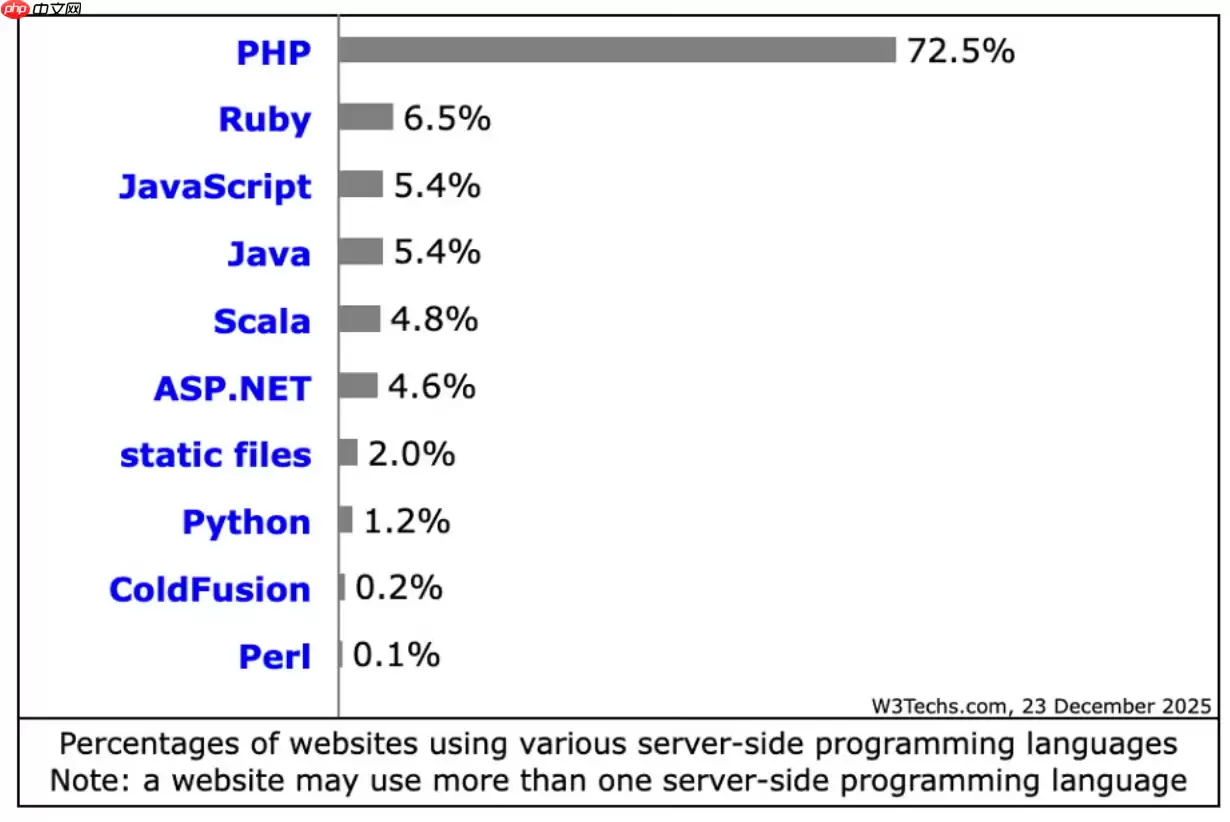
PHP在2026年仍适用于现代网站构建,在常规Web服务和内容密集型站点中较Python、Java等保持优势。其JIT编译优化性能,安全补丁及时,全面支持云原生,拥有成熟框架生态,整体成本较低。

在Debian系统上为PHP配置SSL加密,通常涉及以下几个步骤:安装SSL证书:首先,你需要一个SSL证书。你可以从Let’s Encrypt免费获取,或者购买一个商业证书。使用Let’s Encrypt:sudo apt updatesudo apt install certbotsudo ce

在Linux服务器上,若要使用ThinkPHP框架进行备份,一般会涉及到以下这些方面:数据库备份:使用mysqldump或mysql命令行工具来备份数据库。示例命令:mysqldump -u username -p database_name > backup_database.sql这将生成一个S
在Linux服务器上查看PHP错误日志的方法如下:首先,得找到PHP错误日志文件所在的位置。一般来说,它会在/var/log/php或者/var/log/apache2目录下。当然啦,你也可以通过下面这个命令来找到它:php --ini在输出的信息中,找到"ErrorLog"一行,它会显示错误日志文
在Linux系统下配置PHP以支持SSL,通常需要以下几个步骤:1. 安装PHP和SSL模块首先,确保你已经安装了PHP以及相关的SSL模块。你可以使用包管理器来安装这些软件包。在Debian/Ubuntu上:sudo apt updatesudo apt install php php-ssl在C
在Linux下配置PHP连接MySQL,你需要确保已经安装了PHP和MySQL,并且它们都在运行。接下来,请按照以下步骤操作:安装PHP MySQL扩展:对于PHP 7.x,你需要安装php-mysql扩展。在终端中运行以下命令:sudo apt-get updatesudo apt-get ins
想要通过配置PHP-FPM(FastCGI进程管理器)来加快网站响应速度,需要从多个方面入手,比如调整进程管理参数、优化PHP代码、启用OPcache等等。下面就为大家详细介绍一些关键步骤和实用建议。1. 调整PHP-FPM进程管理参数1.1 增加进程数根据服务器的CPU和内存资源,适当增加PHP-

手把手教你在Linux服务器上配置PHP一 安装与基础检查更新索引并安装所需组件(以 Ubuntu/Debian 为例):安装 Web 与 PHP:sudo apt update && sudo apt install nginx php-fpm php-mysql php-cli php-gd p
Veitool后台框架ThinkPHP版v2.3.5发布,核心升级至ThinkPHP8.1.4,性能与兼容性提升。集成JWT认证,自动生成令牌及RSA密钥对;新增可选RSA加密传输,增强数据安全;fileLibrary增加复制所选文件链接功能。

介绍 LabEx在线PHP演练场,为用户打造了一个完备的在线PHP环境。在这里,用户无需在本地进行任何配置,就能畅享完整的PHP开发体验。这是一个功能多样的平台,无论是Web开发者、系统管理员,还是学生群体,它都能满足需求,为大家探索和实验PHP及Web技术,提供了绝佳的空间。 使用 LabEx 在






Windows 10 是一款微软推出的经典操作系统,拥有硬件兼容性与多任务处理能力。它更偏向把系统状态查看和常用调节动作放在一起,适合需要持续观察和微调设备状态的场景。

极度公式是一款跨平台专业LaTeX公式识别编辑软件,支持OCR公式识别和多平台编辑。和使用说明,避免使用,享受完整功能与稳定支持。做扫描整理、文字提取和表格转换时,它能把识别后的处理步骤接得更顺,资料录入这类场景会省下不少时间。
