

Sublime实现代码高亮转Word格式 保持样式复制插件
SublimeHighlight 插件:从安装到完美粘贴Word的避坑指南 想把Sublime Text里漂亮的代码高亮,原封不动地搬进Word文档?SublimeHighlight插件是很多人的首选。但安装失败、粘贴后中文乱码、颜色变淡……这些坑你踩过几个?下面这份避坑指南,帮你从安装到配置一步到
SublimeHighlight 插件:从安装到完美粘贴Word的避坑指南

想把Sublime Text里漂亮的代码高亮,原封不动地搬进Word文档?SublimeHighlight插件是很多人的首选。但安装失败、粘贴后中文乱码、颜色变淡……这些坑你踩过几个?下面这份避坑指南,帮你从安装到配置一步到位。
SublimeHighlight 插件安装失败?九成是这一步错了
直接下载ZIP包解压到Packages目录,或者手动放错了路径,是导致插件“装了个寂寞”的最常见原因。这里必须划个重点:SublimeHighlight不支持离线ZIP直装,必须通过Package Control添加指定仓库来安装。
正确的安装姿势是这样的:
- 在Sublime里按下
Ctrl+Shift+P(macOS是Cmd+Shift+P),调出命令面板。 - 输入
Package Control: Add Repository并选中。 - 在弹出的输入框中,粘贴仓库地址:
https://github.com/n1k0/SublimeHighlight/tree/python3。 - 再次打开命令面板,输入
Package Control: Install Package。 - 搜索
SublimeHighlight,点击安装即可。
安装完成后通常无需重启Sublime,但记得稍等几秒让插件初始化。
- 如何判断安装成功? 右键菜单里应该会出现
Copy as HTML和Copy as RTF选项。如果没看到,说明插件没加载成功,可以去控制台(Ctrl+`)看看有没有ImportError之类的报错。 - macOS用户特别注意: 上面那个仓库URL末尾的
/tree/python3千万不能省。省略了会拉取旧版(基于Python 2),在Sublime Text 4及更高版本上基本无法运行。 - 一个小技巧: 安装后第一次使用前,建议先打开一个代码文件(比如.py或.js),并确认右下角选择的语法(Syntax)是正确的。插件依赖这个信息来识别代码语言,如果语法选错了,高亮输出可能就是一片空白。
Copy as RTF 粘贴到 Word,中文乱码、行距爆炸?
这其实不是插件的Bug,而是RTF格式本身的“锅”。RTF对CSS样式的支持非常有限,尤其在处理中文字体和行高时,很容易被Word的默认样式覆盖。整个过程可以理解为:插件生成了带内联样式的HTML → 系统工具将其转换为RTF格式 → Word在解析时,又丢弃了一部分样式声明。
怎么解决?这里有上、中、下三策:
- 上策(推荐): 放弃RTF,改用
Copy as HTML。粘贴到Word时,不要直接Ctrl+V,而是右键选择选择性粘贴,然后勾选HTML 格式。虽然多了一步,但中文字体、代码缩进、颜色高亮几乎能100%还原。 - 中策(坚持用RTF): 务必打开插件的配置文件,找到
fontface这一项,将其删除或设为null。这样Word就会使用其默认的等宽字体(如Consolas),避免因强制指定了macOS的Menlo字体而导致Windows上显示为方框。 - 通用优化: 将配置中的
linenos(行号显示方式)设置为inline,这比table更安全。后者在Word里容易触发自动表格格式化,把行距拉得很宽。
代码主题颜色在Word里变淡、关键字不显眼?
这个问题很常见。Sublime里的配色方案(Color Scheme)是为发光屏幕优化的,不是为打印或文档设计的。举个例子,Monokai主题里关键字用的亮黄色,在编辑器深色背景下很醒目,但放到Word的纯白底上,对比度就大打折扣;而一些主题的注释用的是浅灰色,在Word里几乎看不见。
想让代码在Word里清晰又专业,可以这么调:
- 首选主题: 优先尝试
vs或emacs主题。它们的特点是使用深色来显示关键字,并用高饱和度的颜色标注字符串,在白色背景上能形成最大反差,视觉效果最清晰。 - 配置微调: 在插件配置里,可以加上
"style": "default"。这虽然不是必须的,但能避免某些主题自带的冗余CSS声明干扰转换过程。 - 一个“别碰”的选项: 不要把
noclasses设为false。这会生成依赖CSS Class的HTML,而Word对这种格式的支持很差,反而会导致样式丢失,代码变得模糊不清。
为什么不推荐用ExportHtml插件来对付Word?
你可能还听说过ExportHtml这个插件。它走的是另一条技术路线:将代码转换成HTML,然后在本地浏览器里渲染,最后截图或保存为RTF。这听起来很强大,但对于需要插入Word文档的代码片段来说,其实是“杀鸡用牛刀”,而且效果并不好。
- 结构臃肿: 它生成的RTF会包含大量 和定位样式,Word解析起来很吃力,容易卡顿,并且粘贴后的代码段落很难再编辑。本文内容来源于互联网,如有侵权请联系删除。
- 缩进错乱: 它的缩进通常依靠
padding-left来实现,粘贴到Word后,这些空格可能无法正常删除,或者导致段落格式错位。- 字体回退问题: 处理中英文混排时,它会声明一长串备用字体链(font-family fallback)。Word在解析时,如果第一个字体找不到,就会直接回退到默认字体(如宋体),导致样式失控。相比之下,SublimeHighlight生成的单字体内联样式,对Word来说反而更友好、更可控。
说到底,安装插件只是第一步。真正的麻烦往往出现在第一次粘贴之后:发现注释淡得看不见、行号和代码挤在一起、或者中文全变成了方框。遇到这些问题,别急着重装插件,回头去调整配置文件里的
theme(主题)和fontface(字体)选项,往往更有效。有时候,多试两个主题,比查十篇教程来得更快。作者最新文章Windows 10 2026-09-16 17:44Python安装后怎么打开:使用IDLE或命令行启动解释器 2026-09-16 13:54Windows系统Python安装教程:下载、勾选PATH及环境变量配置 2026-09-16 13:53“等灯不计时”落地解析:算法善意如何转化为技术能力与生态协同 2026-09-08 18:03英伟达推出NVHBM:定制HBM带宽提升30%并扩展NVLink Fusion生态 2026-09-08 17:31相关文章 更多查看更多 Office三件套实战:Word+Excel+PPT高效协作工作流
本文通过“活动报名与费用汇报”真实案例,演示如何高效协同使用Word、Excel和PPT。从建立规范的项目文件夹开始,分别完成Word内容撰写、Excel数据统计与PPT结论展示,并强调多软件间数据一致性与交付检查的重要性,帮助新手建立完整的办公任务处理逻辑。
2026-09-02 0
电脑入门自学路线:Word、Excel、PPT 实战练习指南本文提供Word、Excel和PPT的零基础自学路线,强调以“可交付成果”为导向而非功能堆砌。通过分阶段练习文档排版、数据表格处理及演示文稿制作,帮助新手建立规范的文件管理、公式核对及放映检查习惯,快速掌握日常办公核心技能。
2026-09-02 0
PDF转Word的三种方法及转换后编辑性检查指南本文提供PDF转Word的三种处理方式:在线工具(极轻PDF)、桌面软件及Microsoft Word内置功能。重点说明转换后需核对文字编辑、图片位置、表格及页码等关键要素,确保文件可直接编辑。适用于急需处理文档或需保留原格式的场景,帮助读者避免格式错乱和文件覆盖风险。
PHP 生成 Word 工具 MDword 1.1.9 正式发布,已知 bug 修复MDword1.1.9版本发布,新增图片宽度百分比设定及小语种字体自动匹配功能。该工具基于母版替换机制动态生成Word文档,相比逐元素写入的PHPWord,开发效率更高。性能测试显示,1页母版执行100次变量赋值仅需0.04秒,连续运行内存占用稳定在约0.05MB。
2026-08-23 0
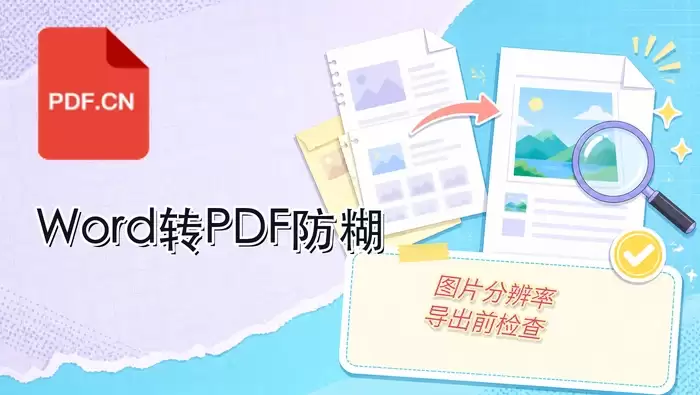
Word转PDF后图片模糊怎么办?清晰导出与检查指南Word转完PDF图片发虚,大多和源图分辨率、Word压缩设置,或是导出方式有关。下面整理了两种完整的转换方法,顺便说下怎么排查、提升导出后的图片清晰度。 方法一:用极轻PDF在线转换 极轻PDF(pdf.cn)自带Word转PDF功能,不用给Word 2007额外装插件,上传文档直接就能转。 步骤
2026-08-22 0
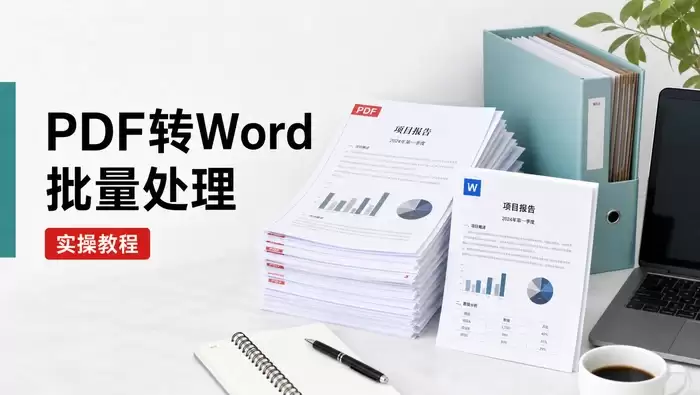
PDF转Word要怎么操作?支持批量PDF转换成Word吗?PDF.cn在线PDF转Word页面每次仅限转换一个文件,适合临时处理单份文字型PDF。扫描件或图片版PDF无法直接转为可编辑文档。批量转换或文件超过50MB时,建议改用客户端处理,避免反复上传下载。
2026-08-21 0
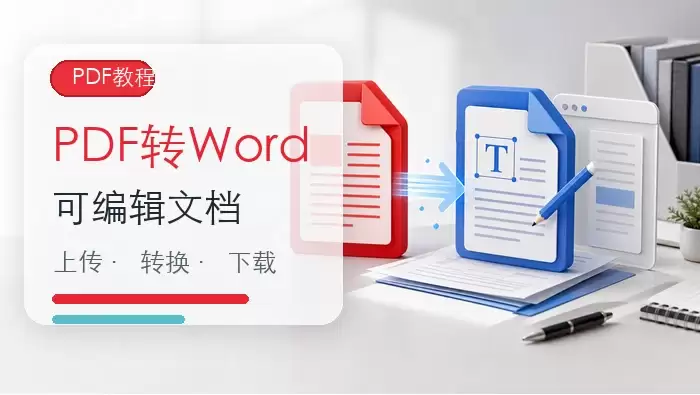
PDF文件如何转换成可以编辑的Word文件?PDF转换Word要如何操作?普通文字型PDF可通过在线工具直接转换为可编辑的DOCX文档,而扫描件则需先进行OCR识别。转换时务必上传完整文件,转换完成后应仔细检查文字、表格及图片的排版情况,如有少量偏差可手动微调。
2026-08-21 0
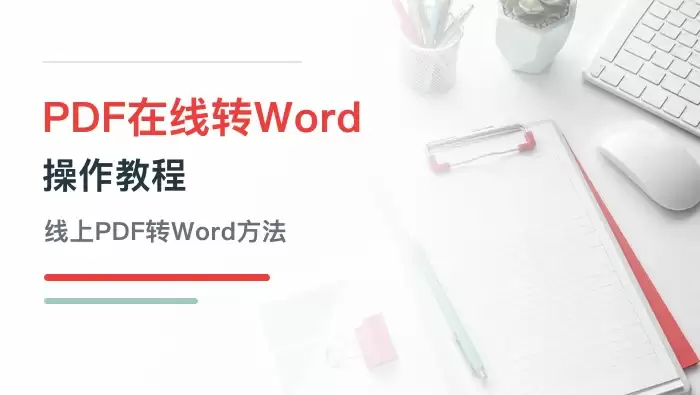
PDF怎么在线转成Word?线上PDF转Word操作教程PDF在线转Word仅支持普通可复制型PDF,不支持扫描件或超50MB文件。操作步骤:上传文件、点击转换、下载Word。转换后需检查文字、表格、图片排版,复杂排版需手动调整,确保内容准确无误。
2026-08-21 0
PDF怎么转成可编辑Word?在线转换与版式检查方法将PDF转换为可编辑Word时,需先区分普通文字版与扫描件。普通PDF可直接用极轻PDF、Smallpdf等在线工具转换;扫描件需OCR识别。转换后需逐页核对标题层级、图片位置、表格结构及数字格式,确保内容完整准确。
2026-08-21 0
Word转PDF后图片模糊怎么办?用极轻PDF转换前后这样检查Word转PDF后图片模糊,常因源图分辨率低、排版时被过度拉大或复杂对象干扰所致。转换前应确保Word中图片清晰且尺寸合适,上传后逐页核对清晰度,必要时调整图片比例或使用高分辨率原图。
2026-08-21 0 - 缩进错乱: 它的缩进通常依靠
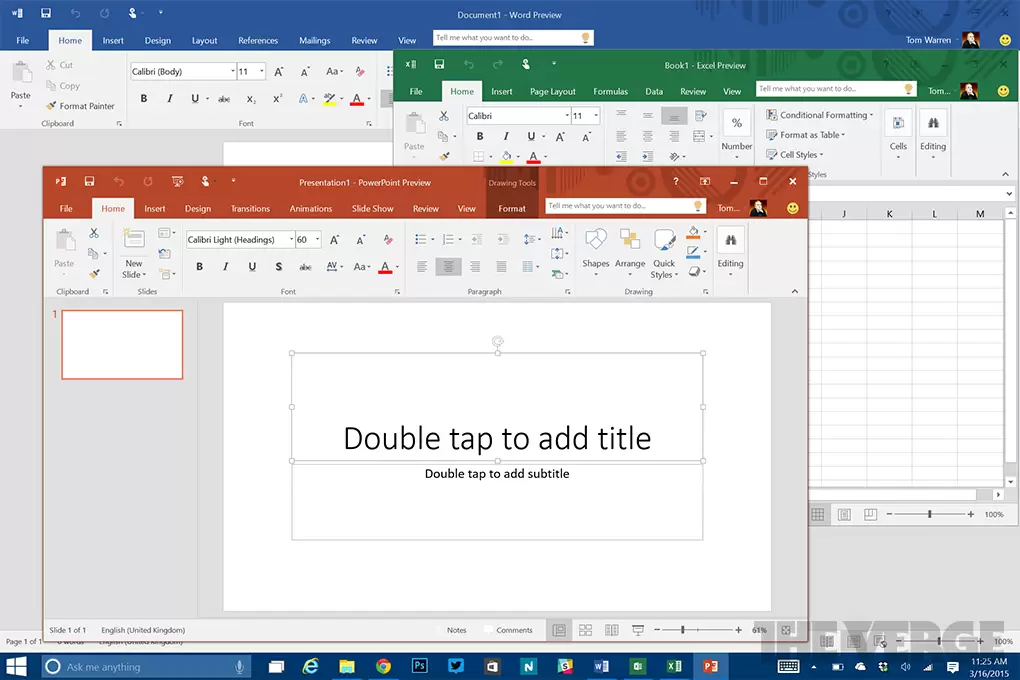







Windows 10 是一款微软推出的经典操作系统,拥有硬件兼容性与多任务处理能力。它更偏向把系统状态查看和常用调节动作放在一起,适合需要持续观察和微调设备状态的场景。

极度公式是一款跨平台专业LaTeX公式识别编辑软件,支持OCR公式识别和多平台编辑。和使用说明,避免使用,享受完整功能与稳定支持。做扫描整理、文字提取和表格转换时,它能把识别后的处理步骤接得更顺,资料录入这类场景会省下不少时间。
