

Atom怎么管理项目?Atom多项目切换与管理技巧
Atom怎么管理项目?Atom多项目切换与管理技巧 先说一个核心事实:Atom的多项目管理,其核心机制是通过“添加项目文件夹”来实现的,不支持简单的拖拽操作。这意味着,每个被添加的文件夹都会作为独立的根目录并列显示;而一旦重启编辑器,默认只会保留最后一个项目,想要持久化工作区,就得依赖 projec
Atom怎么管理项目?Atom多项目切换与管理技巧
先说一个核心事实:Atom的多项目管理,其核心机制是通过“添加项目文件夹”来实现的,不支持简单的拖拽操作。这意味着,每个被添加的文件夹都会作为独立的根目录并列显示;而一旦重启编辑器,默认只会保留最后一个项目,想要持久化工作区,就得依赖 project-manager 这类插件。
Atom 多项目添加必须用 Add Project Folder,不能拖拽
这里有个常见的误解。Atom 并不像 VS Code 那样,允许你把多个文件夹直接拖进窗口,就自动形成一个多根工作区。你之所以能在树形视图里看到多个顶层的文件夹,原因只有一个:你手动执行了 Add Project Folder 这个操作。
具体路径是:菜单栏的 Project → Add Project Folder,或者直接用快捷键 Cmd+Shift+O(macOS)或 Ctrl+Shift+O(Windows/Linux)。每执行一次,添加一个文件夹,重复几次,工作区里就有几个并排的根目录。
一个典型的错误操作是:在树视图里右键某个文件夹,选择 Reveal in Finder(或对应系统的资源管理器),然后试图把另一个文件夹拖进 Atom 窗口。这完全是徒劳的,因为 Atom 的窗口区域根本不监听这类拖入事件。
- 关键在于,每个添加进来的文件夹都是独立的根目录,路径互不嵌套,在树视图里是并列显示的。
- 只有添加后,使用
Cmd+P或Ctrl+P进行模糊搜索时,范围才会覆盖到这个目录下的所有文件。 - 但要注意,关闭 Atom 再重新启动,默认只会恢复你最后添加的那个文件夹,其他的都需要你手动重新添加一遍。
Project: Switch Project 命令只列出已添加的根目录
这个命令的功能非常明确,也容易让人困惑。它可不是什么“历史项目列表”,也不会显示你最近打开过的任意文件夹。它的作用范围仅限于:当前工作区里,那些通过 Add Project Folder 显式加入的根目录。如果你一个都没加过,那这个列表就是空的。
那么,它用在什么场景呢?想象一下:你刚刚添加了 A、B、C 三个项目,现在想从正在操作的 A 项目快速切换到 C 项目。这时,按下 Cmd+Shift+P 或 Ctrl+Shift+P 打开命令面板,输入 Project: Switch Project,然后用方向键选中 C 并回车。你会发现,光标立刻跳转到了 C 项目在树视图的顶部,并且当前的编辑焦点也会切换到 C 项目下已经打开的任何文件(如果有的话)。
- 它不会自动展开子目录,也不会帮你打开某个特定文件,就是纯粹的根目录切换。
- 同样,这个列表状态不跨会话保存。每次重启 Atom,你都需要重新添加项目,它才会重新列出。
- 另外需要留意的是,如果某个项目里包含大量的
node_modules或dist/这类目录,它虽然会出现在切换列表里,但后续的搜索、树视图渲染等操作可能会明显变慢。
需要持久化多项目?绕过内置限制用 project-manager
Atom 内置的 Project Viewer(1.58版本后自带)有一个先天不足:它不把项目信息写入配置文件,所有数据都存放在内存里。编辑器一关,数据就清空了。所以,如果你真想长期保存“A+B+C 这一组项目”的配置,并能一键恢复,就必须借助第三方插件。
目前,project-manager 插件是最稳定可靠的选择。使用方法很简单:当你用内置方法添加完所有需要的项目后,通过命令面板运行 Project Manager: Sa ve Project,为这个工作区起个名字(比如 my-workspace)。下次需要时,直接运行 Project Manager: Quick Switch Project,就能一键还原所有的根目录,甚至还能恢复各个项目上次打开的文件状态。
- 这个插件的配置默认保存在
~/.atom/projects.cson文件里。需要警惕的是,如果这个文件的语法出现错误,可能会导致 Atom 启动卡死,甚至完全无法打开。 - 因此,最佳实践是避免手动编辑
projects.cson文件,所有操作都通过命令面板来完成。 - 如果不想安装插件,也有一个替代方案:每次通过终端命令行启动 Atom,并指定多个路径,例如
atom /path/to/A /path/to/B /path/to/C。但这样做的缺点是无法在编辑器运行时动态增删项目。
多项目下性能敏感点:树视图、搜索、大文件警告
同时加载 2 到 3 个中小型项目(前提是里面不包含构建产物和依赖目录),通常不会有什么问题。然而,一旦某个根目录下存在未被忽略的 node_modules、build/ 或大量日志文件,情况就不同了。树视图的渲染会开始卡顿,Cmd+P 搜索的响应会有延迟,甚至可能触发 Atom 的 hea vy file 警告(提示“此文件过大,已禁用语法高亮”)。
这并非是 Atom 故意设置的限制,而是底层 Electron 渲染进程对于 DOM 节点数量和文件系统监听数量的实际约束。换句话说,你很难通过简单调高内存设置来解决这个问题,根本之道在于“过滤”。
- 最有效的方法是在 Atom 的配置文件
config.cson中设置ignoredNames,例如:["node_modules", "dist", ".git"]。 - 同时,确保
tree-view插件的 “Hide VCS Ignored Files” 选项是勾选状态(这个功能会读取项目中的.gitignore文件)。 - 最后,一个务必牢记的忠告:千万不要出于好奇,把整个用户主目录或者磁盘根目录当作项目添加进去——哪怕只是想试试看,后果也可能很影响体验。
总而言之,Atom 的多项目管理,其本质是“轻量级的文件夹叠加”,而非“深度的项目隔离”。它不提供项目级别的设置继承,不区分主次项目,也不构建跨项目的符号索引。一个最容易被人忽略的细节是:你以为添加了项目就能进行全局搜索,但结果发现某些文件压根没出现在 Cmd+P 的列表里。这时候,大概率是因为那个文件不在任何一个已添加的根目录下,或者,它已经被 ignoredNames 配置给过滤掉了。这才是关键所在。
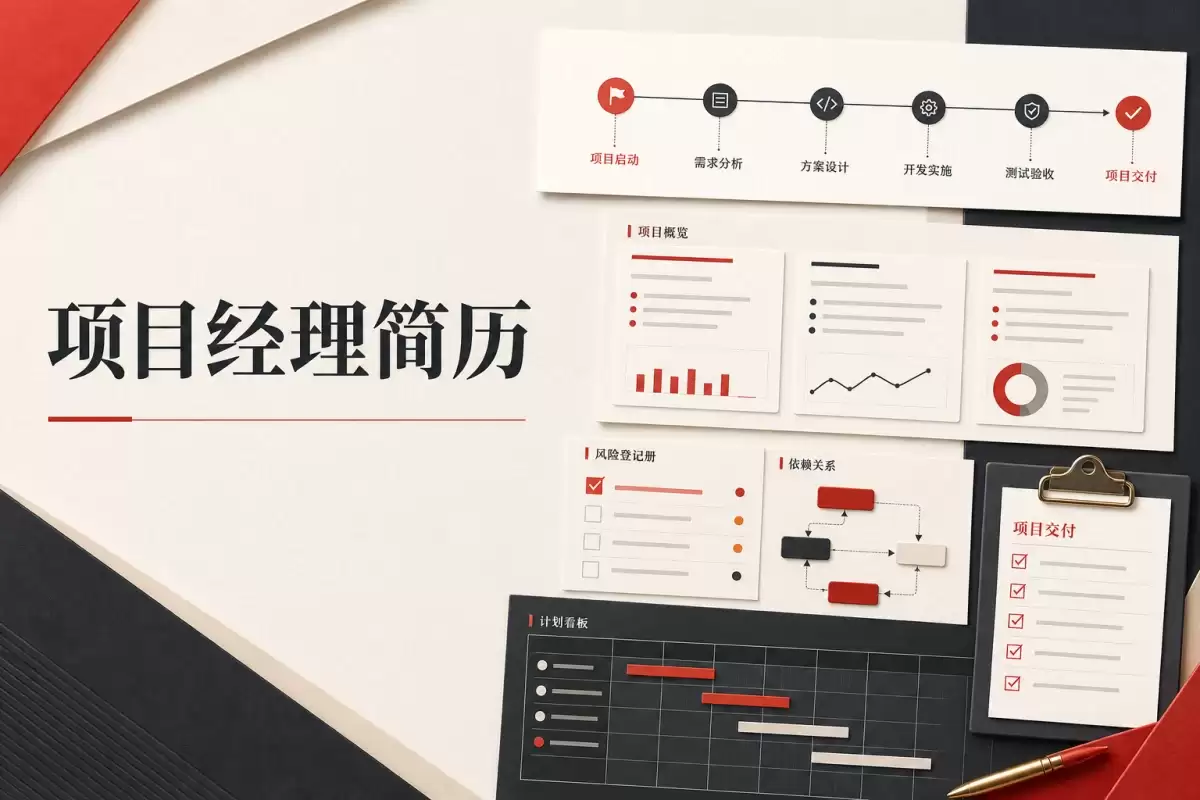
拥有5年企业数字化项目交付经验,精通需求澄清、计划拆分、风险跟踪及验收材料组织。能快速协调范围、进度与资源冲突,确保决策透明。曾主导零售与制造业务系统实施及连锁门店系统上线,完成风险台账管理、接口延期协调及首批门店切换。

上海尚思研究院推出概念验证平台,由技术经理人操盘,对生命医学源头创新进行独立验证、探索成药路径并开展早期转化医学研究,旨在快速判断项目可行性,打通基础研究与产业转化的“最先一公里”。

{"position":0,"title":"简介","layout":"doc-fullscreen","text":"## 简介nn维护和记录配置文件的更改是 Linux 项目管理的一个关键方面。本教程将指导你完成有效记录配置文件更改的过程,确保你的 Linux 项目保持有序且易于维护。n","

数字化时代的生产力革新:Notion中文版如何重塑信息管理 当谈到高效管理海量信息时,一个名字正在被越来越多的中文用户所提及,那就是Notion。这个集笔记记录、数据库管理和项目协作为一体的平台,正通过其独特的模块化设计和前沿的AI整合能力,从根本上改变着我们处理信息的逻辑。它提供的,远不止是一个工
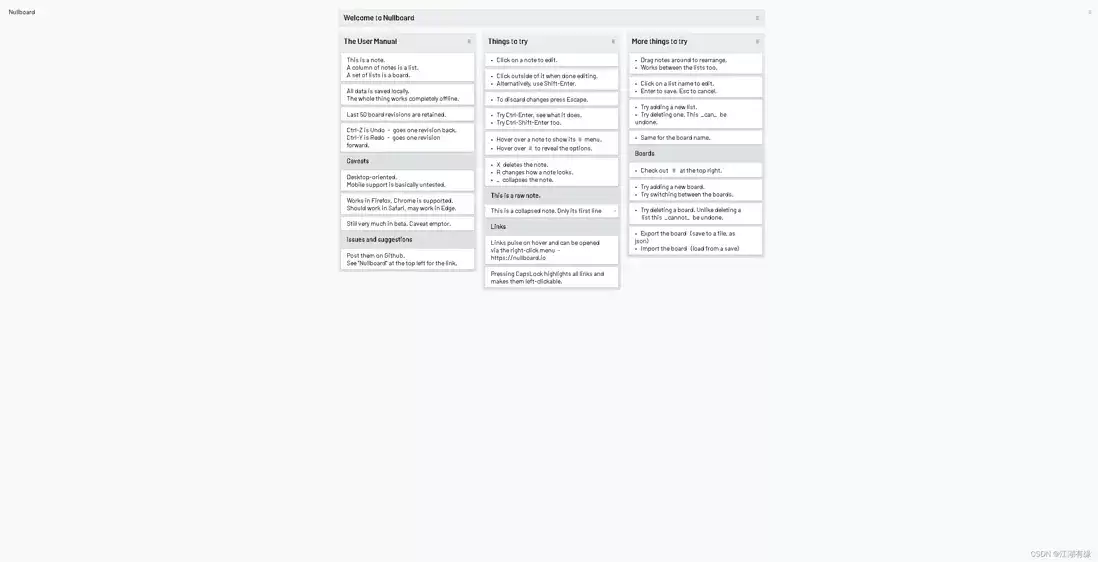
一、nullboard介绍1.1 nullboard简介nullboard简介Nullboard 是对看板/任务列表管理器的极简主义演绎,旨在紧凑、可读且使用快速。1.2 任务看板工具介绍任务看板工具是一种项目管理工具,用于帮助团队组织和跟踪任务的进度。它通常以可视化的方式呈现任务列表,使团队成员可

在当今数字化的项目管理领域,prima vera p6项目管理软件备受青睐。下面就为大家详细介绍其安装教程。准备工作先确认一下,电脑本身得满足这款软件的运行要求。通常至少要留出足够的磁盘空间,同时操作系统也得保持稳定,比如windows或linux这类常见环境。除此之外,安装包也要提前准备好,尽量通

高效协作,从掌握Teambition的核心开始 说到提升团队效率,工具的选择和使用至关重要。Teambition就是这样一款高效的团队协作软件,但它的很多核心功能,在日常使用中却常常被大家忽略。今天,我们就来详细拆解它的各项操作流程,帮助你和团队更快上手,玩转这个效率神器。 teambition基础

GoLand作为JetBrains专为Go语言打造的IDE,集成代码分析、项目管理、调试等功能,开箱即用。其插件生态丰富,可扩展新能力。AI辅助开发已融入,提供代码补全、智能提示等,减少重复劳动,提升效率。

GoLand凭借完整工具体验成为Go后端开发的关键选择,集成智能提示、调试与项目管理,支撑从简单接口到大型服务系统,满足Go语言在互联网、云计算、企业后台等领域的专业开发需求,提升开发效率。






Windows 10 是一款微软推出的经典操作系统,拥有硬件兼容性与多任务处理能力。它更偏向把系统状态查看和常用调节动作放在一起,适合需要持续观察和微调设备状态的场景。

极度公式是一款跨平台专业LaTeX公式识别编辑软件,支持OCR公式识别和多平台编辑。和使用说明,避免使用,享受完整功能与稳定支持。做扫描整理、文字提取和表格转换时,它能把识别后的处理步骤接得更顺,资料录入这类场景会省下不少时间。
