

Notepad++怎么运行PHP代码_Notepad++配置本地服务器调试PHP
Notepad++ 运行 PHP 依赖本地 php.exe,90% 配置失败源于 PATH 未正确设置或路径变量使用错误;需将 PHP 安装路径加入系统 PATH、重启 Notepad++、用 php "$(FULL_CURRENT_PATH)" 并加双引号,区分 CLI 与 Web 环境。 先明确
Notepad++ 运行 PHP 依赖本地 php.exe,90% 配置失败源于 PATH 未正确设置或路径变量使用错误;需将 PHP 安装路径加入系统 PATH、重启 Notepad++、用 php "$(FULL_CURRENT_PATH)" 并加双引号,区分 CLI 与 Web 环境。

先明确一个核心概念:Notepad++ 本身并不运行 PHP,它只是一个调用者,真正干活的是你电脑上已经安装好的 php.exe 解释器。 绝大多数配置失败,根源都指向两个地方:要么是系统找不到 PHP(PATH 环境变量问题),要么是调用命令的路径格式写错了。
php 不是内部或外部命令?先查 PATH 和 php.exe
这通常是卡住新手的第一道坎。当你兴致勃勃地按下 F5 或执行 NppExec 脚本,却弹出一句冷冰冰的 php is not recognized as an internal or external command。别急着怪编辑器,这其实是 Windows 系统在告诉你:“我压根不知道 php.exe 在哪。”
- 诊断第一步:打开命令提示符(CMD),直接输入
php -v。如果能看到 PHP 版本信息,恭喜,基础环境是通的。如果报错,那么后续的所有配置都先暂停。 - 安装 PHP:如果还没安装,去 windows.php.net/download/ 下载非线程安全版本(NTS),注意选择与系统匹配的 x64 或 x86 架构。解压到一个简单的路径,比如
C:\php,并记住它。 - 配置系统 PATH:这是关键操作。需要将 PHP 的安装目录(例如
C:\php)添加到系统的环境变量 PATH 中。操作路径是:控制面板 → 系统 → 高级系统设置 → 环境变量 → 在“系统变量”区域找到并编辑PATH→ 新建一行并填入你的 PHP 路径。 - 重启生效:修改 PATH 后,必须彻底关闭 Notepad++(建议从任务栏右键退出),然后重新启动。只有这样,编辑器才能识别到新的环境变量。
F5 运行命令必须用 $(FULL_CURRENT_PATH) 且加双引号
Notepad++ 的运行命令框(按 F5 弹出)里填的不是一个固定的文件地址,而是一个包含动态变量的模板。手动输入路径或者漏掉引号,一旦路径中包含空格、中文或特殊字符,执行必然失败。
- 正确公式:
php "$(FULL_CURRENT_PATH)"。这里的$(FULL_CURRENT_PATH)变量会被自动替换为当前编辑文件的完整绝对路径(如C:\my project\test.php),外层的双引号就是为了防止路径中的空格被错误解析。 - 避坑提示:不要使用
$(CURRENT_DIRECTORY),它只提供文件所在的目录路径,缺少了具体的文件名,PHP 自然无法执行。 - 增强命令:如果希望运行后窗口不要一闪而过(便于查看输出),可以在命令末尾加上
&& pause,即:php "$(FULL_CURRENT_PATH)" && pause。 - 高级调试:对于需要仔细查看 Warning、Notice 等错误信息的情况,可以使用重定向命令将输出保存到日志文件并自动打开:
php "$(FULL_CURRENT_PATH)" > "$(CURRENT_DIRECTORY)\output.log" 2>&1 && notepad "$(CURRENT_DIRECTORY)\output.log"。
NppExec 插件比 F5 更可控,但编码和路径要单独处理
通过插件安装的 NppExec(路径:插件 → NppExec → Execute…)提供了比 F5 更强大的功能,比如避免弹出黑色控制台窗口、支持内嵌输出面板。但是,它的默认控制台编码是 OEM(通常是 GBK),直接运行中文内容容易乱码,而且其路径变量的使用逻辑也需要稍加注意。
立即学习“PHP免费学习笔记(深入)”;
- 基础命令:在 NppExec 的 Execute 对话框中输入:
cmd /c "php "$(FULL_CURRENT_PATH)""。外层的cmd /c是为了更好的命令兼容性。 - 解决中文乱码:进入
插件 → NppExec → Console Output/Input encoding设置,将Console Output的编码改为UTF-8。 - 强制编码:如果上述修改后仍有乱码,可以在命令前添加
chcp 65001 &&来强制切换控制台代码页为 UTF-8:chcp 65001 && php "$(FULL_CURRENT_PATH)"。 - 路径兜底方案:如果系统 PATH 变量不稳定,可以不依赖它,直接在命令中写死 php.exe 的绝对路径:
"C:\php\php.exe" "$(FULL_CURRENT_PATH)"。注意,路径本身如果包含空格,也需要用引号包裹。
浏览器访问 ≠ Notepad++ 运行,别混用两种调试路径
这是一个至关重要的概念区分。通过浏览器输入 http://localhost/test.php 来访问 PHP 文件,走的是 Apache 或 Nginx 这类 Web 服务器。而在 Notepad++ 里按 F5 或使用 NppExec,是直接调用 php.exe 的命令行接口(CLI)。这是两套完全独立的执行机制,配置和表现都可能不同。新手常犯的错误是:“既然浏览器能打开,那 Notepad++ 也应该能运行”,其实二者没有直接关系。
- 浏览器方式(Web模式):需要完整的集成环境(如 PHPStudy、XAMPP、WAMP)。PHP 文件必须放置在 Web 服务器的根目录下(例如
C:\phpstudy\WWW\),通过 HTTP 协议触发 PHP 解析。 - Notepad++ 方式(CLI模式):是纯命令行执行,不经过 Web 服务器。它不会读取 php.ini 中关于 Web 根目录(如
doc_root)的设置,也不支持$_SERVER等依赖于 Web 服务器环境的超全局变量。 - 输出差异:CLI 模式下,
echo的内容直接输出到终端;var_dump()等调试函数输出的是纯文本格式。而在 Web 模式下,输出默认被组织成 HTML,var_dump()会有预格式化的样式。 - 调试逻辑不同:CLI 模式的错误通常会直接打印到屏幕上。Web 模式的错误则可能被服务器配置(如
error_reporting,display_errors)屏蔽,需要到服务器的错误日志中查找。
总而言之,配置过程中有几个细节至关重要:修改系统 PATH 后,Notepad++ 必须完全重启;运行命令中的 $(FULL_CURRENT_PATH) 变量必须用双引号包裹;最重要的是,要清晰地区分 CLI 和 Web 这两种执行环境,它们的变量、配置和错误表现机制完全不同——试图用浏览器能正常访问来反推 Notepad++ 的本地运行配置,往往是导致问题排查走入死胡同的起点。
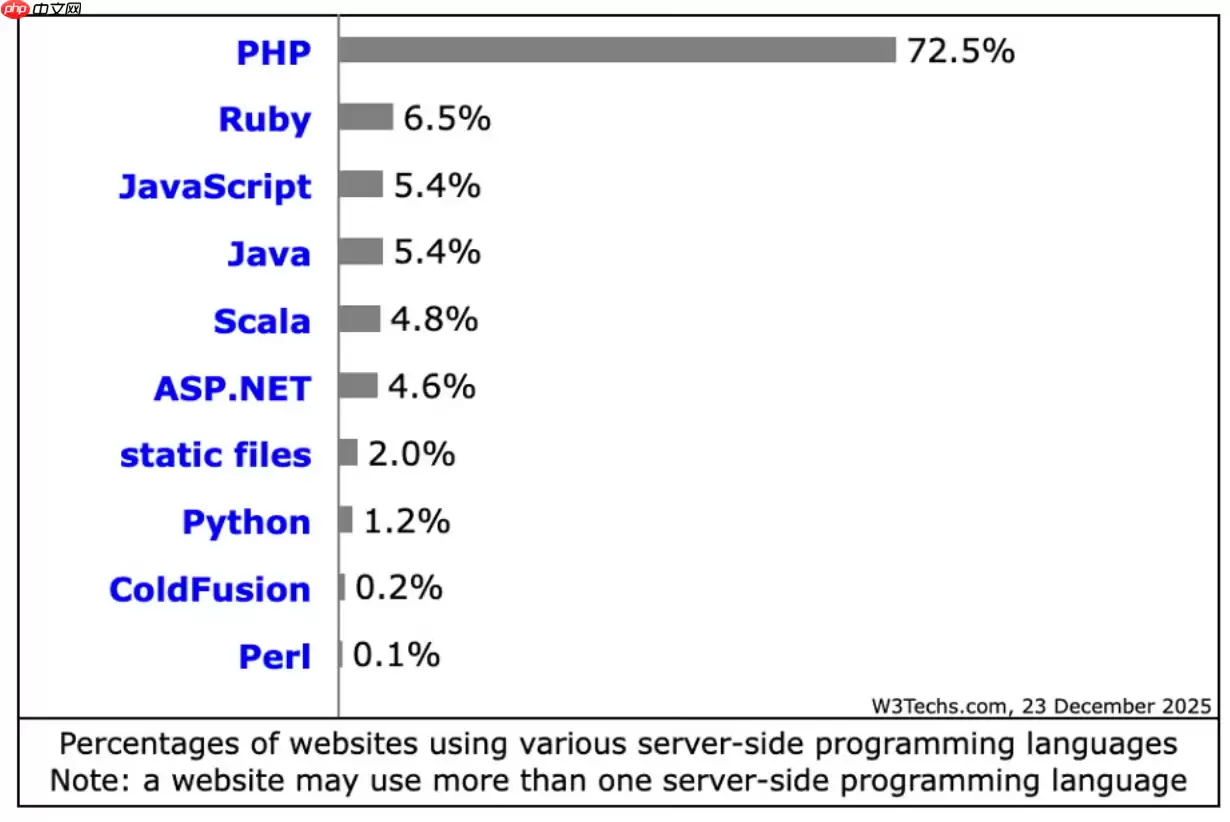
PHP在2026年仍适用于现代网站构建,在常规Web服务和内容密集型站点中较Python、Java等保持优势。其JIT编译优化性能,安全补丁及时,全面支持云原生,拥有成熟框架生态,整体成本较低。

在Debian系统上为PHP配置SSL加密,通常涉及以下几个步骤:安装SSL证书:首先,你需要一个SSL证书。你可以从Let’s Encrypt免费获取,或者购买一个商业证书。使用Let’s Encrypt:sudo apt updatesudo apt install certbotsudo ce

在Linux服务器上,若要使用ThinkPHP框架进行备份,一般会涉及到以下这些方面:数据库备份:使用mysqldump或mysql命令行工具来备份数据库。示例命令:mysqldump -u username -p database_name > backup_database.sql这将生成一个S
在Linux服务器上查看PHP错误日志的方法如下:首先,得找到PHP错误日志文件所在的位置。一般来说,它会在/var/log/php或者/var/log/apache2目录下。当然啦,你也可以通过下面这个命令来找到它:php --ini在输出的信息中,找到"ErrorLog"一行,它会显示错误日志文
在Linux系统下配置PHP以支持SSL,通常需要以下几个步骤:1. 安装PHP和SSL模块首先,确保你已经安装了PHP以及相关的SSL模块。你可以使用包管理器来安装这些软件包。在Debian/Ubuntu上:sudo apt updatesudo apt install php php-ssl在C
在Linux下配置PHP连接MySQL,你需要确保已经安装了PHP和MySQL,并且它们都在运行。接下来,请按照以下步骤操作:安装PHP MySQL扩展:对于PHP 7.x,你需要安装php-mysql扩展。在终端中运行以下命令:sudo apt-get updatesudo apt-get ins
想要通过配置PHP-FPM(FastCGI进程管理器)来加快网站响应速度,需要从多个方面入手,比如调整进程管理参数、优化PHP代码、启用OPcache等等。下面就为大家详细介绍一些关键步骤和实用建议。1. 调整PHP-FPM进程管理参数1.1 增加进程数根据服务器的CPU和内存资源,适当增加PHP-
手把手教你在Linux服务器上配置PHP一 安装与基础检查更新索引并安装所需组件(以 Ubuntu/Debian 为例):安装 Web 与 PHP:sudo apt update && sudo apt install nginx php-fpm php-mysql php-cli php-gd p
Veitool后台框架ThinkPHP版v2.3.5发布,核心升级至ThinkPHP8.1.4,性能与兼容性提升。集成JWT认证,自动生成令牌及RSA密钥对;新增可选RSA加密传输,增强数据安全;fileLibrary增加复制所选文件链接功能。

介绍 LabEx在线PHP演练场,为用户打造了一个完备的在线PHP环境。在这里,用户无需在本地进行任何配置,就能畅享完整的PHP开发体验。这是一个功能多样的平台,无论是Web开发者、系统管理员,还是学生群体,它都能满足需求,为大家探索和实验PHP及Web技术,提供了绝佳的空间。 使用 LabEx 在






Windows 10 是一款微软推出的经典操作系统,拥有硬件兼容性与多任务处理能力。它更偏向把系统状态查看和常用调节动作放在一起,适合需要持续观察和微调设备状态的场景。

极度公式是一款跨平台专业LaTeX公式识别编辑软件,支持OCR公式识别和多平台编辑。和使用说明,避免使用,享受完整功能与稳定支持。做扫描整理、文字提取和表格转换时,它能把识别后的处理步骤接得更顺,资料录入这类场景会省下不少时间。
