

Sublime Text如何使用Command Palette命令面板_Sublime Command Palette命令面板使用实践
Ctrl+Shift+P:Sublime Text命令面板的终极入口与排错指南 记住这个组合键:Ctrl+Shift+P(Windows/Linux)或 Cmd+Shift+P(macOS)。它是打开命令面板的唯一可靠入口,按错一个键,功能就触发不了——这通常不是Sublime Text坏了,而是快
Ctrl+Shift+P:Sublime Text命令面板的终极入口与排错指南
记住这个组合键:Ctrl+Shift+P(Windows/Linux)或 Cmd+Shift+P(macOS)。它是打开命令面板的唯一可靠入口,按错一个键,功能就触发不了——这通常不是Sublime Text坏了,而是快捷键根本没生效。
Ctrl+Shift+P 按了没反应?先排查这三件事
命令面板打不开,十有八九不是软件本身的故障,问题往往出在外部干扰或焦点异常上。可以从这三个方面入手:
首先,看看当前窗口是不是被其他面板挡住了。比如“查找替换”面板、某个插件的设置页,甚至是操作系统的弹窗,都可能导致Ctrl+Shift+P指令被“静音”。
其次,快捷键冲突是个常见陷阱。你电脑上的输入法、远程桌面工具,或者某些键盘管理软件,都有可能劫持了这个组合键。有个简单的验证方法:试试通过菜单路径View → Command Palette来打开,如果能成功,那基本就是快捷键被占用了。
最后,检查一下编辑焦点。如果你的光标正停留在控制台(用Ctrl+`打开的那个)里,那么按快捷键自然是对编辑窗口无效的。只需用鼠标点一下编辑区,再试即可。
话说回来,如果连菜单里的选项都是灰色的,那问题可能就深一些了。这大概率是某个插件崩溃,卡住了整个初始化流程。这时候,可以尝试以安全模式启动Sublime Text(在启动命令后加上--safe-mode参数),通常能绕过插件问题。
输什么才能搜到 Set Syntax 或 Install Package
命令面板的搜索逻辑是“子序列匹配”,而不是“前缀匹配”,更没有拼写纠错功能。理解这一点,能省下大量无效输入的时间。如果连续输错三个以上字符,候选列表很可能就一片空白了。
举个例子,你想把当前文件的语法高亮切换到Python。输入set syntax: python当然可以,但输入syn py或者py syntax也同样能匹配到。不过,如果只输入一个py,这个命令可能会被排到几十条结果之后,找起来就费劲了。
再比如安装插件,你必须输入Install Package这个完整的短语。输入package install或者install plugin是匹配不到的,因为其内部命令名是固定的字符串package_control_install_package。
还有个实用技巧:修改用户配置文件时,输入pref user往往比settings user更稳、更快,因为内置命令的全称是Preferences: Settings – User。
对了,在命令面板里选中某个命令后,按Shift+Enter可以直接查看该命令的文档说明(如果有的话),这可比去翻官方手册要快得多。
Install Package 卡住或没下拉列表?Package Control 根本没装
遇到这种情况,先别怪网络慢。真相往往是:命令面板里压根就没有注册这个功能。此时你输入Install Package,它不会报错,但也不会有任何响应。
正确的做法应该是:按下Ctrl+Shift+P,输入完整的短语install package control(注意,是“package control”,不是“package”),回车后,Sublime Text会自动下载并安装Package Control,完成后通常会重启。
只有等Package Control安装好之后,Package Control: Install Package这个命令才会出现在候选列表里。首次运行它会后台缓存包列表,稍等片刻,后续使用就是秒出了。
如果安装后仍然无响应,可以检查一下Preferences → Package Settings → Package Control → Settings – User这个配置文件。如果它是空的,残留的禁用状态可能会导致功能异常。
需要警惕的是,别试图通过控制台手动执行安装逻辑。Package Control与编辑器的集成深度依赖其初始化钩子,跳过它等于白装。
Set Syntax: Python 点击后没变化?文件扩展名或内容绑定失效了
语法高亮切换后不生效,这个问题通常和文件本身的状态强相关。
对于新建的未命名文件(标题显示为untitled),或者没有扩展名的文件(比如就叫config),Sublime Text默认会将其识别为纯文本(Plain Text)。在这种状态下,它甚至不会加载语法列表,所以你切换了也看不到效果。
可以尝试先执行Revert File to Sa ved命令(如果文件之前保存过),然后再试Set Syntax: Python,这样常常能恢复编辑器的识别能力。
如果想临时强制切换,可以按Ctrl+`打开控制台,输入view.set_syntax_file("Packages/Python/Python.sublime-syntax")并回车。注意,语法文件的路径必须完全匹配,尤其是在Sublime Text 4中,它使用的是新的.sublime-syntax格式。
当然,要想一劳永逸,还是得去View → Syntax → Open all with current extension as…这个菜单,将当前文件的扩展名永久绑定到特定的语法上。否则,每次新建同类文件,都得手动切换一次,这才是关键所在。
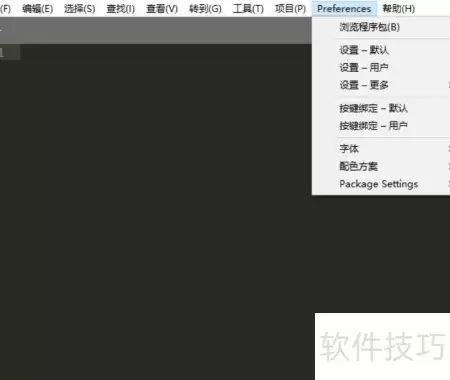
手动安装PackageControl后,SublimeText3可能出现无法安装包、菜单消失或快捷键失效,需进入用户偏好设置,将“ignored_packages”中移除PackageControl,即可正常扩展编辑器功能。

SublimeText4Build4200稳定版正式发布,重点优化多选区编辑性能,大幅提升响应速度;重写SQL、Bash等语法高亮,增强代码识别;新增Zsh与TOML原生支持,扩展语言覆盖;提升Git查询及命令行执行效率,延续轻量高效、高度可配置的编辑器定位。

SublimeText编辑器从Build4200版本开始,将分阶段淘汰基于Python3.3的插件宿主,首先逐步过渡到Python3.8,最终目标锁定为Python3.14。与此同时,Windows和macOS的最低操作系统要求分别提升至Windows10和macOS10.13。对于插件开发者而言,需要特别关注API兼容性问题,而普通用户则几乎不会受到任何影

SublimeText开发版Build4205于2026年4月23日正式发布,仅面向已购买许可证的用户。内置Python版本已升级至3.14,新增了open_terminal终端命令、ScopeSelector中的>运算符,并对撤销与重做历史进行了调整与优化。此外,Windows系统最低要求提升至10,macOS系统最低要求提升至10.13。
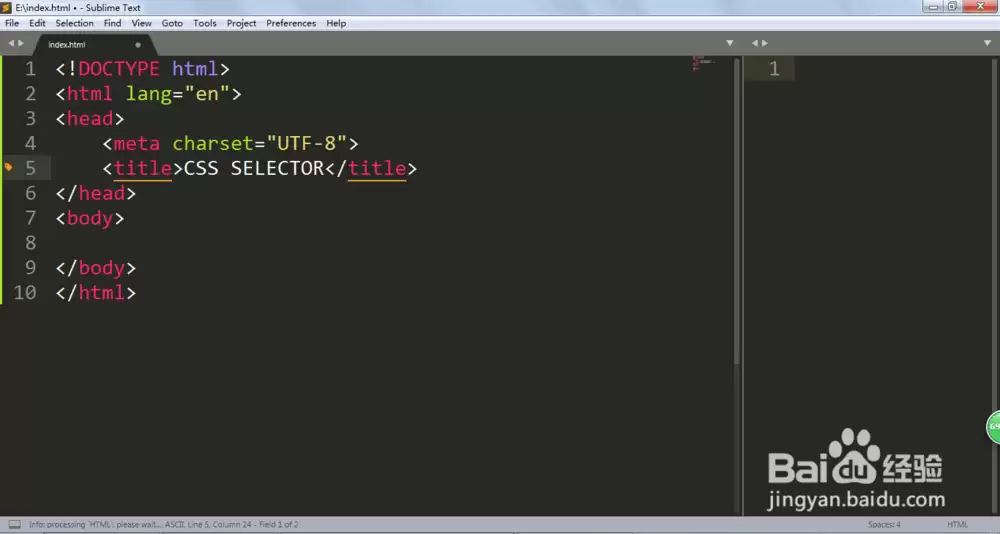
使用CSS属性选择器`input[type=""]`可精确修改特定类型input的样式,如文本输入框、提交按钮等,避免影响其他元素。该方法也适用于其他属性值,实现精准定位和样式调整,提升代码可维护性与选择器效率。

BracketHighlighter插件通过PackageControl安装并重启后生效,实时高亮匹配的括号、标签和引号,不匹配时显示红色边框及“[unmatched]”提示。该插件不自动补全或修改代码,高亮样式依赖主题配色方案。支持圆括号、方括号、花括号和尖括号等多种类型,提升代码可读性。

SublimeText默认不识别.lua语法高亮,需手动将语言切换为Lua语言。构建系统需要设置working_dir为$file_path,否则Love2D将无法正常加载项目文件。Windows系统下运行可用cmd/c加pause防闪退。使用Love2D开发游戏需确保项目根目录包含main.lua、路径全英文,且Sublime没有内置调试器。

SublimeText的跳转堆栈仅记录主动跳转操作(例如F12键、Ctrl键加点击),并不记录编辑行为。Ctrl加U键所回退的是跳转位置而非编辑点,该堆栈最多十六条且重启后即清空。因此,用户定位修改点需要借助GitGutter插件、书签或Git命令。
关闭Sublime的单击预览文件功能,需要修改用户配置文件,将“preview_on_click”参数的值设为false(布尔类型),且要遵循JSON格式。如果安装了SideBarEnhancements拓展插件,还需将“enable_click_to_open”参数同样设为false。另外,对于项目侧栏和搜索结果中的文件预览,也可分别独立设置。

SublimeText通过正则捕获组实现关键词提取,需使用非贪婪量词和边界锚定确保匹配精准。ReplaceinFiles不支持$1引用,批量提取应使用FindinFiles复制结果。后续需手动去重、分行或转数组,注意作用域和编码问题。





火山引擎是字节跳动旗下企业级云与AI服务平台。聚焦大模型核心能力,依托字节自研豆包多模态大模型,凭借火山方舟一站式平台,提供模型精调、推理部署、智能应用搭建等全链路服务,结合高性能AI算力,助力各行业快速落地大模型数字化与智能化应用。



