

SketchUp怎么制作水池的凹面

SketchUp Pro 是面向建筑、室内、景观及产品设计工作的专业三维建模套件,提供直观的推拉建模、精准尺寸控制、二维文档制作、模型资源库、扩展插件和云端协作能力。Mac 用户可使用桌面建模器与 LayOut。
SketchUp怎么制作水池的凹面 想用SketchUp给水池做个内凹的效果?这事儿其实不难,关键几步操作。今天,咱们就一步步拆解,看看怎么从一个方块,轻松做出一个带凹面深度的水池模型。 先开启你的SketchUp软件,准备好绘图空间。第一步,别想复杂了,直接用最基础的“矩形工具”(快捷键 R),在
SketchUp怎么制作水池的凹面
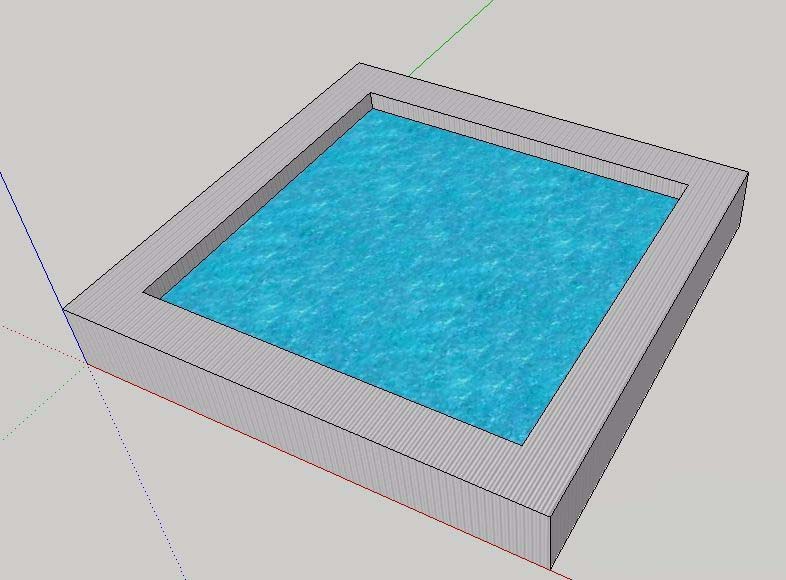
想用SketchUp给水池做个内凹的效果?这事儿其实不难,关键几步操作。今天,咱们就一步步拆解,看看怎么从一个方块,轻松做出一个带凹面深度的水池模型。
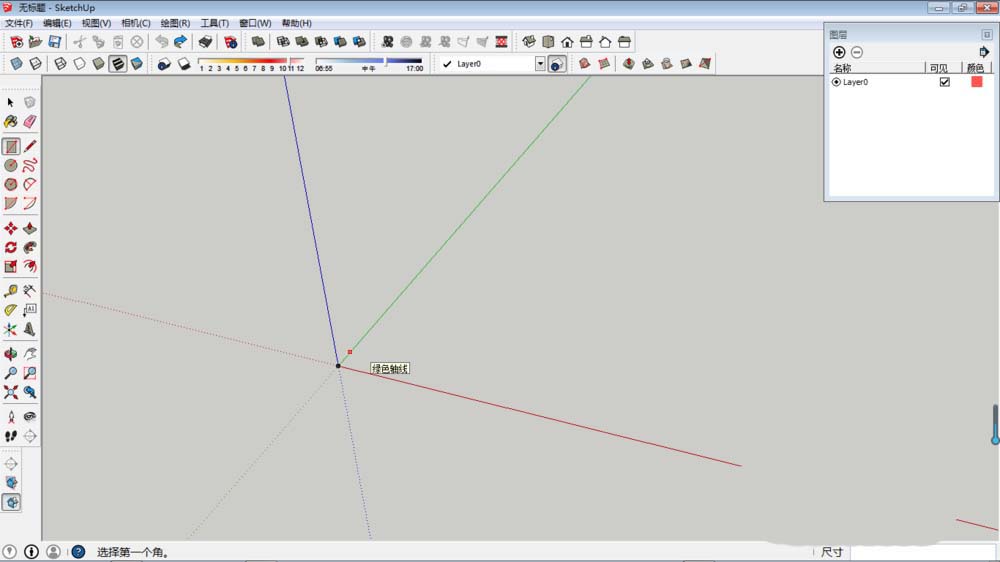
先开启你的SketchUp软件,准备好绘图空间。第一步,别想复杂了,直接用最基础的“矩形工具”(快捷键 R),在绘图区拉出一个矩形底面。这个矩形,就是你未来水池的平面范围。
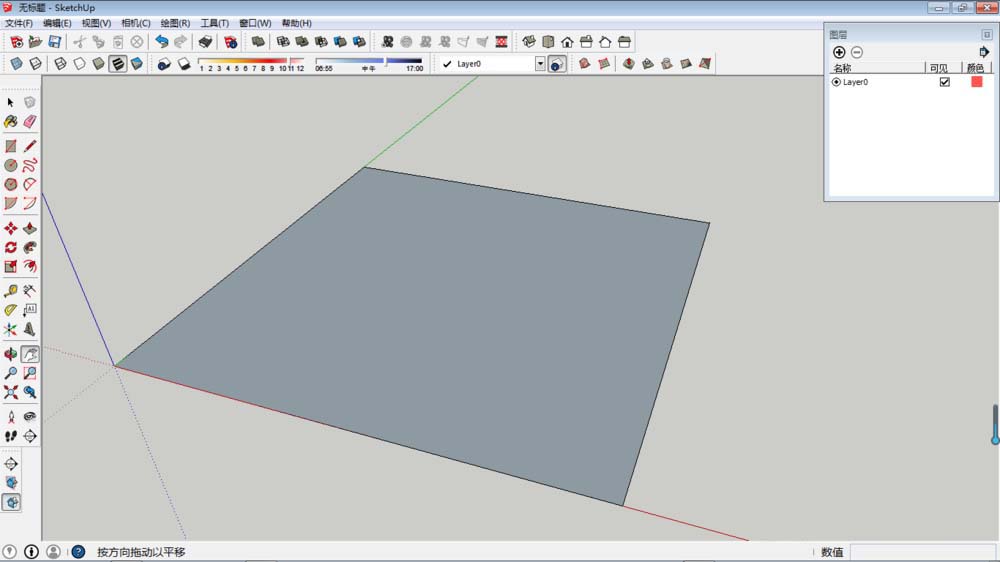
平面有了,高度得拉起来。这时候,“推/拉工具”(快捷键 P)就该上场了。选中刚才画好的矩形面,向上或向下推动鼠标,给这个方块一个合适的水池壁高度。瞧,一个立方体就这么诞生了,水池的雏形初现。
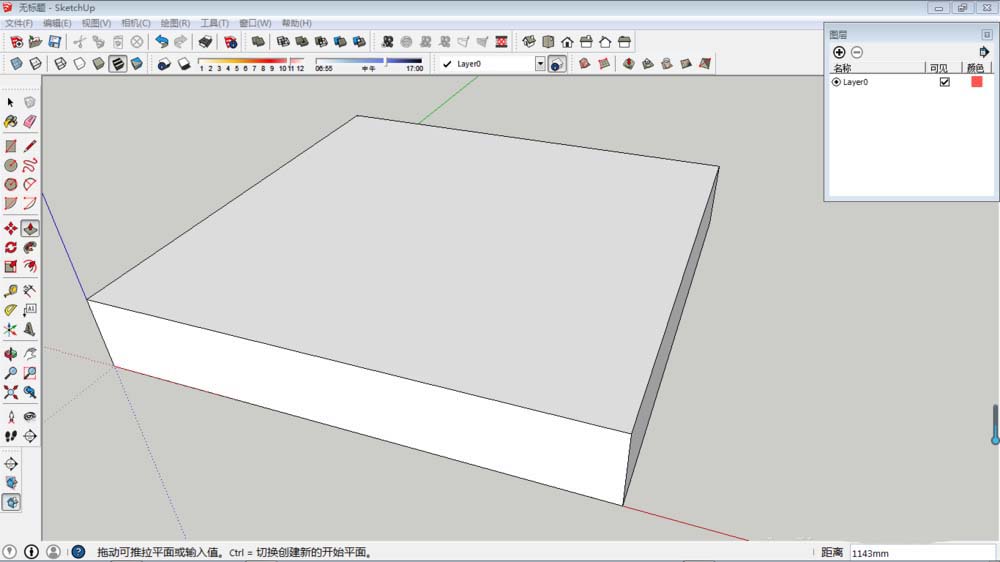
接下来是制作凹面的关键操作。找到“偏移工具”,把鼠标移到立方体的上表面边缘。注意看,当边缘出现红色提示点时,表示可以操作了。这一步的目标,是在上表面内部,再生成一个更小的、内嵌的矩形。
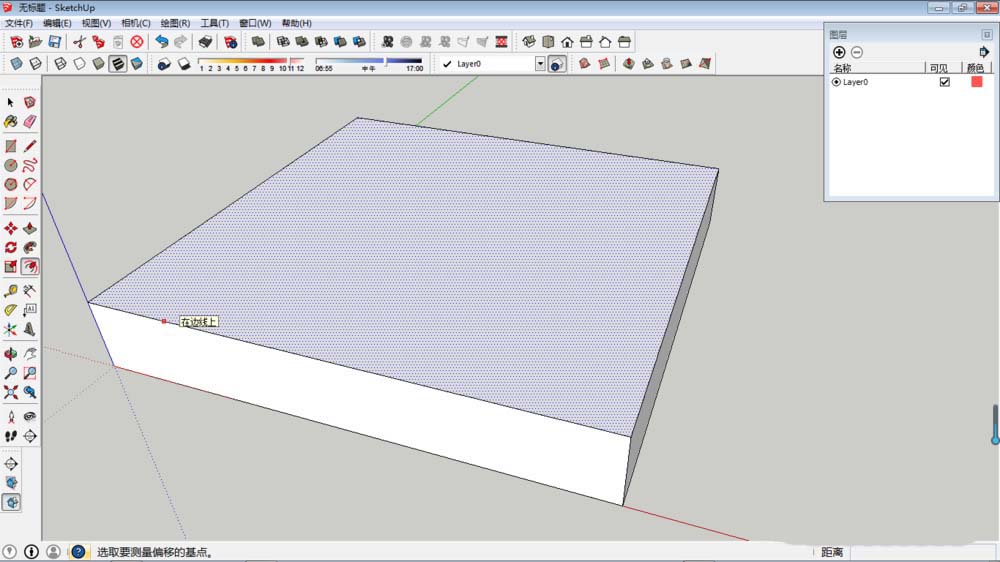
点击鼠标,向内拖动。你会看到一个新的矩形轮廓随着鼠标向中心收缩。这个距离,直接决定了你水池内部“凹面”区域的宽度。觉得大小合适了?松开鼠标,一个完美的内框就出现了。
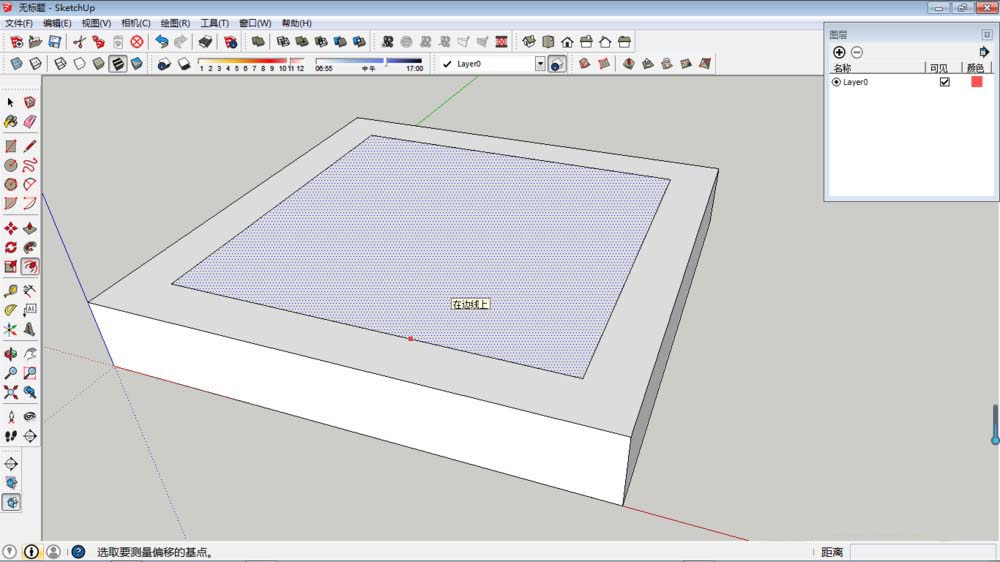
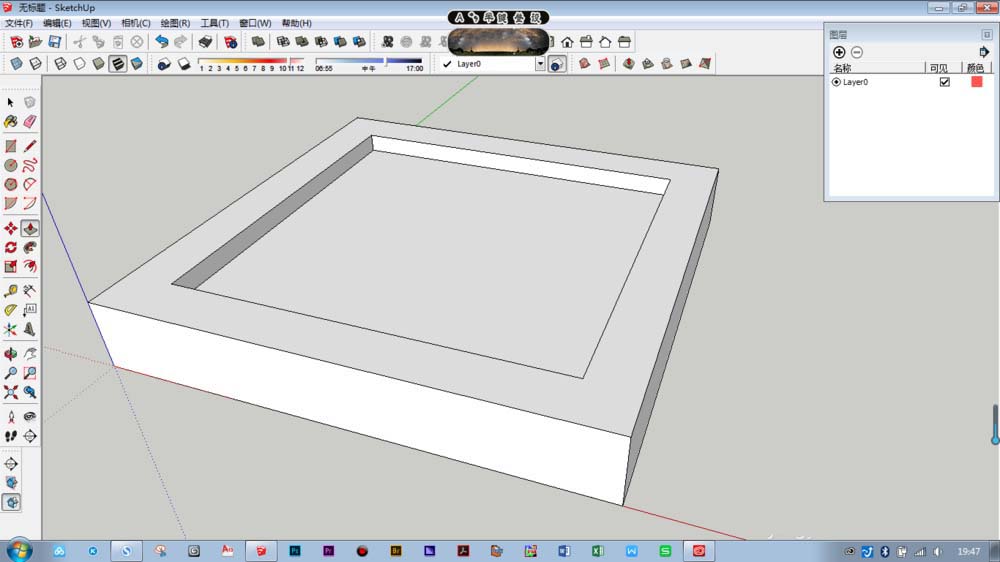
凹面的轮廓有了,就差深度了。再次请出咱们的老朋友——“推/拉工具”(P)。这次,选中刚刚偏移出来的那个内表面,向下拖动。看到没?水池内部的凹陷部分就被“挖”出来了。凹面的深度,完全由你这次推拉的距离控制。
核心造型基本搞定。最后一步,当然是为它赋予灵魂——材质。使用“材质工具”,给水池的内壁、底面和外围分别贴上你想要的材质,比如混凝土、瓷砖或者水面的贴图。质感一上,效果立马大不一样。
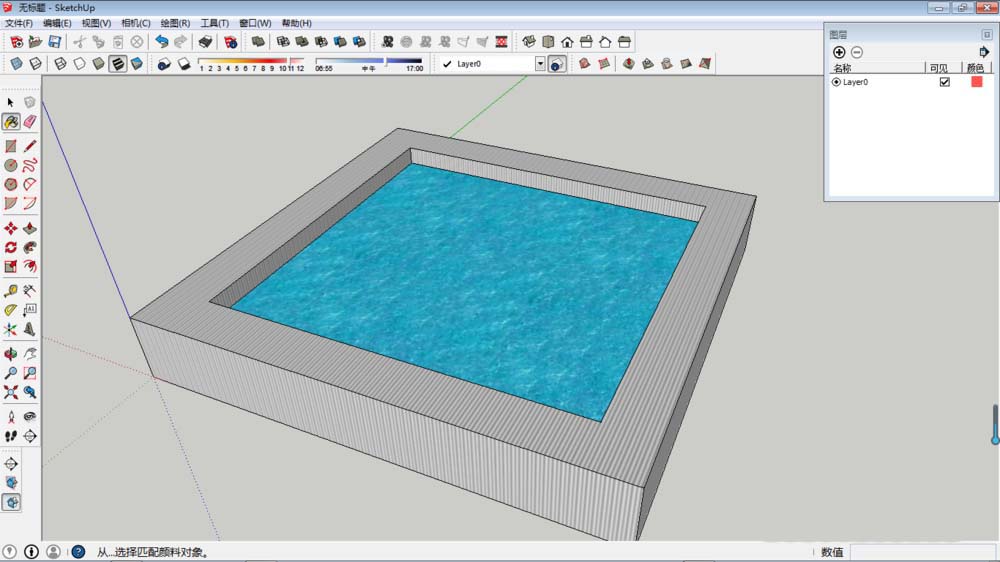
看,一个带有清晰凹面结构的水池模型就完成了。整个过程用的都是最核心、最常用的几个工具,思路清晰,操作流畅。多练几次,你也能快速掌握这种在SketchUp中创造凹陷结构的经典方法。
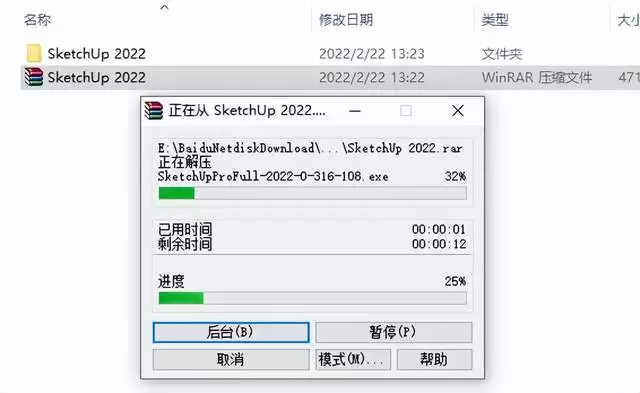
安装SketchUpPro2022前需核查电脑配置,从官方渠道下载安装包。双击运行后按向导完成安装,最后运行汉化补丁将界面转为中文,即可正常使用。
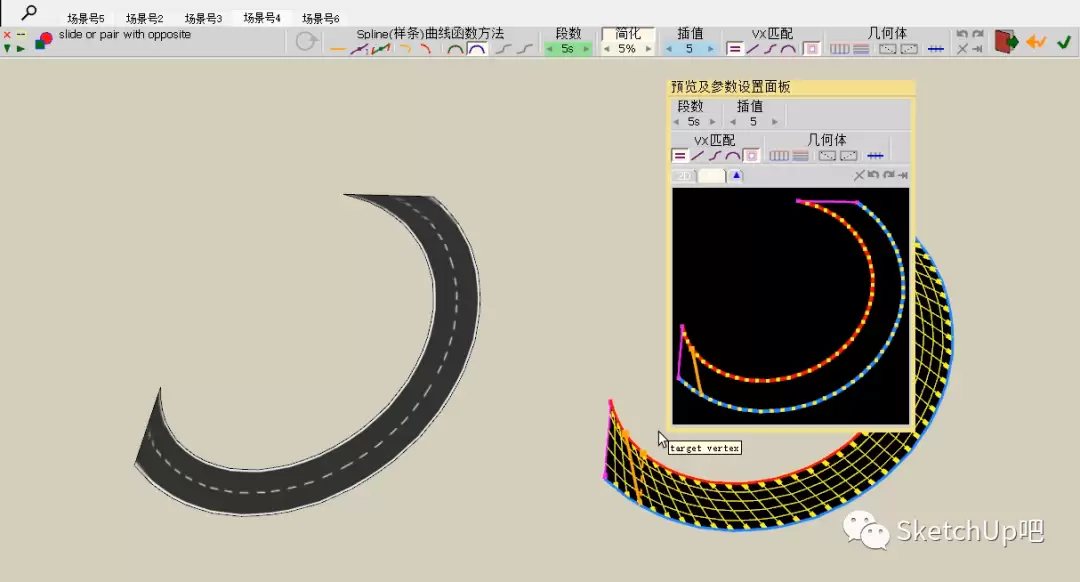
给SketchUp曲面模型贴材质,这事儿说难不难,但确实有不少门道。很多新人都会在这上面栽跟头——贴上去的纹理要么方向不对,要么拉伸得走形,整个模型瞬间就露了怯。其实,只要抓住几个关键点,曲面模型的贴图完全可以做到像专业作品一样服帖自然。准备合适的贴图素材第一步当然得有好料。贴图素材的质量直接决定了
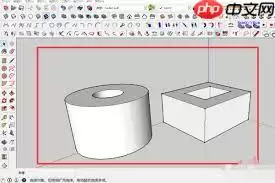
在SketchUp里做设计,背面线条常常是个让人头疼的东西——它们堆在一起,画面显得杂乱,视线总被无关的边线干扰。想要一个干净利落、聚焦核心的视图?隐藏背面线条就是最直接的解法。那具体怎么操作呢?其实非常简单。 先说说为什么值得花这个心思。隐藏背面线条不只是为了“好看”,它带来的实际好处很实在:界面
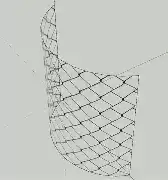
想让SketchUp里的曲面模型告别单调,变得生动逼真?贴图是关键一步。不过,给曲面贴图不像平面那么简单,直接往上糊,很容易出现拉伸、扭曲或者接缝不自然的问题。别担心,掌握下面这几招,无论是规则的圆柱还是复杂的异形曲面,你都能搞定。 第一步:素材准备是基础 工欲善其事,必先利其器。贴图素材的质量直接
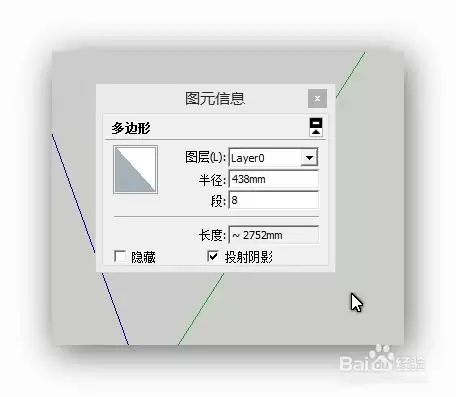
在SketchUp草图大师里,画矩形可以说是建模的“基本功”。这个操作看似简单,但用好了,它能成为你构建复杂模型的坚实起点。 打开软件,进入熟悉的工作界面。你的目光可以快速锁定绘图工具栏,那里有一个清晰的“矩形”工具图标。找到它,点击一下,准备工作就完成了。 接下来,鼠标指针会变成一个十字准星。这时

在建筑建模中,十字交叉拱以其独特的结构美感和空间张力,常常成为设计的亮点。今天,我们就来聊聊如何在SketchUp里,一步步把这种经典的立体结构给搭建出来。 首先,打开SketchUp,新建一个空白场景,准备开始我们的创作。 从基础平面开始 第一步是绘制基础形状。使用工具栏里的“直线”工具,画出一个
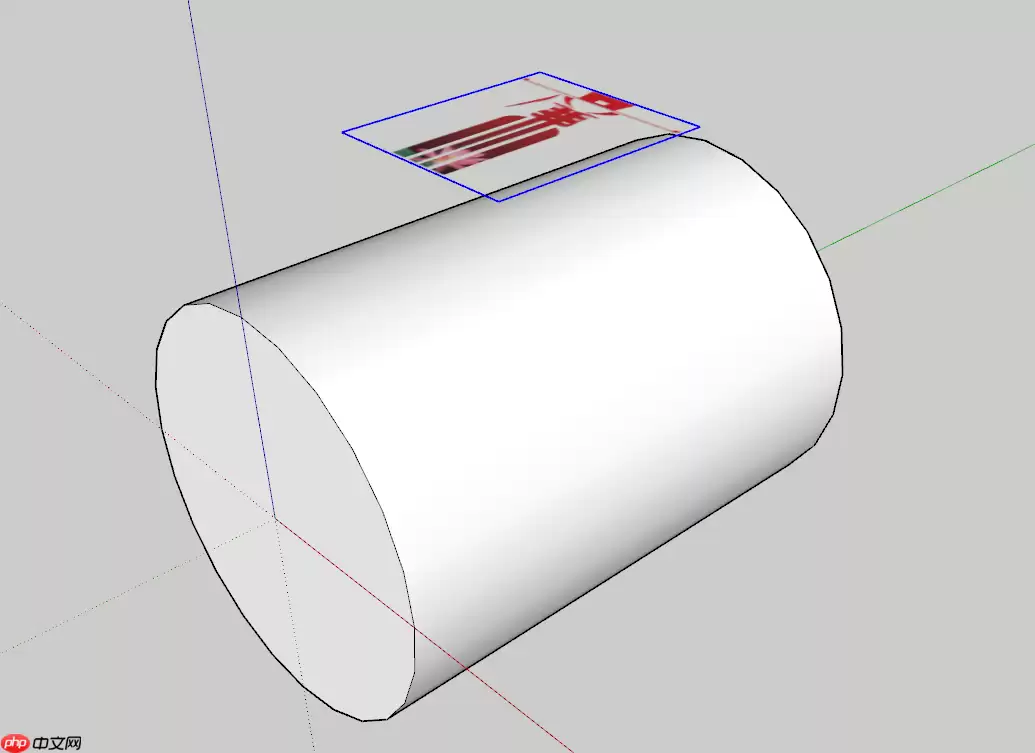
在SketchUp里给曲面模型贴图,其实是个很有意思的过程——贴好了,静态模型立刻就有了质感和生命力。下面这套流程,是经过多次实践检验的,带着走一遍,基本不会出岔子。 先选对贴图,后面事半功倍 贴图的第一步,资源选择是关键。高精度、风格统一的素材是基础,可以从免费图库下载,也可以用Photoshop
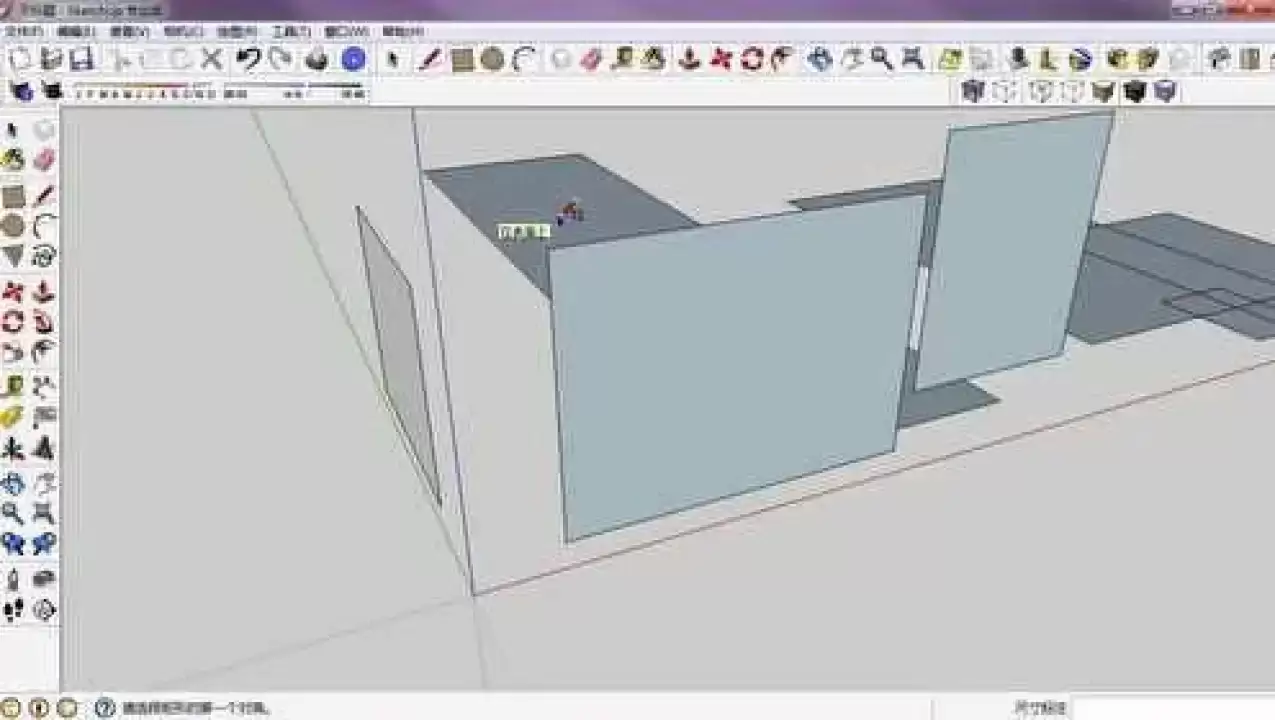
在SketchUp中绘制护墙板造型需先按房间尺寸设置绘图单位,用直线工具勾勒基础轮廓,推拉出厚度并添加装饰线条。借助纹理插件增强质感,调整阴影功能营造光影效果。多视角检查线条准确性与整体协调性,完成后保存或导出图片。
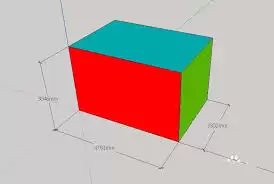
想在SketchUp里给水池做个凹面,让模型瞬间活起来?这事儿其实没想象中那么复杂。掌握几个核心工具,你就能轻松打造出既生动又实用的水体细节。下面,咱们就一步步拆解这个制作过程。 准备工作 首先,打开SketchUp,新建一个空白场景。第一步很基础,但很重要:用矩形工具画出一个平面,这将是你的水池底
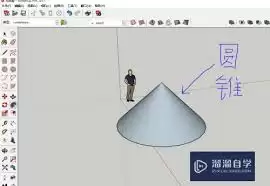
在SketchUp中绘制圆锥体,首先新建场景并选择合适视图。使用圆形工具创建底面,通过直线工具确定高度。利用圆弧工具连接底面与高度端点形成侧面轮廓,最后使用路径跟随工具生成立体圆锥。完成后可调整尺寸、赋予材质并保存文件。该方法适用于建筑、产品等多领域建模。




Adobe Acrobat Pro 是面向办公、法务、财务、教育及出版用户的专业PDF处理软件,可在Mac上创建、编辑、转换、合并和保护文档,并提供OCR文字识别、表单、批注、内容比较、敏感信息遮盖及电子签名功能。

Blender 是一款免费开源、跨平台的专业 3D 创作软件,集建模、动画、渲染、视频编辑与视觉合成等功能于一体,广泛应用于影视动画、游戏设计和建筑可视化等领域。软件支持 Cycles 物理渲染器与 Eevee 实时渲染引擎,并提供多边形建模、骨骼绑定、物理模拟等专业工具。Blender 兼容 Windows、macOS 和 Linux 系统,安装包轻巧、运行流畅,依托活跃的全球开发者社区持续更新,是从初学者到专业创作者都值得选择的正版 3D 创作工具。

Shapr3D是一款面向工业设计、机械工程、建筑概念和三维打印工作流的CAD软件。Mac版采用Parasolid建模内核,支持草图约束、实体建模、工程图、可视化渲染及常见CAD格式交换,并可通过账户在多台设备之间同步项目。

AutoCAD 是 Autodesk 推出的专业计算机辅助设计软件,Windows 版支持精确二维绘图、三维实体与曲面建模、图纸标注、布局发布和任务自动化,并包含多套行业专业化工具组合,适用于建筑、机械、电气、工程建设及制造设计人员。

Adobe Acrobat Pro 是面向专业 PDF 工作的综合解决方案,可在 Windows 中创建、编辑、转换、比较、整理和保护文档,并支持表单、电子签名、扫描件文字识别及敏感信息永久遮盖。订阅还包含网页、移动服务和云端协作能力,
Blender 是一款免费开源、跨平台的专业 3D 创作软件,集建模、动画、渲染、视频编辑与视觉合成等功能于一体,广泛应用于影视动画、游戏设计和建筑可视化等领域。软件支持 Cycles 物理渲染器与 Eevee 实时渲染引擎,并提供多边形建模、骨骼绑定、物理模拟等专业工具。Blender 兼容 Windows、macOS 和 Linux 系统,安装包轻巧、运行流畅,依托活跃的全球开发者社区持续更新,是从初学者到专业创作者都值得选择的正版 3D 创作工具。