

Composer提示无法找到匹配的 PHP 解释器_手动指定运行命令【多版本环境】
Composer报requires php>=8.1但php -v显示8.0,本质是终端php命令指向PHP 8.0二进制,而项目需8.1+;应通过brew link php@8.2(macOS)、update-alternatives(Linux)或设置PHP_BINARY(Windows)统一C
Composer报requires php>=8.1但php -v显示8.0,本质是终端php命令指向PHP 8.0二进制,而项目需8.1+;应通过brew link php@8.2(macOS)、update-alternatives(Linux)或设置PHP_BINARY(Windows)统一CLI PHP版本,而非降级依赖或忽略检查。

composer install 报 requires php >=8.1 但 php -v 显示 8.0
这事儿其实挺常见的,问题根源不在于Composer“挑三拣四”,而是你终端里敲的那个php命令,背后指向的解释器版本,跟项目要求的对不上号。Composer本身并不负责选择PHP,它只是老老实实地调用当前shell环境里的php命令。所以,当你发现php -v和composer --version显示的版本号打架时,基本就可以断定:它们背后运行的压根不是同一个PHP解释器。
通常,背后是这么几种情况在“捣鬼”:
- 执行
which php,返回的是/usr/bin/php(这通常是系统自带的PHP 8.0),但你实际需要用的可能是通过Homebrew安装的/opt/homebrew/bin/php@8.2。 - 在macOS上,用Homebrew装了多个PHP版本,但忘了用
brew link --force php@8.2命令把需要的版本“激活”为默认。 - 在Linux系统上,虽然用
update-alternatives配置过版本切换,但可能没对当前用户的会话生效。
怎么验证呢?有个小技巧:运行head -n1 $(which composer),看看Composer文件的第一行(shebang行)。如果它硬编码了一个旧版本的PHP路径(比如#!/usr/bin/php7.4),那问题就出在这儿了。这种情况下,要么重新安装Composer,要么手动覆盖这个路径。
Windows 下 composer 提示 “The PHP engine is not found”
Windows环境下的逻辑和Linux/macOS不太一样。它不主要依赖PATH环境变量来查找PHP,而是优先读取一个叫PHP_BINARY的环境变量。如果这个变量没设置,或者它的值指向了一个错误的、甚至已经被删除的路径(比如旧的C:\wamp64\php\php.exe),Composer就会直接报错。有时候,这个错误甚至会伪装成Could not open input file: composer.phar,让人摸不着头脑。
立即学习“PHP免费学习笔记(深入)”;
解决起来,按步骤走:
- 打开CMD,运行
where php,确认系统里PHP可执行文件的实际路径(例如C:\xampp\php\php.exe)。 - 接着,运行
php -v,验证这个路径下的PHP是否能正常工作并输出版本信息。 - 然后,右键点击“此电脑”,选择“属性”,进入“高级系统设置”,点击“环境变量”。在“系统变量”区域,新建一个变量:
变量名:PHP_BINARY
变量值:C:\xampp\php\php.exe(注意:路径不要加引号,并且必须指向php.exe文件本身,而不是它所在的文件夹)。 - 最后,重启所有已经打开的终端窗口(包括VS Code的内置终端),再尝试运行
composer --version。
这里有个关键点:别试图只配置PATH变量来蒙混过关。PATH是给系统全局寻找php命令用的,而PHP_BINARY才是Composer在启动时真正认准的那个“开关”。
Linux/macOS 下临时指定 PHP 路径执行 composer
Composer本身并没有提供一个--php-path这样的参数来让你直接指定解释器。但是,我们可以绕过环境变量,直接用绝对路径来调用。方法有这么几种:
- 使用指定的PHP解释器来运行Composer的.phar文件:
/usr/local/bin/php8.2 composer.phar install - 如果Composer是全局安装的可执行文件(比如在
/usr/local/bin/composer),同样可以在前面加上PHP路径:/opt/php/8.2/bin/php /usr/local/bin/composer install - 如果想在当前shell会话中方便点,可以设置一个别名(alias):
alias composer82='/opt/php/8.2/bin/php /usr/local/bin/composer'
需要警惕的是:不要想当然地写成php8.2 composer install这种形式——除非你的系统里确实存在一个名为php8.2的命令。否则,终端只会回复你一个command not found。这里必须使用完整的文件路径,或者一个已经加入到PATH环境变量里的可执行命令名称。
CI/CD 或脚本中安全切换 PHP 版本
在持续集成/持续部署(CI/CD)环境、Docker容器或者像GitHub Actions这样的自动化流程里,php -v命令显示的版本,经常和Web服务器(如Nginx、Apache)使用的PHP版本不一致。这时候,盲目相信which php的结果可能会掉进坑里。正确的做法是,去查找服务商或环境提供的特定包装器(wrapper)路径:
- 在cPanel这类共享主机上,常见路径类似:
/opt/cpanel/ea-php82/root/usr/bin/php - 在Docker镜像中,常用路径可能是:
/usr/bin/php8.2,具体需要参考镜像的官方文档。 - 在GitHub Actions中,推荐使用
shivammathur/setup-php这个官方Action来显式声明需要的PHP版本,避免依赖系统不可控的默认版本。
在写自动化脚本时,千万别简单地写一句composer install就了事。为了安全起见,应该写成完整路径调用的形式:/opt/cpanel/ea-php82/root/usr/bin/php /usr/local/bin/composer install。这样才能确保从开始到结束,Composer都绑定在同一个PHP SAPI和扩展集上运行。
最后,还有一个最容易被忽略的细节:PHP命令行界面(CLI)使用的php.ini配置文件,和Web服务器(如FPM)使用的通常是两个不同的文件。如果CLI的php.ini里没有启用extension=openssl扩展,那么composer install时就会卡在“cURL extension missing”这类错误上,哪怕你在网页里用phpinfo()看到的一切都正常。这才是关键所在。
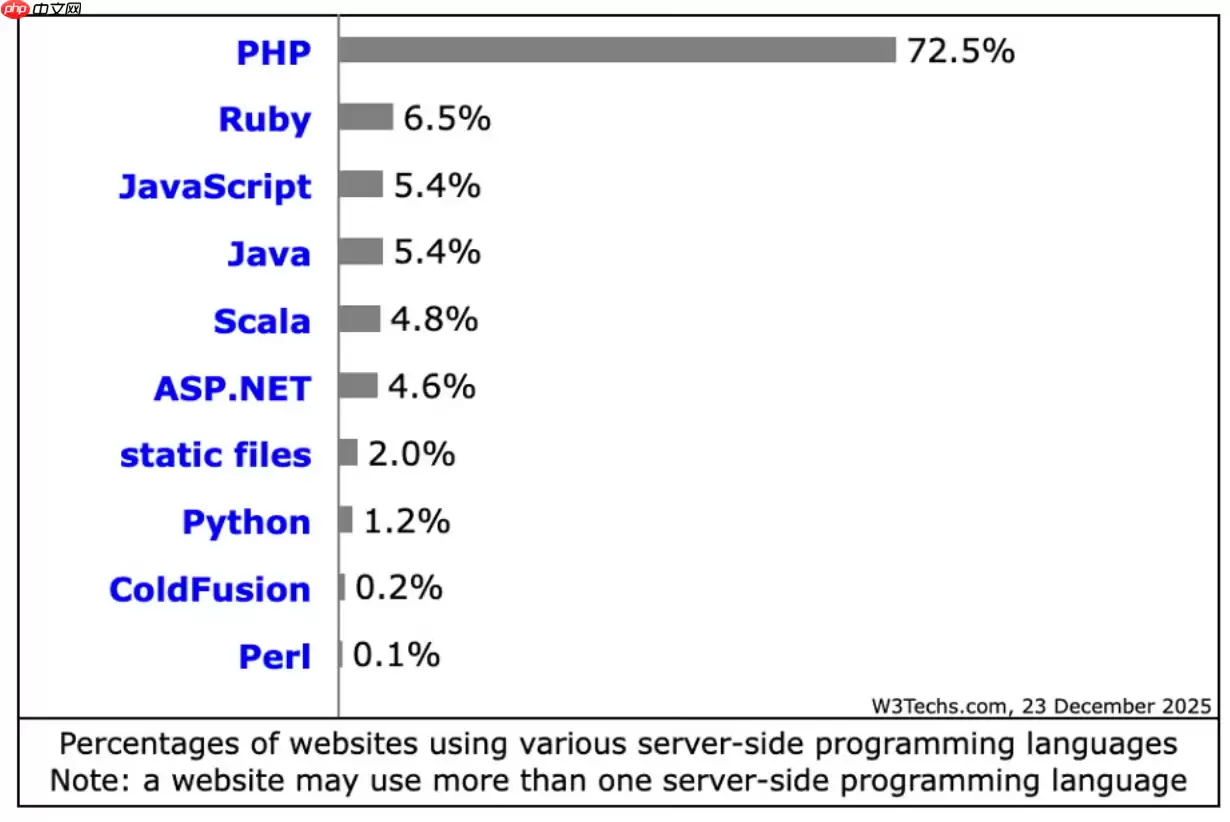
PHP在2026年仍适用于现代网站构建,在常规Web服务和内容密集型站点中较Python、Java等保持优势。其JIT编译优化性能,安全补丁及时,全面支持云原生,拥有成熟框架生态,整体成本较低。

在Debian系统上为PHP配置SSL加密,通常涉及以下几个步骤:安装SSL证书:首先,你需要一个SSL证书。你可以从Let’s Encrypt免费获取,或者购买一个商业证书。使用Let’s Encrypt:sudo apt updatesudo apt install certbotsudo ce

在Linux服务器上,若要使用ThinkPHP框架进行备份,一般会涉及到以下这些方面:数据库备份:使用mysqldump或mysql命令行工具来备份数据库。示例命令:mysqldump -u username -p database_name > backup_database.sql这将生成一个S
在Linux服务器上查看PHP错误日志的方法如下:首先,得找到PHP错误日志文件所在的位置。一般来说,它会在/var/log/php或者/var/log/apache2目录下。当然啦,你也可以通过下面这个命令来找到它:php --ini在输出的信息中,找到"ErrorLog"一行,它会显示错误日志文
在Linux系统下配置PHP以支持SSL,通常需要以下几个步骤:1. 安装PHP和SSL模块首先,确保你已经安装了PHP以及相关的SSL模块。你可以使用包管理器来安装这些软件包。在Debian/Ubuntu上:sudo apt updatesudo apt install php php-ssl在C
在Linux下配置PHP连接MySQL,你需要确保已经安装了PHP和MySQL,并且它们都在运行。接下来,请按照以下步骤操作:安装PHP MySQL扩展:对于PHP 7.x,你需要安装php-mysql扩展。在终端中运行以下命令:sudo apt-get updatesudo apt-get ins
想要通过配置PHP-FPM(FastCGI进程管理器)来加快网站响应速度,需要从多个方面入手,比如调整进程管理参数、优化PHP代码、启用OPcache等等。下面就为大家详细介绍一些关键步骤和实用建议。1. 调整PHP-FPM进程管理参数1.1 增加进程数根据服务器的CPU和内存资源,适当增加PHP-

手把手教你在Linux服务器上配置PHP一 安装与基础检查更新索引并安装所需组件(以 Ubuntu/Debian 为例):安装 Web 与 PHP:sudo apt update && sudo apt install nginx php-fpm php-mysql php-cli php-gd p
Veitool后台框架ThinkPHP版v2.3.5发布,核心升级至ThinkPHP8.1.4,性能与兼容性提升。集成JWT认证,自动生成令牌及RSA密钥对;新增可选RSA加密传输,增强数据安全;fileLibrary增加复制所选文件链接功能。

介绍 LabEx在线PHP演练场,为用户打造了一个完备的在线PHP环境。在这里,用户无需在本地进行任何配置,就能畅享完整的PHP开发体验。这是一个功能多样的平台,无论是Web开发者、系统管理员,还是学生群体,它都能满足需求,为大家探索和实验PHP及Web技术,提供了绝佳的空间。 使用 LabEx 在






Windows 10 是一款微软推出的经典操作系统,拥有硬件兼容性与多任务处理能力。它更偏向把系统状态查看和常用调节动作放在一起,适合需要持续观察和微调设备状态的场景。

极度公式是一款跨平台专业LaTeX公式识别编辑软件,支持OCR公式识别和多平台编辑。和使用说明,避免使用,享受完整功能与稳定支持。做扫描整理、文字提取和表格转换时,它能把识别后的处理步骤接得更顺,资料录入这类场景会省下不少时间。
