

怎么为VSCode配置PHP调试环境-Xdebug安装与端口映射实操
VSCode调试PHP失败90%因xdebug.client_port与launch.json的port不一致或pathMappings路径错误;须确认Xdebug 3配置(禁用remote_*参数)、端口统一为9003、pathMappings字面级对齐、CLI与Web共用同一php.ini,并通
VSCode调试PHP失败90%因xdebug.client_port与launch.json的port不一致或pathMappings路径错误;须确认Xdebug 3配置(禁用remote_*参数)、端口统一为9003、pathMappings字面级对齐、CLI与Web共用同一php.ini,并通过xdebug.log定位连接问题。
调试PHP时,VSCode断点怎么点都不生效?别急着怀疑插件,十有八九是配置“对不上暗号”。最常见的情况就两种:要么是xdebug.client_port和launch.json里的port数字对不上,要么是pathMappings里写的路径,和PHP运行时实际看到的路径根本不是一回事。说白了,就是调试器和PHP引擎“说的不是同一种地址语言”。
确认你用的是 Xdebug 3(而不是混用 v2 配置)
首先得明确一点:Xdebug 3是个大版本更新,配置语法彻底变了。如果还把xdebug.remote_enable这类旧参数写在配置文件里,不仅没用,还可能导致PHP启动报错,或者干脆静默跳过所有调试逻辑。
- 打开终端,运行
php -v,输出里必须明确包含Xdebug v3.x的字样。 - 接着执行
php --ri xdebug,仔细检查输出。一方面看Version行确认版本,另一方面确保Supports phpinfo()显示为enabled。 - 如果在这个配置列表里,居然看到了
xdebug.remote_host或xdebug.remote_port,那就麻烦了。这说明当前加载的php.ini文件里,还残留着Xdebug 2时代的配置,必须清理干净。 - 对于Xdebug 3,核心配置项其实很简洁,全部写在php.ini文件的末尾即可:
zend_extension=xdebug
xdebug.mode=debug
xdebug.client_host=127.0.0.1
xdebug.client_port=9003
xdebug.start_with_request=trigger
launch.json 的 port 和 pathMappings 必须“字面级对齐”
这里的配置,讲究一个“锱铢必较”。port错一个数字,或者pathMappings的路径里多一个斜杠、少一个字母、大小写不一致,都会导致断点永远是个无法触发的空心圆。
- 端口对齐:
launch.json里的port值,必须和php.ini里的xdebug.client_port一模一样。记住,Xdebug 3的默认端口是9003,不再是旧版的9000。 - 路径映射对齐:
pathMappings的左侧,必须是PHP运行时看到的绝对路径。这个路径因环境而异:
– 在Docker容器内,可能是:"/var/www/html/"
– 在macOS的Apache下,可能是:"/Library/WebServer/Documents/"
– 在Windows的WSL环境下,可能是:"/mnt/c/xampp/htdocs/"(注意统一使用正斜杠) - 右侧通常统一写成
"${workspaceFolder}/",并且建议结尾都带上斜杠。左侧路径也最好加上尾部斜杠,避免某些系统下POSIX路径匹配失败。 - 有个特例:如果是纯粹的本地开发,使用PHP内置服务器(
php -S),可以省略pathMappings。但只要涉及到Apache、Nginx或PHP-FPM这些Web服务器,就必须显式、准确地配置它。
PHP CLI 加载的 php.ini 路径必须和 Web 服务一致
这一点非常关键,却常被忽略。VSCode的调试器在启动时,依赖的是命令行(CLI)模式下的PHP环境;而你用浏览器访问页面时,走的是Apache或PHP-FPM进程。如果这两者加载的不是同一个php.ini文件,那么Xdebug配置就只在一侧生效,调试连接自然无法建立。
立即学习“PHP免费学习笔记(深入)”;
- 第一步,在终端运行
php --ini,找到Loaded Configuration File这一行显示的路径,记下这个文件。 - 第二步,运行
php -m | grep xdebug,确认输出结果不是空的。如果什么都没输出,说明Xdebug根本没在这个ini文件里被启用。 - Windows用户要特别注意:像WAMP、XAMPP这类集成环境,通常会有两套
php.ini,一套给Apache用,一套给PHP CLI用。CLI默认读取的是PHP目录下的那个。修改配置后,记得重启VSCode的终端才能生效。 - macOS或Linux用户如果通过Homebrew安装PHP,配置文件路径通常是
/usr/local/etc/php/X.Y/php.ini(X.Y是版本号),不要去修改系统级的/etc/php.ini。
调试启动后没反应?先查 xdebug.log
与其对着文档一遍遍猜错在哪里,不如直接看“当事人”的笔录。开启Xdebug的日志功能,它能清晰地告诉你它尝试连接谁、为什么连不上、具体卡在哪一步。
- 在你的php.ini文件中加入一行日志配置:
Linux/macOS:xdebug.log="/tmp/xdebug.log"
Windows:xdebug.log="C:\temp\xdebug.log" - 配置好后,触发一次页面访问(例如在浏览器打开
http://localhost/index.php?XDEBUG_SESSION_START=1)。 - 立刻打开上面设置的日志文件,搜索
ERROR或Failed to connect等关键词。常见的错误提示很有指向性:
–Failed to connect to client (xx.xx.xx.xx:9003)→ 通常是防火墙拦截、端口被占用,或者VSCode的调试监听器根本没启动。
–Could not open file '/var/www/html/index.php'→ 这几乎铁定是pathMappings中左侧的路径配置错了。
–Client sent 'stop' message→ 连接其实成功了,但脚本执行太快就结束了。可能是断点设在了永远不会执行到的代码分支上。
最后提一个最容易忽略的细节:VSCode的调试监听机制是“单次有效”的。当你按下F5启动调试后,它只会等待下一个符合条件的Xdebug连接进来。如果在这之前,浏览器已经发送过请求,或者你中途手动停止了调试监听,那么就必须重新按一次F5来激活监听。它不会像一些传统IDE那样在后台常驻等待,这个设计上的区别,需要特别注意。

深入解析C++中动态数组的初始化机制,涵盖new操作符的不同用法、基本类型与类对象的初始化差异,以及为何在现代C++开发中应优先使用std::vector。
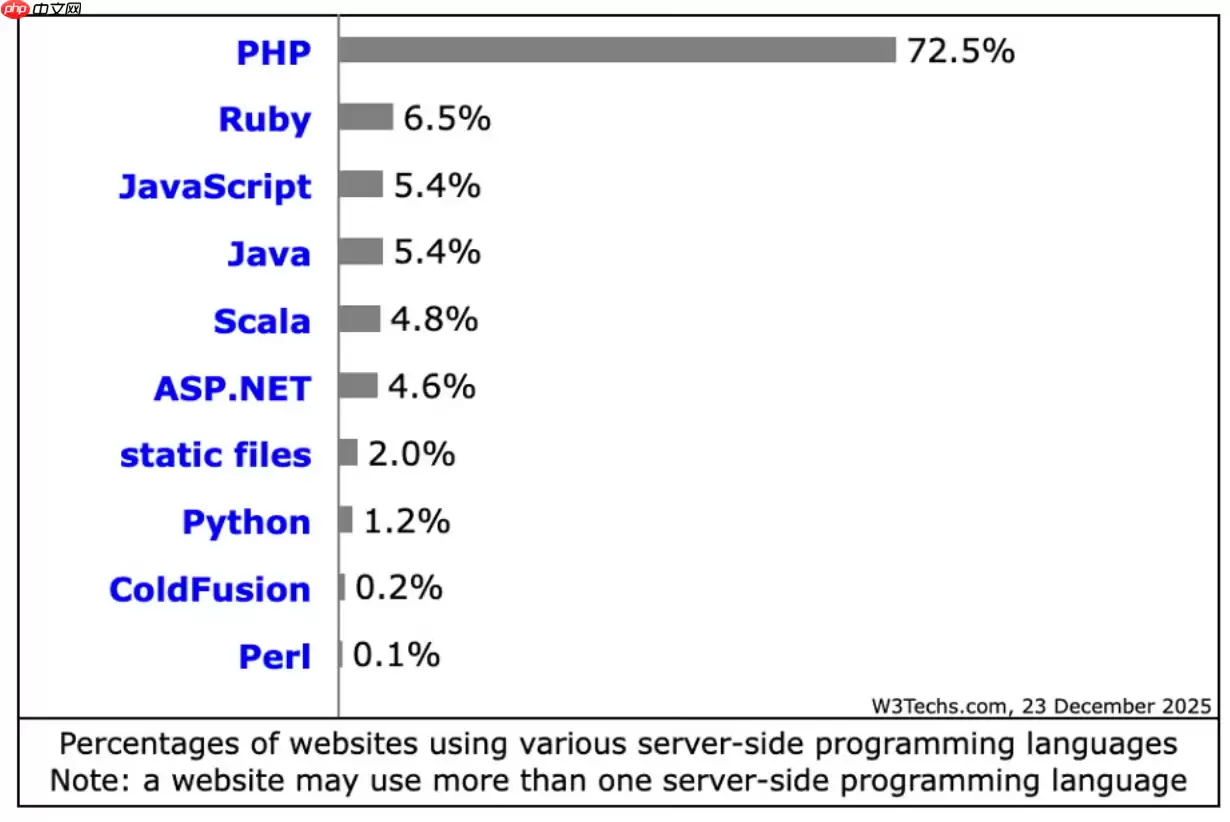
PHP在2026年仍适用于现代网站构建,在常规Web服务和内容密集型站点中较Python、Java等保持优势。其JIT编译优化性能,安全补丁及时,全面支持云原生,拥有成熟框架生态,整体成本较低。

在Debian系统上为PHP配置SSL加密,通常涉及以下几个步骤:安装SSL证书:首先,你需要一个SSL证书。你可以从Let’s Encrypt免费获取,或者购买一个商业证书。使用Let’s Encrypt:sudo apt updatesudo apt install certbotsudo ce

在Linux服务器上,若要使用ThinkPHP框架进行备份,一般会涉及到以下这些方面:数据库备份:使用mysqldump或mysql命令行工具来备份数据库。示例命令:mysqldump -u username -p database_name > backup_database.sql这将生成一个S
在Linux服务器上查看PHP错误日志的方法如下:首先,得找到PHP错误日志文件所在的位置。一般来说,它会在/var/log/php或者/var/log/apache2目录下。当然啦,你也可以通过下面这个命令来找到它:php --ini在输出的信息中,找到"ErrorLog"一行,它会显示错误日志文

在Linux系统下配置PHP以支持SSL,通常需要以下几个步骤:1. 安装PHP和SSL模块首先,确保你已经安装了PHP以及相关的SSL模块。你可以使用包管理器来安装这些软件包。在Debian/Ubuntu上:sudo apt updatesudo apt install php php-ssl在C
在Linux下配置PHP连接MySQL,你需要确保已经安装了PHP和MySQL,并且它们都在运行。接下来,请按照以下步骤操作:安装PHP MySQL扩展:对于PHP 7.x,你需要安装php-mysql扩展。在终端中运行以下命令:sudo apt-get updatesudo apt-get ins

想要通过配置PHP-FPM(FastCGI进程管理器)来加快网站响应速度,需要从多个方面入手,比如调整进程管理参数、优化PHP代码、启用OPcache等等。下面就为大家详细介绍一些关键步骤和实用建议。1. 调整PHP-FPM进程管理参数1.1 增加进程数根据服务器的CPU和内存资源,适当增加PHP-

手把手教你在Linux服务器上配置PHP一 安装与基础检查更新索引并安装所需组件(以 Ubuntu/Debian 为例):安装 Web 与 PHP:sudo apt update && sudo apt install nginx php-fpm php-mysql php-cli php-gd p
Veitool后台框架ThinkPHP版v2.3.5发布,核心升级至ThinkPHP8.1.4,性能与兼容性提升。集成JWT认证,自动生成令牌及RSA密钥对;新增可选RSA加密传输,增强数据安全;fileLibrary增加复制所选文件链接功能。






Windows 10 是一款微软推出的经典操作系统,拥有硬件兼容性与多任务处理能力。它更偏向把系统状态查看和常用调节动作放在一起,适合需要持续观察和微调设备状态的场景。

极度公式是一款跨平台专业LaTeX公式识别编辑软件,支持OCR公式识别和多平台编辑。和使用说明,避免使用,享受完整功能与稳定支持。做扫描整理、文字提取和表格转换时,它能把识别后的处理步骤接得更顺,资料录入这类场景会省下不少时间。
