

Linux怎么配置Git本地代码统计 Linux下Git代码量查询详解
Linux怎么配置Git本地代码统计 Linux下Git代码量查询详解 想在Linux下统计Git仓库的代码量?其实根本不需要安装任何第三方工具。真正的核心,就藏在git log、awk和grep这几个命令的组合里。不过,这里有个关键点:命令的细节决定了结果的成败。比如,漏掉一个--all参数,或者
Linux怎么配置Git本地代码统计 Linux下Git代码量查询详解

想在Linux下统计Git仓库的代码量?其实根本不需要安装任何第三方工具。真正的核心,就藏在git log、awk和grep这几个命令的组合里。不过,这里有个关键点:命令的细节决定了结果的成败。比如,漏掉一个--all参数,或者用错了--since的时间格式,最终的统计数字可能直接就少了一半,这可不是危言耸听。
git log --numstat 输出格式与字段含义
说到统计增删行数,git log --numstat是Git自带的、最可靠的原生工具。但它的输出格式有点“原始”:没有表头,只有三列用空格分隔的文本。这个顺序是铁打的:新增行数、删除行数、文件路径。任何后续的awk处理脚本,都必须严格按这个顺序来取值,否则加减法可就全乱套了。
- 第一列
$1是新增行数,通常是正整数,但如果遇到二进制文件,这里会显示一个-。 - 第二列
$2同理,代表删除行数。 - 从第三列开始就是文件路径了。这里有个坑:路径里可能包含空格,所以不能简单地用
$3来提取,否则会截断。 - 处理时,记得用
if ($1 == "-") next这样的判断跳过二进制文件行,不然统计会出错。
统计某人某段时间的净增行数(最常用场景)
这大概是工程师们最常遇到的场景了:想看看同事“张三”从今年3月1号到现在,到底贡献了多少行代码。命令可以这么写:
git log --author="zhangsan" --since="2025-03-01" --pretty=tformat: --numstat | awk 'NF==3 && $1 != "-" {add += $1; subs += $2} END {printf "added: %s, removed: %s, net: %s\n", add, subs, add-subs}'
拆解一下这里的门道:
NF==3这个条件很重要,它能过滤掉空行,以及某些merge提交可能产生的格式异常行。- 时间格式
--since="2025-03-01"必须严格遵守YYYY-MM-DD。有些教程里用的midnight关键字,在部分Git版本里并不兼容,直接用日期字符串最保险。 - 还有一个极其容易踩的坑:没加
--all参数。这条命令默认只查询当前分支的历史。如果张三的提交都在feature/login分支上,而你当前在main分支,那么这条命令将一无所获。
统计所有分支下所有人的贡献排名
如果想了解整个仓库里谁的代码改动量最大,做一个“贡献榜”,那就不能只盯着一条分支看了。关键是要确保覆盖所有分支:
git log --all --pretty='%aN' | sort | uniq -c | sort -k1 -n -r | head -n 10
- 看,
--all参数又出现了。少了它,统计的就只是当前分支的作者,结果自然不全面。 - 注意
%aN提取的是提交作者的名字(author name),而非提交者(committer name)。这两者在某些工作流中可能不是同一个人。 - 另外,如果同一个人用不同的邮箱配置了多个身份(identity),Git会把他们算作不同的人。要想合并统计,比如把“zhangsan”和“Zhang San”算作一人,就需要手动建立映射,或者用多个
--author=条件匹配后再累加。
排除构建产物和配置文件(避免统计失真)
默认情况下,git log --numstat会把所有被跟踪的文件变动都算进去,这就会带来一个问题:像package-lock.json、dist/目录下的构建文件、.env配置文件这些,它们的行数变动巨大,但通常不被认为是“业务代码”。把它们算进去,统计结果就失真了。正确的过滤姿势如下:
git log --all --author="lisi" --pretty=tformat: --numstat -- . ":(exclude)dist" ":(exclude)build" ":(exclude)node_modules" ":(exclude)package-lock.json"
-- .表示从工作区根目录开始限定统计路径范围。:(exclude)是Git的路径规约(pathspec)排除语法,非常方便,但需要Git 2.13及以上版本才支持。旧版本的话,可能就得靠管道接grep -v来过滤了。- 参数顺序有讲究:这些排除项必须写在
--numstat后面,如果顺序放错了,过滤就会失效。
说到底,最难的部分往往不是写出那行正确的命令。真正的挑战在于,事先明确你要统计的“代码”究竟指什么:是所有Git跟踪的文本文件?还是仅限业务源码?测试代码算不算?多次修改同一行代码,是算一次还是多次?这些统计边界如果没在团队内对齐,那么即便数字再精确,也失去了意义。
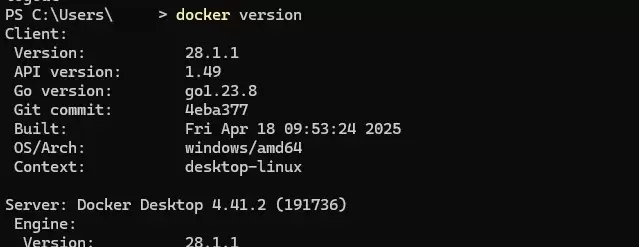
本文提供Windows环境下安装Docker Desktop的完整步骤,重点在于启用WSL2后端及验证容器运行。通过PowerShell执行docker version确认客户端与服务端连通,并运行hello-world测试镜像完成基础环境搭建。
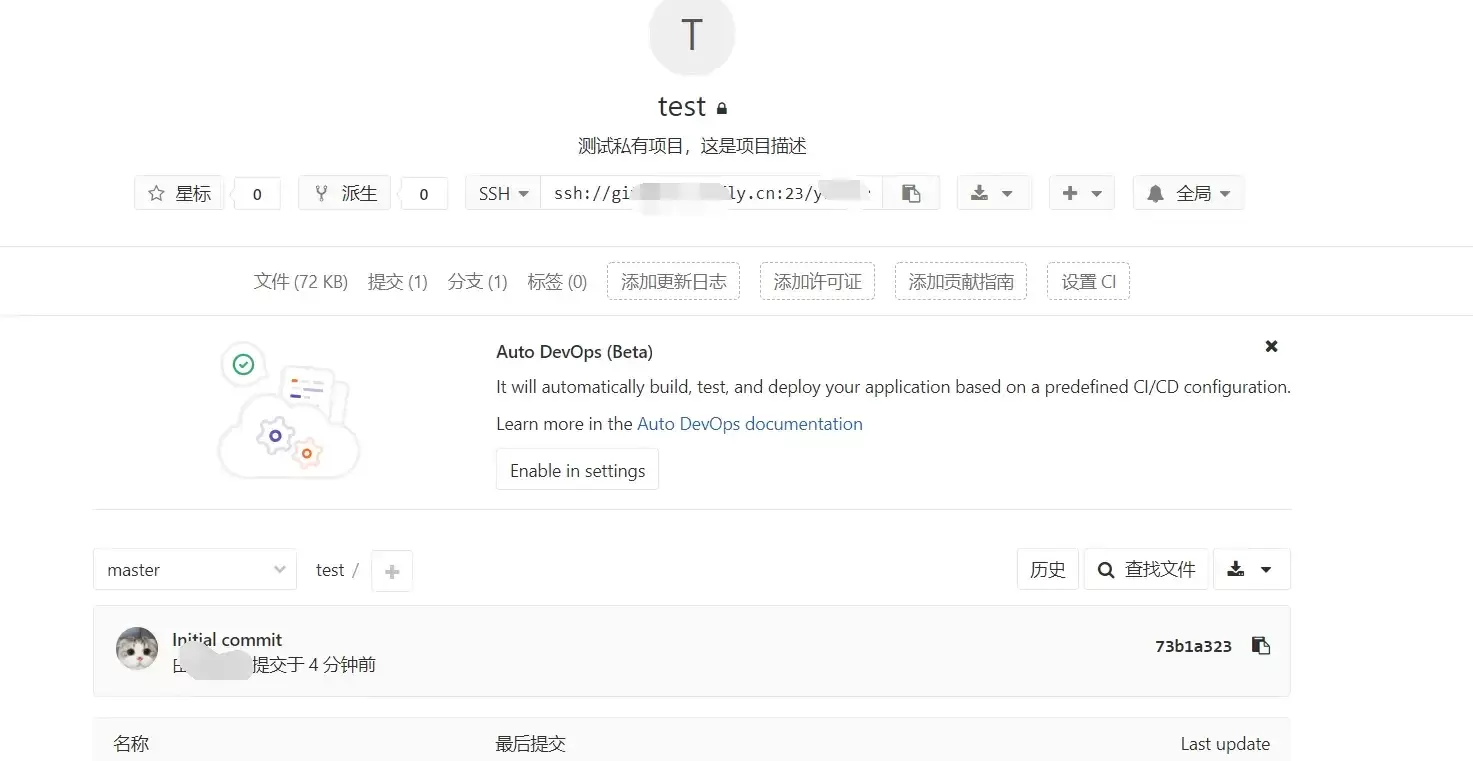
本文指导GitLab新手完成创建项目并推送第一次提交的最小闭环。涵盖远程项目创建、本地仓库初始化、添加远程地址及执行git push。重点说明HTTPS与SSH认证差异、分支名(master/main)核对及提交验证标准,确保远程仓库真正建立。

本文详细讲解如何在VMware Workstation中从零开始安装CentOS 7虚拟机。内容涵盖ISO镜像准备、典型配置创建、硬件参数分配(磁盘与内存)、安装器操作及首次启动后的版本与网络验证。通过规范化的步骤指引,帮助读者快速搭建稳定可用的Linux学习环境,并解决常见的启动与网络故障。
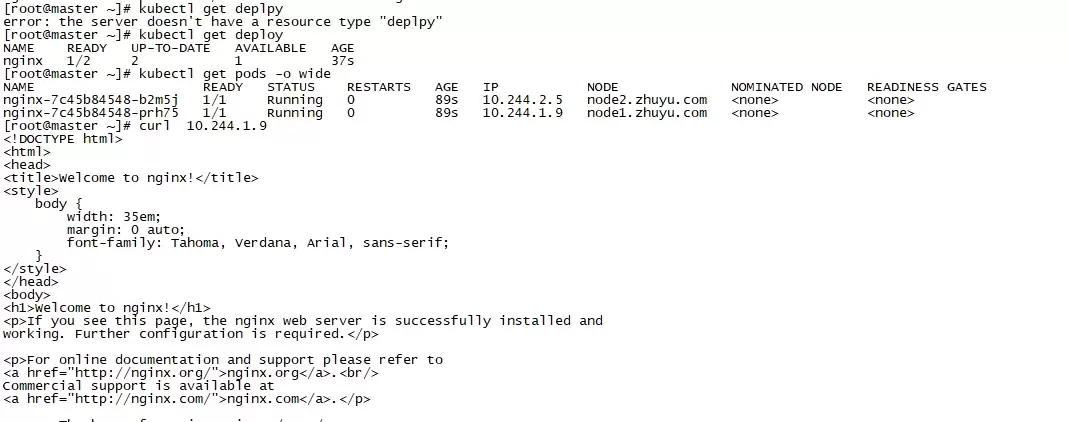
本文指导使用 kubectl 创建最小 nginx Deployment,并通过 READY、UP-TO-DATE、AVAILABLE 与 Pod Running 状态进行验收。重点区分“命令已接收”和“工作负载已可用”,并在状态异常时利用 Pod 详情与事件输出定位镜像、调度或启动问题。
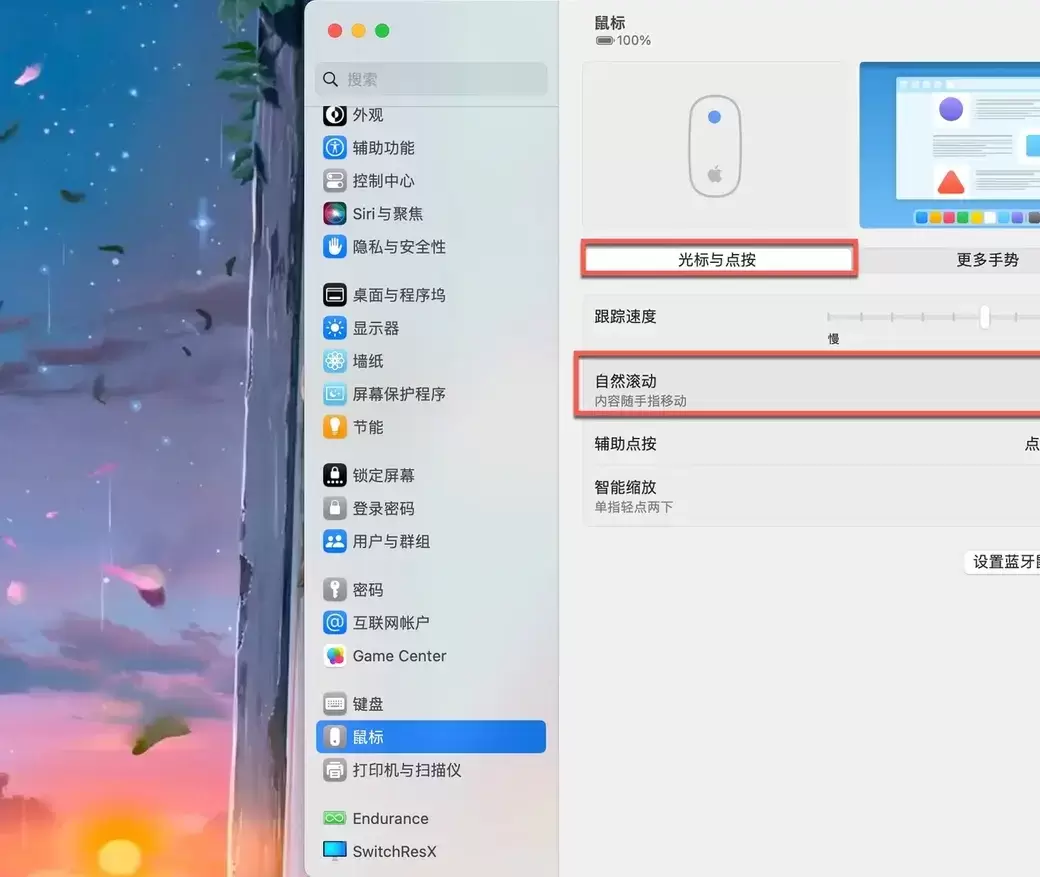
Mac外接鼠标滚动方向与触控板不一致时,可通过系统设置中的“自然滚动”开关调整。本文详解如何进入鼠标设置页面、切换滚动逻辑,并提供鼠标与触控板方向分离的第三方工具方案,解决滚轮手感不适及多设备冲突问题。
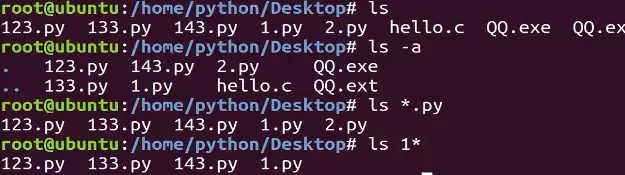
本教程指导Ubuntu新手打开终端,通过pwd、ls、cd、mkdir和touch命令完成基础文件目录操作。适用于桌面版、虚拟机及WSL环境,提供从查看路径到创建测试文件的完整验证步骤,帮助读者建立命令行操作的安全意识与正确习惯。
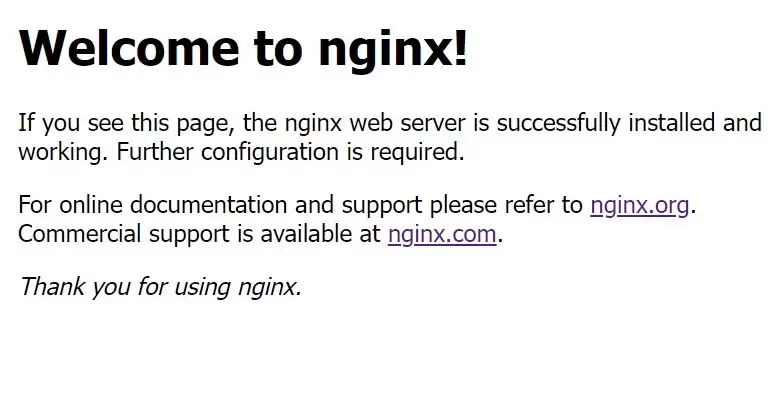
本教程针对Windows环境,详解Nginx稳定版(如1.24.0)的下载、解压、启动及验证流程。核心步骤包括:下载官方压缩包至英文目录,使用start nginx启动,通过localhost访问默认页面,并利用tasklist和nginx -t命令确认进程状态及配置语法。涵盖端口冲突排查、配置重载及停止服务的标准操作,适用于本地开发环境搭建与基础运维验证。
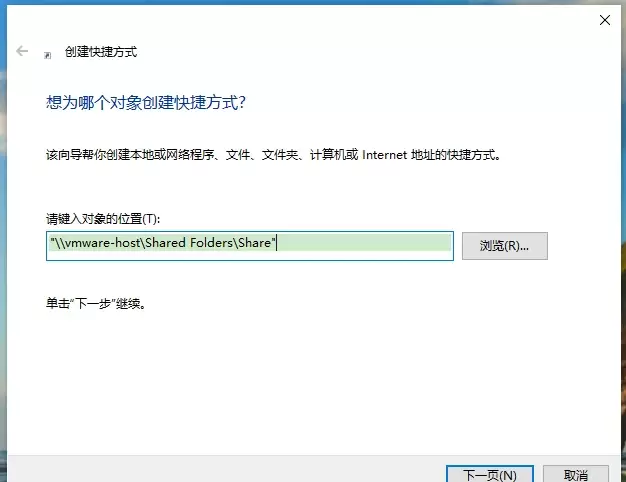
本文提供VMware虚拟机共享文件夹的配置与验证方法。核心步骤包括:确保VMware Tools已安装,在虚拟机设置中启用共享文件夹并添加主机目录,最后通过读写测试文件确认传输正常。适用于Windows及Linux虚拟机,旨在解决主机与虚拟机间文件交换问题。
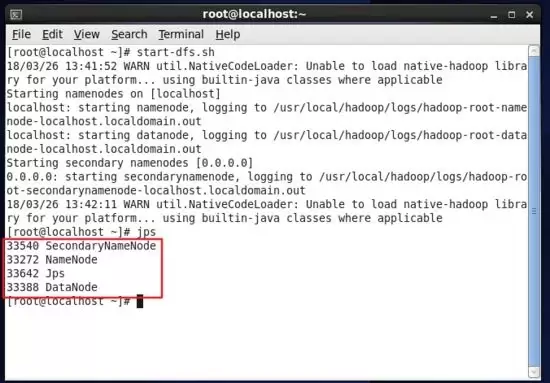
本教程指导大数据分析师在Linux环境中安装Hadoop,通过配置环境变量、验证版本及启动服务,确保Java和Hadoop命令可用。最终利用jps命令检查NameNode等核心进程状态,为后续学习HDFS和Spark打下基础。
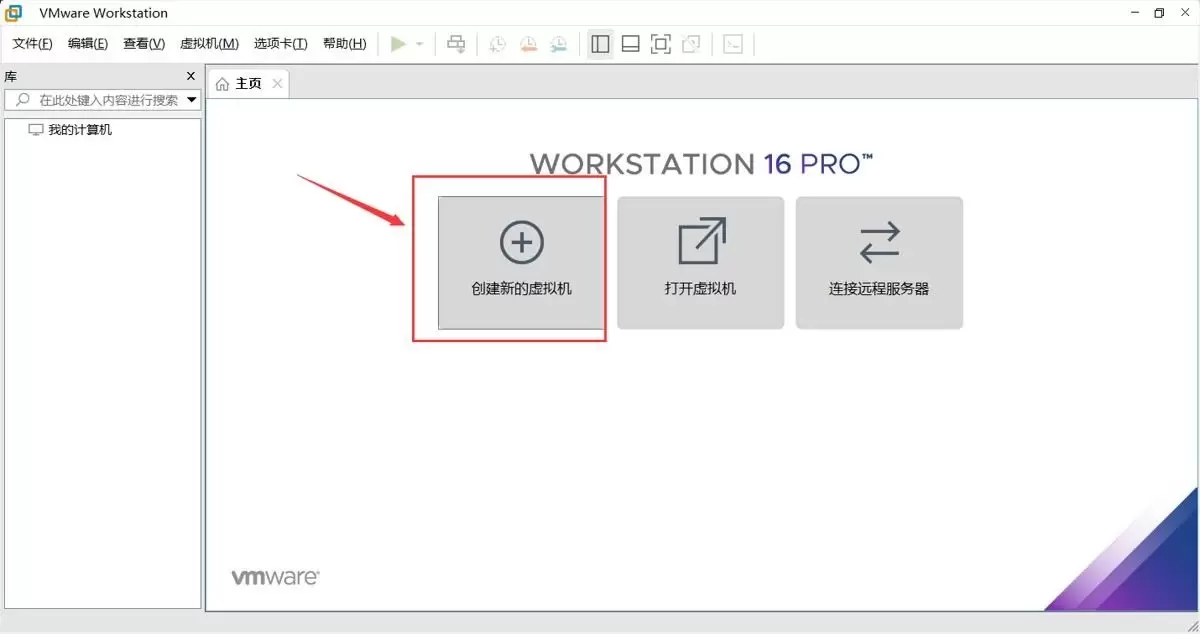
本文提供在VMware中安装Ubuntu并验证启动的完整流程。适用于首次练习Linux或搭建开发环境的用户。按步骤完成虚拟机创建、ISO挂载、硬件分配与安装后,可通过终端命令确认版本、内核与网络状态,确保系统可正常使用。






Windows 10 是一款微软推出的经典操作系统,拥有硬件兼容性与多任务处理能力。它更偏向把系统状态查看和常用调节动作放在一起,适合需要持续观察和微调设备状态的场景。

极度公式是一款跨平台专业LaTeX公式识别编辑软件,支持OCR公式识别和多平台编辑。和使用说明,避免使用,享受完整功能与稳定支持。做扫描整理、文字提取和表格转换时,它能把识别后的处理步骤接得更顺,资料录入这类场景会省下不少时间。
