

Composer安装WordPress开发脚手架的方法
Composer安装WordPress开发脚手架的正确姿势 如果你打算用Composer管理WordPress,第一步就千万别踩坑。记住,composer require wordpress/core 这种命令是行不通的——官方压根就没在Packagist发布过这个包。你真正需要的,其实是一个集成了
Composer安装WordPress开发脚手架的正确姿势
如果你打算用Composer管理WordPress,第一步就千万别踩坑。记住,composer require wordpress/core 这种命令是行不通的——官方压根就没在Packagist发布过这个包。你真正需要的,其实是一个集成了现代开发流程、能用Composer优雅管理核心代码、插件和主题的项目脚手架。而在众多方案中,Bedrock无疑是那个最成熟、社区支持最稳的选择。
为什么必须用 create-project 而不是 require
这里的关键在于理解Bedrock的本质:它是一个项目模板,而不是一个可以简单require进来的库。如果你错误地执行了composer require roots/bedrock,那么Bedrock的所有文件都会被塞进vendor/目录里。结果呢?像web/、config/、.env这些决定项目生死的核心目录,要么位置错乱,要么直接缺失,后续所有的路径配置和环境变量加载都会彻底失效。
- 正确命令只有一条:
composer create-project roots/bedrock my-site - 执行成功后,
my-site/目录就是完整的项目根目录,里面已经包含了web/(网站根目录)、config/(配置文件)和.env(环境变量)等结构。 - 千万别跳过
cp .env.example .env这一步。如果.env文件是空的,那么WP_HOME、数据库连接等关键配置都会缺失,直接后果就是后台链接和媒体文件路径全部崩溃。 - 另外请注意,Bedrock的
wp-config.php是在config/application.php中动态生成的,不要试图去手动修改它。
johnpbloch/wordpress 和 roots/wordpress 的区别在哪
这两个包都是社区维护的WordPress核心镜像,但它们的定位和集成方式有本质区别:
johnpbloch/wordpress:它只做一件事,就是同步官方的WordPress核心文件。更新速度快,适合那些希望完全自定义项目结构的开发者。它不包含任何软链接或自动加载的逻辑。roots/wordpress:这个包是专门为Bedrock量身定制的。它在下载核心文件后,内置了一套软链接机制,能自动将WordPress核心映射到web/wp/目录下。当然,为了适配这套机制,其版本同步可能会比前者稍慢一些。- Bedrock项目在初始化时,默认就已经预置了
roots/wordpress。你不需要、也不应该手动再去require它——create-project命令生成的composer.json里已经配置好了。 - 切记不要混用:如果你强行在Bedrock项目里执行
composer require johnpbloch/wordpress,会导致两个核心包冲突,最终wp-settings.php加载失败。
插件/主题怎么装才不会进错目录
这是Bedrock设计的一大亮点,也是容易出错的地方。它把插件和主题的默认安装路径从传统的wp-content/,分别改为了web/app/plugins/和web/app/themes/。这个路径映射的魔法,是由composer/installers插件配合installer-paths配置实现的,并不是wpackagist仓库自己能决定的。
- 首先,确保你的
composer.json里已经配置了"type": "wordpress-plugin"和"type": "wordpress-theme"的路径匹配规则(Bedrock模板已经帮你配好了)。 - 然后,在
repositories部分添加wpackagist仓库:"repositories": [{"type": "composer", "url": "https://wpackagist.org"}]。 - 安装插件时,使用命令如:
composer require wpackagist-plugin/query-monitor。Composer会自动将其安装到web/app/plugins/query-monitor/。 - 需要手动创建
web/app/plugins/目录吗?不需要。Composer会在安装时自动创建,前提是它的父目录web/app/存在(create-project命令已经建立了这个结构)。 - 对于私有插件,你可以使用Git仓库URL。先在
repositories中声明你的私有仓库,然后使用composer require myorg/my-plugin:dev-main安装。关键是,确保你的私有插件自己的composer.json里也定义了"type": "wordpress-plugin"。
WP-CLI 命令找不到 wp-config.php 怎么办
在Bedrock项目中,wp-config.php并不在项目根目录,而是位于web/wp-config.php(它实际上是由config/application.php生成的)。WP-CLI默认会从当前目录开始向上寻找这个文件,因此直接运行命令肯定会报错。解决方法有以下几种:
- 进入
web/目录再执行命令:cd web && wp plugin list。 - 或者,在执行命令时直接指定完整路径:
wp --path=web plugin list。 - 更推荐的方式是使用Bedrock自带的封装脚本:
./vendor/bin/wp。这个脚本已经预设好了--path=web和--require=../config/application.php参数,用起来最省心。 - 所以,千万别在项目根目录下直接运行类似
wp rewrite structure的命令,出现“Could not find wp-config.php”的错误是必然的。
最后,还有一个最容易被忽略、但至关重要的部署要点:Bedrock的web/目录才是真正的网站根目录。你的Nginx或Apache配置,必须指向这个web/文件夹,而不是整个项目的根目录。同时,.env文件中的WP_HOME和WP_SITEURL必须设置为生产环境的真实域名。如果留空或者还写着localhost,那么后台的所有菜单链接和媒体文件URL都会出现混乱。这一点,务必在部署前反复确认。
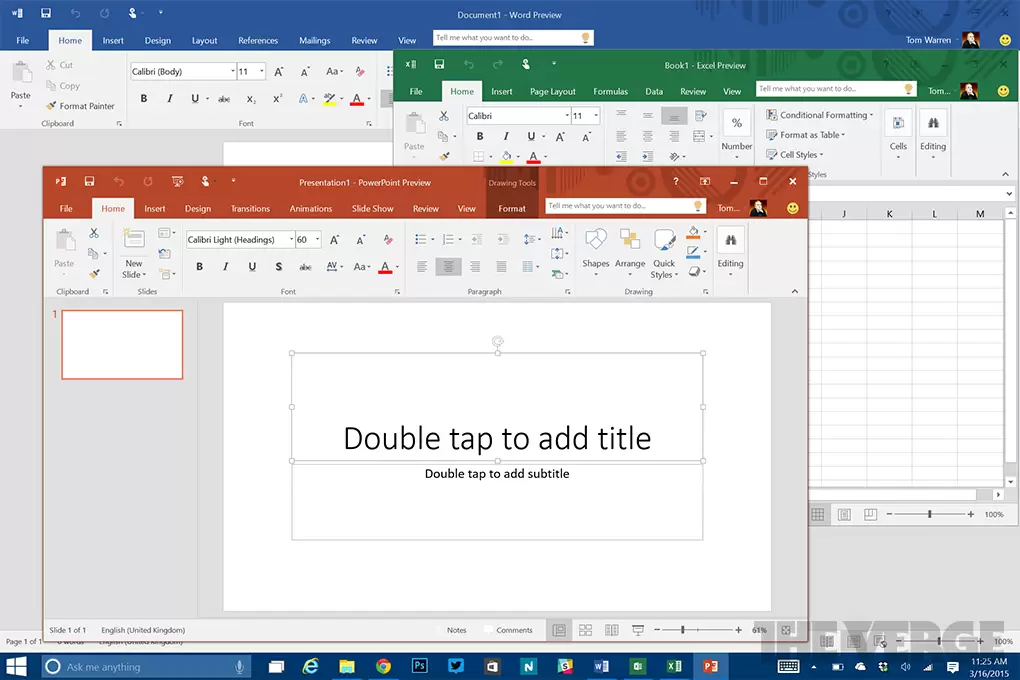
本文通过“活动报名与费用汇报”真实案例,演示如何高效协同使用Word、Excel和PPT。从建立规范的项目文件夹开始,分别完成Word内容撰写、Excel数据统计与PPT结论展示,并强调多软件间数据一致性与交付检查的重要性,帮助新手建立完整的办公任务处理逻辑。
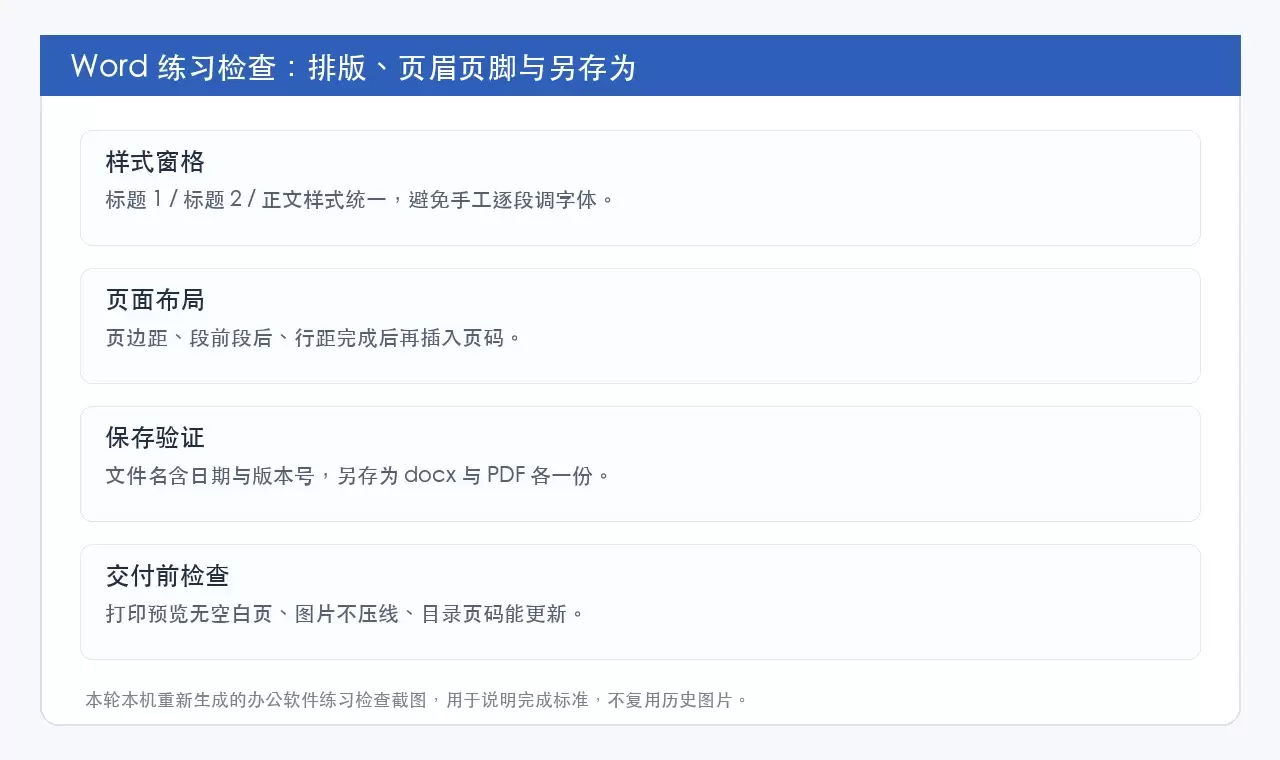
本文提供Word、Excel和PPT的零基础自学路线,强调以“可交付成果”为导向而非功能堆砌。通过分阶段练习文档排版、数据表格处理及演示文稿制作,帮助新手建立规范的文件管理、公式核对及放映检查习惯,快速掌握日常办公核心技能。
本文提供PDF转Word的三种处理方式:在线工具(极轻PDF)、桌面软件及Microsoft Word内置功能。重点说明转换后需核对文字编辑、图片位置、表格及页码等关键要素,确保文件可直接编辑。适用于急需处理文档或需保留原格式的场景,帮助读者避免格式错乱和文件覆盖风险。
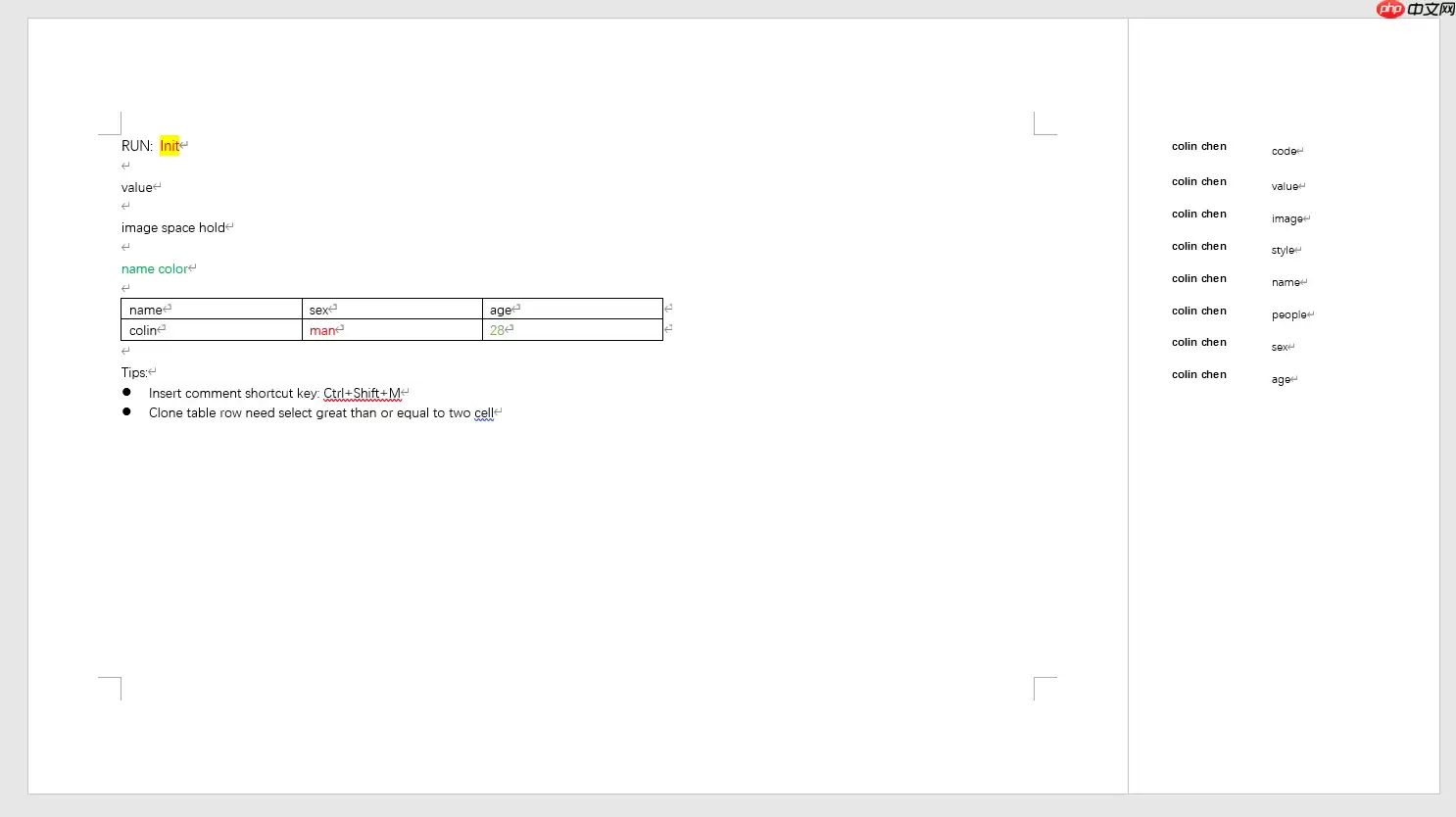
MDword1.1.9版本发布,新增图片宽度百分比设定及小语种字体自动匹配功能。该工具基于母版替换机制动态生成Word文档,相比逐元素写入的PHPWord,开发效率更高。性能测试显示,1页母版执行100次变量赋值仅需0.04秒,连续运行内存占用稳定在约0.05MB。
Word转完PDF图片发虚,大多和源图分辨率、Word压缩设置,或是导出方式有关。下面整理了两种完整的转换方法,顺便说下怎么排查、提升导出后的图片清晰度。 方法一:用极轻PDF在线转换 极轻PDF(pdf.cn)自带Word转PDF功能,不用给Word 2007额外装插件,上传文档直接就能转。 步骤
PDF.cn在线PDF转Word页面每次仅限转换一个文件,适合临时处理单份文字型PDF。扫描件或图片版PDF无法直接转为可编辑文档。批量转换或文件超过50MB时,建议改用客户端处理,避免反复上传下载。
普通文字型PDF可通过在线工具直接转换为可编辑的DOCX文档,而扫描件则需先进行OCR识别。转换时务必上传完整文件,转换完成后应仔细检查文字、表格及图片的排版情况,如有少量偏差可手动微调。
PDF在线转Word仅支持普通可复制型PDF,不支持扫描件或超50MB文件。操作步骤:上传文件、点击转换、下载Word。转换后需检查文字、表格、图片排版,复杂排版需手动调整,确保内容准确无误。
将PDF转换为可编辑Word时,需先区分普通文字版与扫描件。普通PDF可直接用极轻PDF、Smallpdf等在线工具转换;扫描件需OCR识别。转换后需逐页核对标题层级、图片位置、表格结构及数字格式,确保内容完整准确。

Word转PDF后图片模糊,常因源图分辨率低、排版时被过度拉大或复杂对象干扰所致。转换前应确保Word中图片清晰且尺寸合适,上传后逐页核对清晰度,必要时调整图片比例或使用高分辨率原图。






Windows 10 是一款微软推出的经典操作系统,拥有硬件兼容性与多任务处理能力。它更偏向把系统状态查看和常用调节动作放在一起,适合需要持续观察和微调设备状态的场景。

极度公式是一款跨平台专业LaTeX公式识别编辑软件,支持OCR公式识别和多平台编辑。和使用说明,避免使用,享受完整功能与稳定支持。做扫描整理、文字提取和表格转换时,它能把识别后的处理步骤接得更顺,资料录入这类场景会省下不少时间。
