

WebStorm里的搜索框怎么拉大一点
WebStorm里的搜索框怎么拉大一点 直接拖拽搜索框?这个操作在WebStorm里行不通。不过别急,搜索框本身虽然固定,但JetBrains的设计师们早就准备了不止一种方案来扩大你的可视区域和提升查找效率。下面这几种方法,才是真正实用的解决路径。 Ctrl+Shift+F 打开的“Find in
WebStorm里的搜索框怎么拉大一点

直接拖拽搜索框?这个操作在WebStorm里行不通。不过别急,搜索框本身虽然固定,但JetBrains的设计师们早就准备了不止一种方案来扩大你的可视区域和提升查找效率。下面这几种方法,才是真正实用的解决路径。
Ctrl+Shift+F 打开的“Find in Path”窗口支持手动调整尺寸
这才是问题的关键。当你按下 Ctrl+Shift+F 呼出的,其实是一个独立的浮动窗口,而不是嵌在编辑器里的那个窄条。这个窗口的尺寸是完全自由的:
- 呼出窗口后,把鼠标移到窗口的任意边缘或角落,等光标变成双向箭头时,直接拖拽就能拉宽、拉高。
- 窗口变宽后,最直观的好处就是能同时看到更长的文件路径、更完整的匹配行预览,尤其是在进行需要查看上下文的复杂搜索时,体验提升非常明显。
- 关闭窗口后,WebStorm通常会记住你这次调整的尺寸,下次打开时会保持这个大小。当然,这个“记忆”有个前提——IDE的UI状态没有意外重置。
- 如果发现窗口拖不动,很可能是不小心开启了「停靠模式」。检查一下窗口右上角的齿轮图标,点击后确保
Dock the window选项没有被勾选。
搜索框里的预览行数太少?改“Preview lines”设置
很多人觉得预览信息不够看,第一反应是拉宽窗口,但有时候问题出在“深度”而非“宽度”。默认设置下,搜索结果只显示1行匹配内容,对于理解代码上下文来说,这确实有点捉襟见肘。
- 解决办法很直接:在
Ctrl+Shift+F窗口里,找到右上角的⋯菜单,点击进入Options。 - 在选项列表中,找到
Preview lines这一项。把它从默认的1改成3或5,立刻就能看到多行上下文。 - 调整之后,无需改变窗口物理宽度,也能看清函数结构或条件判断,搜索的精准度自然就上来了。
- 需要提醒的是,这个值不建议设得过高(比如超过10行),否则在大型项目中滚动预览可能会引起轻微的卡顿。
输入框太小、输长正则看不全?用“Expand field”按钮
当你需要输入一段复杂的正则表达式时,那个单行的输入框确实显得局促。内容一长,后半截就被省略号吞掉了,连光标都难以定位到中间去修改。
- 其实,搜索和替换输入框的右侧,藏着一个 ⇩ 形状的小图标。点击它,输入框就会立刻展开成一个多行的文本编辑区。
- 这个功能简直是编写复杂正则表达式(例如
localStorage\.setItem\([^)]+\)这类模式)的救星。展开后支持自由换行和滚动,编写和检查都方便多了。 - 不过要注意,这个展开状态只是一个临时的输入辅助工具,并不会改变搜索行为本身。点击对应的 ⇩ 图标可以再次收起。
- 另一个小细节是:这个展开状态不会被记忆,每次需要时都得手动点击一下。
话说回来,关于窗口尺寸记忆,有个细节很容易被忽略:它的稳定性依赖于IDE对UI状态的正常保存。如果WebStorm遭遇了意外崩溃或者被强制退出,下次启动时,这些窗口尺寸大概率会被重置回默认值。
所以,最稳妥的做法是:当你把“Find in Path”窗口调整到最舒适的尺寸和布局后,顺手点击窗口右上角的 ⋯ 菜单,选择 Sa ve current layout as default。这样一来,即使IDE状态重置,你的个性化布局也能安然无恙。

本篇LangGraph Python中文入门教程详解,系统梳理StateGraph状态机定义、节点编写、边与条件路由、检查点持久化(MemorySaver)等核心机制,提供从环境安装到完整循环智能体构建的代码示例与实操指导。
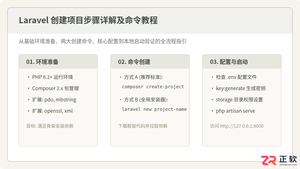
详解使用Composer与Laravel安装器创建Laravel项目的完整步骤、核心命令及环境配置,包含目录权限、环境文件与常见报错排查。

本教程详细介绍 Google ADK(Android Accessory Development Kit)在 Python 环境下的安装与配置方法,涵盖 Python 基础环境检查、虚拟环境搭建、依赖库与包安装、以及硬件通信权限排查。

深入解析在PHP中递归遍历多级目录文件的两种核心方案:基于SPL标准库的RecursiveDirectoryIterator高效流式迭代,与基于scandir/opendir的自定义递归函数实现,剖析执行机制、内存表现与实战避坑指南。

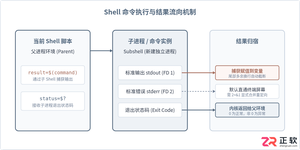
详细讲解在Shell脚本中执行命令并获取执行结果的常用方法,涵盖标准输出捕获、退出状态码判断、错误流重定向、多行结果处理及常见避坑要点。
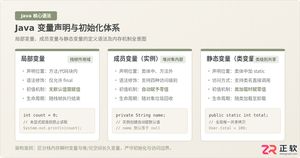
系统解析Java局部变量、成员变量与静态变量的定义语法、声明与初始化机制、生命周期及JVM内存驻留规则,结合图解与代码示例分析常见编译错误与认知误区。
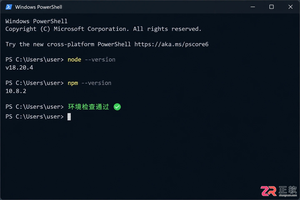
详解如何在Windows 10/11上安装Claude Code。涵盖WSL与Git Bash终端选择、Node.js版本检查、npm全局安装步骤、身份验证流程及claude doctor诊断方法,帮助开发者快速搭建本地AI编码助手。

深入浅出解析TypeScript是什么语言。本文详细介绍TypeScript的语言定义、超集架构、核心运行原理、与JavaScript的核心对比以及四类典型工业级应用场景,帮助读者全面看懂TS的价值与用途。

详解如何在 Windows 电脑上通过 Microsoft Store 安装 Codex 桌面应用,包括启动登录、切换 Codex 模式、关联本地代码项目及终端环境配置的界面操作指引。




WPS Office是一款面向macOS用户的综合办公套件,将文字处理、电子表格、演示文稿、PDF工具、模板与云协作整合在同一应用中。它兼容常见Microsoft Office格式,支持Intel及Apple芯片Mac,基础功能可免费使用,

Shapr3D是一款面向工业设计、机械工程、建筑概念和三维打印工作流的CAD软件。Mac版采用Parasolid建模内核,支持草图约束、实体建模、工程图、可视化渲染及常见CAD格式交换,并可通过账户在多台设备之间同步项目。

REAPER是Cockos开发的数字音频工作站,提供多轨音频与MIDI录制、剪辑、处理、混音和母带制作工具。Mac版兼容Intel与Apple芯片,支持AU、VST、VST3、CLAP等插件格式,并提供高度可定制的工作流程。

Adobe Photoshop 是面向摄影师、设计师和内容创作者的专业图像处理工具,可在 Windows 上完成照片修饰、选区抠图、图层合成、文字排版、绘画及生成式编辑。软件采用订阅授权,由 Creative Cloud 管理安装、更新与许

Adobe InDesign 是面向印刷与数字出版的专业页面排版工具,可制作书籍、杂志、宣传册、海报、交互式 PDF 和电子书。它提供精细的文字样式、多页面管理、印前检查及多格式输出能力,并能与 Photoshop、Illustrator

Adobe Illustrator 是用于绘制矢量图形、插画、图标、徽标和版式的专业设计工具。它以路径和锚点为核心,作品放大后仍能保持清晰,并提供画板、文字、渐变、图像描摹及精确变换等功能,适合品牌视觉、印刷物料、数字界面和商业插画创作。