

Excel公式不自动计算怎么办-Excel公式不自动计算如何解决
在使用Excel处理数据时,公式不自动计算常常让人头疼。别担心,下面就为你介绍几种解决方法。 检查计算模式 首先要确认Excel的计算模式是否设置正确。点击界面左上角的“文件”,选择“选项”,进入“Excel选项”窗口后找到“公式”选项卡。在“计算选项”区域,重点检查是否选择了“自动重算”——如果当
在使用Excel处理数据时,公式不自动计算常常让人头疼。别担心,下面就为你介绍几种解决方法。
检查计算模式
首先要确认Excel的计算模式是否设置正确。点击界面左上角的“文件”,选择“选项”,进入“Excel选项”窗口后找到“公式”选项卡。在“计算选项”区域,重点检查是否选择了“自动重算”——如果当前是“手动重算”模式,那就意味着只有按下F9键时公式才会重新计算。切换到“自动重算”后,公式就能随着数据变化实时更新了。
检查迭代计算设置
迭代计算的设置有时也会干扰公式的自动计算。还是在“公式”选项卡中,留意“启用迭代计算”这个选项。如果它被勾选,并且设置了最大迭代次数或误差阈值,就可能导致计算异常。这时不妨取消勾选,再观察公式是否恢复正常计算。
检查数据格式
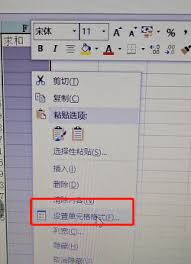
数据格式不匹配是另一个常见陷阱。比如公式引用的单元格本应是数值格式,却意外被设置为文本格式。将这些单元格的格式调整为正确的数值类型,往往就能激活公式的计算功能。操作很简单:选中单元格后右键选择“设置单元格格式”,在“数字”选项卡中选择合适的数值格式即可。
检查公式引用范围
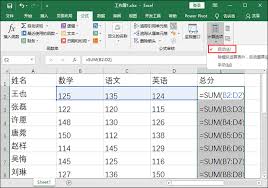
公式引用的单元格范围是否准确也值得仔细核对。如果公式指向了已被删除或不存在的单元格,自然会引发计算问题。建议逐项检查公式中的引用路径,确保它们都准确指向目标数据区域。
清除缓存
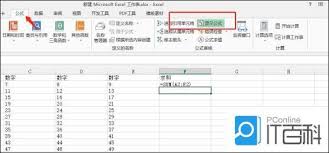
Excel偶尔会缓存之前的计算结果,导致公式无法及时更新。这时可以尝试点击“公式”选项卡中的“计算选项”,选择“清除”功能下的“清除计算结果”。清理缓存后,通常就能恢复公式的自动计算能力。
通过这套组合拳式的排查方法,绝大多数公式计算问题都能迎刃而解。掌握这些技巧后,数据处理效率自然会提升一个台阶。

详解 PicHound 扩展在 Chrome 等浏览器中的安装步骤、图标固定方法、站点访问权限设置及图片查找技巧,解决无法识别或加载缓慢等常见问题。
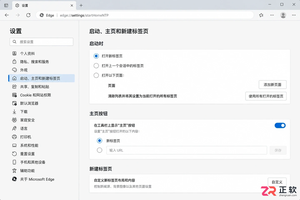
详细图解 Microsoft Edge 浏览器中启动行为、主页按钮及新标签页的设置方法。厘清三者区别,提供准确的菜单路径与检查步骤,解决浏览器首页设置混淆问题。

零基础学习如何使用PixTV制作AI漫剧。涵盖账号注册、画布创建、脚本拆解、角色设定、分镜生成及音视频剪辑导出的完整步骤,帮助新手快速掌握节点式创作工具的核心用法。
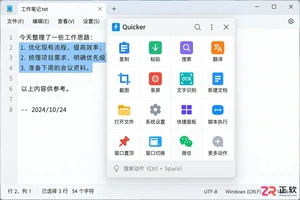
详解 Quicker 软件基础用法,包括如何唤出动作面板、创建基于选中文本的搜索动作、管理场景与分组,以及配置专属动作快捷键,提升 Windows 办公效率。
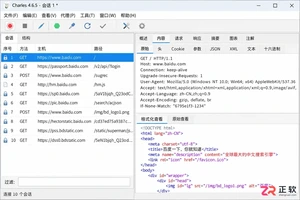
详解Windows下Charles HTTPS抓包配置:包括根证书安装信任、SSL Proxying主机设置、浏览器验证及移动端差异处理,确保开发者安全高效地调试加密流量。

想知道如何关闭爱贝壳内容同步助手?本教程详解在Chrome和Edge浏览器中停用扩展、限制网页权限及彻底卸载的步骤,帮助你安全暂停同步任务并检查浏览器状态。
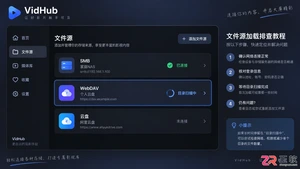
VidHub添加SMB或WebDAV文件源后加载缓慢?本文详解如何区分媒体库扫描慢与视频播放卡,通过精简扫描路径、验证网络权限及本地下载对比,快速解决文件源响应延迟问题。
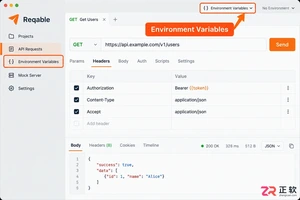
想知道Reqable全局变量设置在哪里?本教程详解环境变量入口位置、全局与自定义环境的区别、变量引用方法及安全检查步骤,助你轻松管理API调试配置。
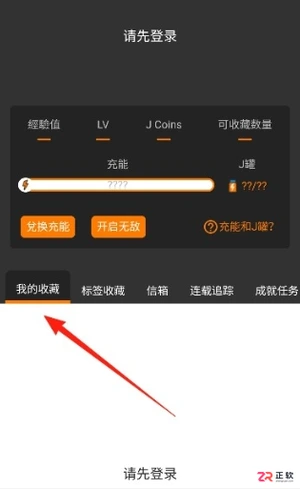
面向寻找高清无广告漫画资源的读者,jmcomic3漫画app(https://www.jmmanhua.top/)提供海量精品内容与智能推荐。针对用户关心的隐私保护及阅读卡顿问题,本文详解如何通过隐私设置隐藏收藏记录,并从设备内存、网络信号及线路切换三个维度排查加载故障,助您获得流畅纯净的沉浸式阅读体验。
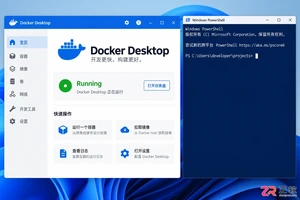
详解如何在Windows环境下使用Docker Compose部署Skyvern。包括LLM密钥配置、本地Web界面登录、API连接检查及首个浏览器自动化任务创建步骤,适合初学者快速上手。




WPS Office是一款面向macOS用户的综合办公套件,将文字处理、电子表格、演示文稿、PDF工具、模板与云协作整合在同一应用中。它兼容常见Microsoft Office格式,支持Intel及Apple芯片Mac,基础功能可免费使用,

Shapr3D是一款面向工业设计、机械工程、建筑概念和三维打印工作流的CAD软件。Mac版采用Parasolid建模内核,支持草图约束、实体建模、工程图、可视化渲染及常见CAD格式交换,并可通过账户在多台设备之间同步项目。

REAPER是Cockos开发的数字音频工作站,提供多轨音频与MIDI录制、剪辑、处理、混音和母带制作工具。Mac版兼容Intel与Apple芯片,支持AU、VST、VST3、CLAP等插件格式,并提供高度可定制的工作流程。

Adobe Photoshop 是面向摄影师、设计师和内容创作者的专业图像处理工具,可在 Windows 上完成照片修饰、选区抠图、图层合成、文字排版、绘画及生成式编辑。软件采用订阅授权,由 Creative Cloud 管理安装、更新与许

Adobe InDesign 是面向印刷与数字出版的专业页面排版工具,可制作书籍、杂志、宣传册、海报、交互式 PDF 和电子书。它提供精细的文字样式、多页面管理、印前检查及多格式输出能力,并能与 Photoshop、Illustrator

Adobe Illustrator 是用于绘制矢量图形、插画、图标、徽标和版式的专业设计工具。它以路径和锚点为核心,作品放大后仍能保持清晰,并提供画板、文字、渐变、图像描摹及精确变换等功能,适合品牌视觉、印刷物料、数字界面和商业插画创作。