

OnlyOffice怎么批量转换_利用OnlyOffice处理文件
一款文字处理软件,一种订阅式的跨平台办公软件,基于云平台提供多种服务,通过将 Excel 和 Outlook 等应用与 OneDrive 和 Microsoft Teams 等强大的云服务相结合,Office 365 可让任何人使用任何设备随时随地创建和共享内容。
一、使用 ONLYOFFICE 文档服务器 Conversion API 批量调用 如果你已经部署好了ONLYOFFICE文档服务器,那么通过编程方式调用其转换接口,无疑是实现自动化批量处理最高效的路径。核心在于与ConvertService.ashx这个接口打交道,通过并发或队列化的请求,让服务器
一、使用 ONLYOFFICE 文档服务器 Conversion API 批量调用
如果你已经部署好了ONLYOFFICE文档服务器,那么通过编程方式调用其转换接口,无疑是实现自动化批量处理最高效的路径。核心在于与ConvertService.ashx这个接口打交道,通过并发或队列化的请求,让服务器替你完成繁重的转换工作。
具体操作起来,可以分为几步走:首先,你得准备好待转换文件的在线地址列表,并确保文档服务器能够通过网络正常访问它们。接着,构造一个结构清晰的JSON请求体,其中包含多个转换任务。每个任务都需要明确指定filetype(输入格式)、outputtype(输出格式)、url(文件地址)以及一个唯一的key作为标识。
之后,便是脚本发挥作用的时刻了。无论是用Python的requests库,还是Ja va的HttpClient,核心逻辑都是循环向http://your-server-ip:9001/ConvertService.ashx发送POST请求。如果采用了异步模式(即设置"async": true),别忘了后续还需要通过轮询/ConvertService.ashx?key=xxx这个地址,来获取转换状态和最终文件的下载链接。
二、基于 ONLYOFFICE Document Builder 的模板数据填充式批量生成
对于那些结构固定、内容重复的文档,比如合同、报表或通知,逐一手动编辑转换简直是场噩梦。这时,模板加数据的“批量生成”思路就显得格外聪明。这本质上是一个“生成+转换”的一体化流程,能让你事半功倍。
怎么操作呢?首先,在ONLYOFFICE编辑器中设计好一个标准的.docx模板,在需要动态填充的位置插入像${client_name}、${date}这样的占位符。然后,编写一个.docbuilder脚本,用Ja vaScript加载这个模板,并从JSON文件或数据库中读取多组数据。
脚本的核心是调用builder.CreateDocument()方法,为每一组数据生成一个独立的文档实例。最后,使用builder.Sa veAs("output.pdf")或builder.Sa veAs("output.docx"),就能一次性输出所有最终文件,高效又准确。
三、启用 ONLYOFFICE Desktop Editors 的批量格式转换功能
不是所有场景都需要动用服务器。对于本地电脑上的大量文件格式转换,ONLYOFFICE Desktop Editors客户端本身就提供了非常便捷的图形化工具,无需任何编程或服务器依赖。
打开Desktop Editors,找到文件 > 批量转换菜单。点击添加文件夹,选择存放源文档的目录,软件支持递归扫描子文件夹,非常省心。接下来,在目标格式下拉框里选定你需要的输出类型,比如PDF、ODT或者DOCX。
这里有个很贴心的选项:保持原始文件夹结构。勾选它,能确保输出文件的目录层级和原始结构一模一样,方便后续归档管理。一切就绪后,点击开始转换,看着进度条和完成计数稳步前进即可。
四、通过 ONLYOFFICE Docs 的智能缓存机制加速重复转换
如果你的批量转换任务具有周期性,并且处理的文档模板相似(比如每日/每周报表),那么性能优化就值得关注了。ONLYOFFICE Docs的智能缓存机制,正是为此而生。它不改变转换逻辑,而是通过复用中间渲染结果,大幅减少重复计算的开销。
要利用这个特性,首先得确保你的文档服务器已启用了图表缓存功能,通常需要检查配置文件中是否存在enable-chart-cache=true这样的参数。当首次转换一个包含SmartArt、复杂表格或嵌入图像的文档时,系统会自动将渲染好的中间产物存入本地缓存。
此后,当你再次转换结构相同、仅数据有变动的文档时,服务端会自动识别并加载这些缓存资源,从而跳过耗时的重新渲染过程。如何验证缓存生效了呢?对比两次转换日志中的render_time_ms数值,第二次的时间应该会显著低于第一次。
五、借助 Node.js 构建自定义批量转换 Web 服务
对于需要将文档转换能力深度集成到现有企业系统(如OA、ERP)中的场景,一个封装好的、可被灵活调用的Web服务是最佳选择。借助Node.js,我们可以轻松构建一个RESTful接口,将ONLYOFFICE的转换能力包装起来。
首先,初始化一个Express项目,并安装axios(用于发送HTTP请求)和jsonwebtoken(如需JWT认证)等依赖包。服务端的主要逻辑是:接收前端上传的包含多个文档的ZIP压缩包,解压后遍历所有文件。
接着,为每个文件生成一个唯一的key,并构建符合ONLYOFFICE API规范的转换请求对象。如果服务器启用了JWT认证,还需要使用jwt.sign()签发token,并将其附加到请求头的Authorization: Bearer xxx字段中。
最后,收集所有转换成功后的文件结果URL,将它们重新打包成一个新的ZIP文件,返回给调用方。这样一来,其他业务系统只需调用这个简单的接口,就能获得强大的批量文档转换能力。
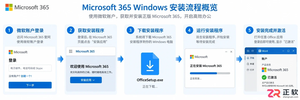
详解 Office 365 在 Windows 上的安装步骤:包括从微软账户下载官方安装包、运行安装向导、首次登录激活授权、检查更新及设置默认打开方式。涵盖个人与企业账户差异及常见安装问题处理。
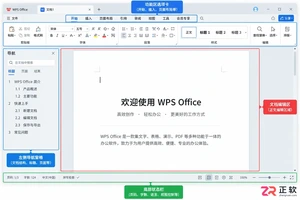
WPS Office点击没反应或闪退?本文介绍Windows环境下的高效排查方法:先结束后台残留进程,再区分是软件故障还是单个文档损坏,最后通过系统自带修复功能恢复组件。无需立即重装,保留个人数据与设置。
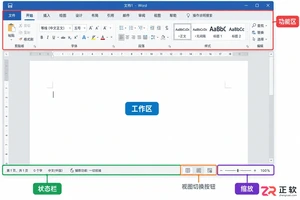
遇到Office文档打开后一片空白或内容不全?先别急着重装。本文教你通过新建文档排查问题,调整Word/Excel/PPT的视图、缩放、隐藏行列及对象可见性设置,并处理文件权限与损坏问题,快速恢复正常显示。
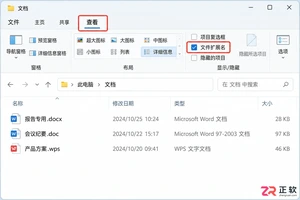
WPS保存的Word文档在Microsoft Office中无法打开?本文详解如何检查文件格式、正确另存为.docx、使用“打开并修复”功能以及排除权限拦截,帮助你快速恢复文档访问。
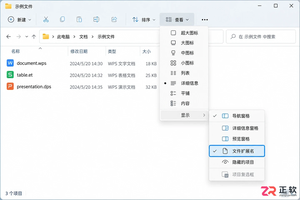
解决Office无法打开WPS文件的问题:确认文件扩展名,使用WPS另存为兼容格式(DOCX/XLSX/PPTX),利用Office修复功能处理损坏文件,并注意安全检查与内容校对。
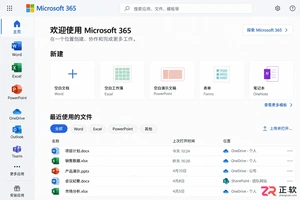
从零开始学习Microsoft 365(Office 365)。涵盖账户登录、Word/Excel/PPT基础操作、自动保存设置及OneDrive共享协作流程,适合新手快速上手办公套件。
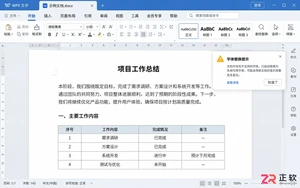
解决WPS打开Word、Excel或PPT文件时的排版与功能差异。本教程指导如何正确选择保存格式、处理字体替换、检查表格公式及演示动画,并建立高效的跨软件交付核对流程。
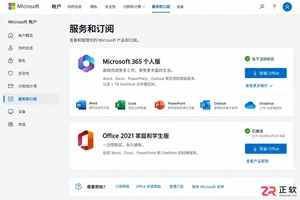
Office安装失败怎么办?本教程详解Windows环境下Office无法安装的原因及解决步骤,包括清理旧版本、运行官方疑难解答、检查网络代理及使用脱机安装包,助你快速恢复Office正常使用。
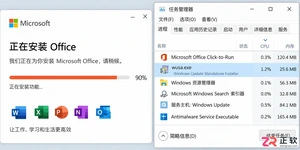
针对Office 365安装进度条长时间无响应的问题,提供从检查Windows Installer状态、优化网络连接、清理旧版Office残留在到执行联机修复的完整排查步骤,避免盲目重装。
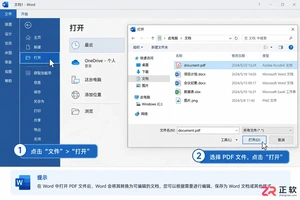
遇到Office无法打开PDF文件?本文详解文件损坏、Word转换限制、保护视图及权限问题等核心原因,提供按步骤排查和修复的实操指南,助您快速恢复文档访问。




IntelliJ IDEA 是 JetBrains 推出的专业集成开发环境,重点服务于 Java、Kotlin 与 JVM 项目开发。软件集成代码补全、静态检查、重构、调试、测试、版本控制及构建工具,并可借助插件扩展语言和框架支持。

JetBrains PyCharm 是面向 Python 开发者的集成开发环境,提供智能补全、代码检查、重构、调试、测试、版本控制及虚拟环境管理功能。Mac 版兼容 Intel 与 Apple 芯片,核心功能可免费使用。

JetBrains WebStorm 是面向 JavaScript、TypeScript 和现代 Web 技术的专业集成开发环境,可智能理解项目结构,提供代码补全、重构、错误检查、运行调试、测试及 Git 工具。

JetBrains IntelliJ IDEA 是以 Java、Kotlin 和 JVM 项目为核心的专业集成开发环境,提供智能补全、代码检查、安全重构、调试、测试、版本控制及构建工具集成。统一发行版的核心功能可免费用于商业和非商业项目,

PhpStorm 是 JetBrains 面向 PHP 与现代 Web 开发打造的专业集成开发环境,提供代码补全、静态检查、重构、调试、测试、数据库、版本控制及前端语言支持。Windows 用户可直接下载安装程序,

PyCharm 是 JetBrains 推出的 Python 集成开发环境,提供智能代码补全、错误检查、重构、调试、测试、Git、终端及 Jupyter Notebook 支持。统一版安装后可体验 30 天 Pro 功能,


