

基于C#实现文本读取的常用方式详解
前言 在上位机开发中,文本读取是个绕不开的活儿。实现路径五花八门,今天咱们就来盘一盘C#里实现文本读取的七种经典方式,帮你理清思路,下次用的时候心里更有谱。 为了直观演示,我们先准备了一个简单的测试界面,核心就是提供一个文件路径选择入口,方便我们后续验证。界面长这样: 方式一 第一种方式,咱们从最基
前言
在上位机开发中,文本读取是个绕不开的活儿。实现路径五花八门,今天咱们就来盘一盘C#里实现文本读取的七种经典方式,帮你理清思路,下次用的时候心里更有谱。
为了直观演示,我们先准备了一个简单的测试界面,核心就是提供一个文件路径选择入口,方便我们后续验证。界面长这样:
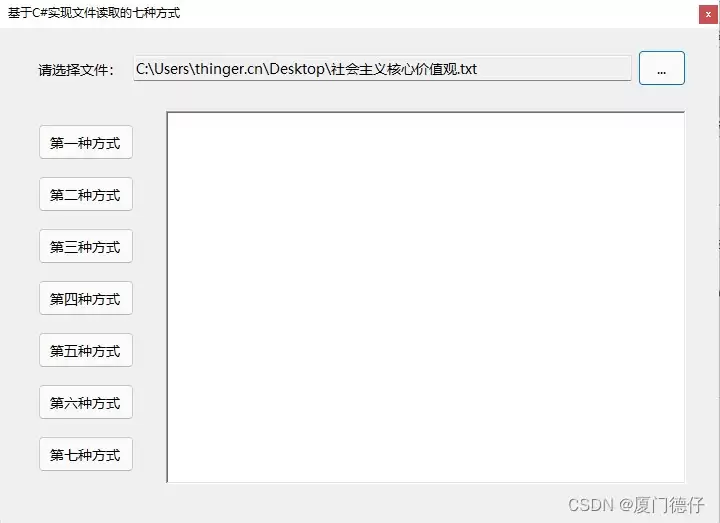
方式一
第一种方式,咱们从最基础的FileStream入手。它的思路很直接:打开文件流,读取指定长度的字节数组,最后再转换成字符串显示出来。这种方式让你能完全掌控读取的字节数。
this.rtb_Content.Clear();
FileStream fs = new FileStream(this.txt_FilePath.Text, FileMode.Open, FileAccess.Read);
int n = (int)fs.Length;
byte[] b = new byte[n];
int r = fs.Read(b, 0, n);
fs.Close();
this.rtb_Content.Text = Encoding.UTF8.GetString(b, 0, n);
方式二
同样是基于FileStream,但换了个玩法:使用ReadByte方法一个字节一个字节地读,直到文件结尾。这种方法虽然不如一次性读取高效,但在某些需要精细控制每个字节的场景下很管用。
this.rtb_Content.Clear();
FileStream fs = new FileStream(this.txt_FilePath.Text, FileMode.Open, FileAccess.Read);
long n = fs.Length;
byte[] b = new byte[n];
int data, index;
index = 0;
data = fs.ReadByte();
while (data != -1)
{
    b[index++] = Convert.ToByte(data);
    data = fs.ReadByte();
}
fs.Close();
this.rtb_Content.Text = Encoding.UTF8.GetString(b);
方式三
如果你追求极致的简洁,那么File类的静态方法绝对是首选。File.ReadAllText一行代码就能搞定,直接把整个文件内容读成一个字符串,简单粗暴。
this.rtb_Content.Clear();
this.rtb_Content.Text = File.ReadAllText(this.txt_FilePath.Text, Encoding.UTF8);
方式四
当文件很大,或者你需要按行处理时,StreamReader就派上用场了。这种方式一行一行地读取,边读边拼接,内存占用非常友好,特别适合处理日志文件这类场景。
this.rtb_Content.Clear();
StreamReader sr = new StreamReader(this.txt_FilePath.Text, Encoding.UTF8);
string line = sr.ReadLine();
while (line != null)
{
    this.rtb_Content.AppendText(line);
    line = sr.ReadLine();
    if (line != null)
    {
        this.rtb_Content.AppendText("\r\n");
    }
}
sr.Close();
方式五
还是StreamReader,但这次我们换用ReadToEnd方法。它也是一次性读取全部内容,和方式三效果类似,但给了你使用StreamReader这个更底层对象的机会。
this.rtb_Content.Clear();
StreamReader sr = new StreamReader(this.txt_FilePath.Text, Encoding.UTF8);
this.rtb_Content.Text = sr.ReadToEnd();
sr.Close();
方式六
这是另一种基于StreamReader的逐行读取写法,区别在于判断文件是否结束的方式——它使用了EndOfStream属性。两种写法大同小异,看个人习惯选择即可。
this.rtb_Content.Clear();
StreamReader sr = new StreamReader(this.txt_FilePath.Text, Encoding.UTF8);

while (!sr.EndOfStream)
{
    this.rtb_Content.AppendText(sr.ReadLine());
    if (!sr.EndOfStream)
    {
        this.rtb_Content.AppendText("\r\n");
    }
}
sr.Close();
方式七
最后一种方式算是“强强联合”:先创建FileStream,再将其传递给StreamReader。这样做的好处是,你可以对文件流有更初始的控制(比如设置文件访问模式),然后再享受StreamReader带来的便捷文本读取功能。
this.rtb_Content.Clear();
FileStream fs = new FileStream(this.txt_FilePath.Text, FileMode.Open, FileAccess.Read);
StreamReader sr = new StreamReader(fs, Encoding.UTF8);
this.rtb_Content.Text = sr.ReadToEnd();
fs.Close();
sr.Close();
总结
上面这七种方式,本质上都是围绕FileStream、File和StreamReader这三个核心类在做文章。它们各有各的脾气:
FileStream是个“多面手”,能处理任何类型的文件,而且允许你自定义每次读取的字节长度,对于优化内存和提升大文件读取效率很有帮助。
StreamReader则是个“文本专家”,专为读写文本文件设计,最大的特色就是能方便地一行一行处理。
至于File类,它其实是个“调度员”。当你去查看它的静态方法源码时会发现,它内部封装了FileStream或StreamReader等对象。我们调用File.ReadAllText这类便捷方法时,背后干活的还是这些老伙计。看看它的内部实现就一目了然了:
public static string ReadAllText(string path, Encoding encoding)
{
    if (path == null)
    {
        throw new ArgumentNullException("path");
    }
    if (encoding == null)
    {
        throw new ArgumentNullException("encoding");
    }
    if (path.Length == 0)
    {
        throw new ArgumentException(Environment.GetResourceString("Argument_EmptyPath"));
    }

    return InternalReadAllText(path, encoding, checkHost: true);
}

private static string InternalReadAllText(string path, Encoding encoding, bool checkHost)
{
    using (StreamReader streamReader = new StreamReader(path, encoding, detectEncodingFromByteOrderMarks: true, StreamReader.DefaultBufferSize, checkHost))
    {
        return streamReader.ReadToEnd();
    }
}
方法补充
在C#的日常开发中,读取文本文件的需求千变万化。下面我们从简单到复杂,梳理几种最常用、也最值得掌握的方法,并附上选型建议,帮你快速做出决定。
快速选择(速查表)
| 需求 | 推荐方法 | 代码量 | 内存占用 | 适用场景 |
|---|---|---|---|---|
| 一次性读取整个文件 | File.ReadAllText | 极少 | 高(整个文件) | 小文件(< 10 MB) |
| 按行读入数组 | File.ReadAllLines | 极少 | 高 | 小文件,需要每行独立处理 |
| 逐行处理(不占内存) | File.ReadLines | 少 | 低(流式) | 大文件,逐行处理 |
| 手动控制编码/缓冲 | StreamReader | 中等 | 可控 | 需要精细控制读取过程 |
| 异步读取(不阻塞UI) | StreamReader.ReadToEndAsync | 中等 | 高 | WinForm/WPF 等需要保持界面响应 |
| 读取大型文件并解析 | StreamReader.ReadLine + 循环 | 中等 | 低 | 超大日志文件、CSV 解析等 |
1. 最简单:File.ReadAllText —— 一次读取全部文本
using System.IO;

string content = File.ReadAllText("file.txt", Encoding.UTF8);
Console.WriteLine(content);
特点:代码简洁到没朋友,直接把整个文件内容塞进一个字符串。但切记,这只适合小文件,文件一大,内存消耗就非常可观了。
可选编码参数:Encoding.UTF8, Encoding.Default, Encoding.ASCII 等。
2. 按行读取为数组:File.ReadAllLines
string[] lines = File.ReadAllLines("file.txt", Encoding.UTF8);
foreach (string line in lines)
{
    Console.WriteLine(line);
}
特点:返回一个字符串数组,每个元素就是一行。同样,只建议用于小文件,否则内存和性能都是问题。
3. 逐行流式读取:File.ReadLines —— 推荐处理大文件
foreach (string line in File.ReadLines("file.txt", Encoding.UTF8))
{
    Console.WriteLine(line);
    // 处理每行,不会一次性加载整个文件
}
特点:它返回一个IEnumerable,利用yield实现延迟加载,内存效率极高。处理任何尺寸的文本文件,这通常是首选方案。
4. 手动流式读取:StreamReader(更精细控制)
using (StreamReader reader = new StreamReader("file.txt", Encoding.UTF8))
{
    string line;
    while ((line = reader.ReadLine()) != null)
    {
        Console.WriteLine(line);
    }
    // 若需一次性读到底:string all = reader.ReadToEnd();
}
特点:你可以控制缓冲区大小、甚至通过BaseStream.Seek跳转读取位置。当你需要自定义解析逻辑时,StreamReader提供了最大的灵活性。
5. 异步读取(WinForm/WPF/ASP.NET Core 中保持响应)
using (StreamReader reader = new StreamReader("file.txt", Encoding.UTF8))
{
    string content = await reader.ReadToEndAsync();
    // 或 async 逐行:
    // while ((line = await reader.ReadLineAsync()) != null) { ... }
}
特点:异步方法不会阻塞调用线程,这对于需要保持界面流畅的UI程序,或者高并发的服务器端应用至关重要。
6. 读取指定编码的文件(如 GB2312)
// 需注册编码提供程序(.NET Core 需额外添加)
Encoding.RegisterProvider(CodePagesEncodingProvider.Instance);
Encoding gb2312 = Encoding.GetEncoding("GB2312");
string content = File.ReadAllText("gbk_file.txt", gb2312);
注意:.NET Core/.NET 5+ 默认不支持 GB18030 等扩展编码,需要额外添加System.Text.Encoding.CodePages这个NuGet包。
性能与内存对比
| 方法 | 内存峰值 | 适用文件大小 | 读取速度(小文件) | 读取速度(大文件) |
|---|---|---|---|---|
ReadAllText | 文件大小的 2~3 倍 | < 50 MB | 快 | 极慢/可能 OOM |
ReadAllLines | 文件大小的 ~2 倍 + 每行对象开销 | < 50 MB | 较快 | 慢/可能 OOM |
ReadLines | O(1)(只缓存当前行) | 不限 | 中等(需迭代) | 快(流式) |
StreamReader.ReadLine | O(1) | 不限 | 中等 | 快 |
结论:记住一个原则:处理超过100MB的大文件时,务必选用File.ReadLines或StreamReader这类流式、逐行处理的方法,这是避免内存溢出(OOM)和保证程序性能的关键。

解析六个GitHub AI开源项目的具体用途,包括软件静态分析、智能体回答检查、多语言配音、求职材料生成、本地代码检索及动态歌词展示,帮助开发者根据实际需求筛选工具并正确验证结果。

遇到OpenCode Skills无法加载或配置无效?本文手把手教你完成Skills的安装、环境变量设置及本地调试,避开常见坑点,让AI助手更懂你的代码习惯。

解决 Visual Studio 2022 编辑时不显示代码分析警告的问题。指南涵盖 .NET 项目实时分析设置、Roslyn 分析器范围调整及错误列表来源筛选,确保开发者能高效利用实时代码诊断功能。

详解 Visual Studio 2022 调试技巧:包括断点设置、监视窗口开启方法、变量添加步骤以及通过 F10 单步执行观察变量值变化的全过程。

针对 Visual Studio 2017 缺乏全局默认编码选项的情况,详解如何利用 .editorconfig 设定项目级 UTF-8 无 BOM 规则,以及手动转换现有文件并校验字节的方法。

解决 Visual Studio 2022 F5 调试报错问题,通过设置启动项目、检查解决方案属性及正确区分类库与应用项目,快速恢复调试功能。

解决Visual Studio 2022离线环境中NuGet包还原失败的难题,涵盖依赖链分析、本地源配置、包集收集及隔离验证步骤,帮助开发者构建稳定的离线开发环境。

解决Visual Studio 2017大型项目加载慢的实用指南。涵盖性能监测、扩展管理、文档恢复优化及版本兼容性检查,帮助开发者精准定位瓶颈并提升工作效率。

详解 Visual Studio 2022 多启动项目配置方法,包括启动动作选择、顺序调整及调试技巧,帮助开发者高效调试分布式或前后端分离应用。

深入解析在FastAPI框架中实现文件下载接口的完整方案,涵盖基于FileResponse的本地静态文件传输、基于StreamingResponse的分块流式传输、RFC 5987中文文件名编码规范、路径穿越安全防御及BackgroundTasks临时文件清理,并配备详细代码示例与架构解析图。





火山引擎是字节跳动旗下企业级云与AI服务平台。聚焦大模型核心能力,依托字节自研豆包多模态大模型,凭借火山方舟一站式平台,提供模型精调、推理部署、智能应用搭建等全链路服务,结合高性能AI算力,助力各行业快速落地大模型数字化与智能化应用。



