

Sublime解决输入法候选框位移_Sublime中文输入光标跟随插件
解决Sublime中文输入法候选框不跟随光标?这三步缺一不可 如果你正在为Sublime Text里飘忽不定的中文输入法候选框而头疼,那么问题的根源很可能比你想象的要底层。这并非简单地安装某个插件就能搞定,而是Sublime与Windows系统之间一场关于“坐标”的误会——尤其是在高分辨率屏幕、多显
解决Sublime中文输入法候选框不跟随光标?这三步缺一不可
如果你正在为Sublime Text里飘忽不定的中文输入法候选框而头疼,那么问题的根源很可能比你想象的要底层。这并非简单地安装某个插件就能搞定,而是Sublime与Windows系统之间一场关于“坐标”的误会——尤其是在高分辨率屏幕、多显示器环境,或者使用搜狗、QQ这类第三方输入法时。关键在于,必须同时满足三个条件:开启enable_ime、关闭hardware_acceleration并设置DPI兼容模式。三者环环相扣,缺了任何一环,后续的插件调整都只是隔靴搔痒。
第一步:必须开启 enable_ime(ST4 build 4126+)
这是整个解决方案的基石。enable_ime是Sublime Text 4自build 4126版本起内置的开关,它的作用是为编辑器打开与Windows系统输入法管理器(IMM32)通信的底层通道。如果这个开关没打开,后续所有操作都像是在给一辆没点火的车换轮胎,毫无意义。
- 如何设置:打开
Preferences → Settings,在右侧的用户设置(User)中添加一行:"enable_ime": true。注意,如果这一行不是最后一项,别忘了在末尾加上英文逗号。 - 关键一步:保存设置后,必须彻底退出Sublime Text。仅仅关闭窗口是不够的,需要右键点击系统托盘区的Sublime图标选择
Exit,或者直接进入任务管理器,确保所有subl.exe进程都被结束。 - 为何重要:这个选项启用了Windows原生的输入法接口,使得Sublime能够正确接收和处理焦点切换、光标位置更新、编码状态变更等核心事件。如果它处于关闭状态,即便是功能强大的
IMESupport插件,也接收不到正确的坐标源数据。
第二步:Windows用户必关 hardware_acceleration 并设置DPI兼容
接下来要解决的是“坐标失真”问题。在高DPI(缩放比例如125%、150%)的屏幕上,如果Sublime启用了GPU硬件加速渲染,系统缩放和GPU渲染之间就可能出现计算错位。结果就是,Sublime汇报给输入法的光标像素坐标被错误地放大了,输入法按照这个错误的坐标去定位候选框,自然就“飞”到了屏幕角落甚至另一个显示器上。
- 关闭硬件加速:在用户设置中添加:
"hardware_acceleration": "none"。请注意,这里的值是字符串"none",而不是布尔值false。 - 设置DPI兼容性:找到Sublime Text的快捷方式(或主程序),右键选择
属性 → 兼容性 → 更改高DPI设置,然后勾选替代高DPI缩放行为,并在下拉菜单中选择应用程序。 - 两步必须同时做:只关闭硬件加速而不设置DPI兼容,在高分屏下光标依然会偏移;只设置DPI兼容而不关闭硬件加速,GPU进程可能会干扰输入法的消息循环,导致卡顿或失灵。另外,不必理会已经废弃的
gpu_window_buffer设置,它在较新版本中已无作用,随意调整反而可能干扰渲染逻辑。
第三步:安装社区魔改版 IMESupport 插件
完成了上述两项基础设置,才轮到插件登场。这里有个常见的误区:直接从Package Control安装的IMESupport插件是旧版本,它并不支持Sublime Text 4的新插件机制,也无法处理高DPI缩放下的坐标补偿。真正有效的是由社区维护的魔改版本,它重写了坐标映射的核心逻辑,专门适配多显示器和系统缩放。
- 获取正确版本:前往GitHub等代码托管平台搜索并下载最新的魔改版源码(例如,地址可能类似于
https://www.php.cn/link/9255e8df7dc6a615445f42c0fd94587a)。下载后解压,将文件夹重命名为IMESupport(通常需要去掉-master后缀)。 - 手动安装:在Sublime中按下
Ctrl+Shift+P,输入并选择Preferences: Browse Packages,这会打开插件目录。直接将刚才重命名好的IMESupport文件夹拖入其中。 - 确保纯净:安装前,最好确认Packages目录里没有其他同名插件文件夹,旧版本残留会导致冲突。安装完成后重启Sublime,插件会自动生效,一般无需额外配置。
- 插件不是万能的:如果安装后问题依旧,请首先回头检查前两步(
enable_ime和硬件加速设置)是否已经严格完成并生效。这个插件本质上是一个“坐标修正器”,它的前提是Sublime本身能提供正确的坐标源信号。
额外提醒:搜狗输入法用户请关闭“高级模式”
对于使用搜狗输入法的用户,还有一个专属的“坑”。新版本的搜狗输入法默认开启了使用高级文字服务选项,这个功能会绕过系统的标准输入法接口,直接与应用程序的文本控件交互。对于Sublime Text这类轻量级编辑器,这种激进的兼容模式反而容易导致失焦、乱码甚至候选框完全冻结。
- 调整搜狗设置:右键点击搜狗输入法状态栏的图标,进入
设置属性 → 高级。- 取消勾选:
使用高级文字服务(推荐)和允许在非标准编辑框中输入。 - 勾选:
兼容模式(适用于老旧程序)。
- 取消勾选:
- 快速验证方法:如果调整后仍不确定,可以临时切换到系统自带的微软拼音输入法进行测试。进入微软拼音的
键盘选项 → 常规,勾选使用以前版本的微软拼音输入法,通常能立刻恢复正常。这可以帮你快速判断问题是否出在输入法本身的兼容性上。
最后,也是最容易被忽略的一点:每次修改完上述任何一项配置,都必须彻底关闭并重启Sublime Text。在Windows系统下,Sublime的IME状态是缓存在进程内存中的。如果只是关闭窗口而没有结束后台进程,新的配置根本不会加载。因此,在验证解决方案是否生效前,务必打开任务管理器,确认没有任何subl.exe进程残留。只有全新的进程,才会带着全新的、正确的设置启动。

详解Windows环境下安装OpenAI Codex CLI的步骤,包括WSL环境检查、Node.js/npm配置、npm全局安装命令及首次启动验证,适合开发者快速上手。

学习如何配置 NativeRest REST API 客户端。涵盖 Windows/macOS/Linux 安装后的工作区创建、环境变量管理、请求编辑及响应查看步骤,帮助开发者快速完成基础环境搭建与连通性测试。

深入解析CSS中设置透明度的核心属性opacity,剖析子元素继承、事件穿透、层叠上下文等关键注意事项,并提供与rgba、hsla的实用选型对比。


本文通过具体的旧版与新版代码对比,详细剖析Java 8引入的Lambda表达式、Java 14/16引入的Record类,以及Java 12至21逐步演进完善的Switch表达式与模式匹配,展示代码简化路径与避坑要点。
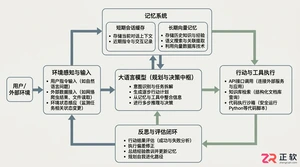
系统梳理AI智能体开发培训的核心知识模块、技术栈选型与典型实战项目,解析低代码平台与纯代码框架的差异,提供从零构建可落地智能体的完整学习与实施路径。
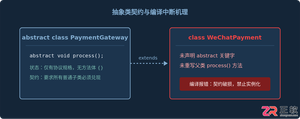
针对Java开发中常见的“子类未实现抽象方法”编译错误,深入分析报错原因,提供重写实现、声明抽象子类两种标准修复路径,并总结参数签名、访问修饰符等典型避坑要点。

遇到PHP递归报错时,不要盲目调大max_nesting_level。本文教你区分Xdebug限制、内存耗尽和正则递归错误,提供代码级的终止条件优化与迭代替代方案,彻底解决栈溢出问题。

本文分析PHP递归中static变量导致的状态污染及引用传递引发的共享数据修改问题。提供具体的代码复现、缓存键设计建议及调试打印技巧,帮助开发者避免隐蔽的逻辑错误。

解析PHP递归函数在树形数据处理中的性能瓶颈,提供预加载数据消除I/O、使用显式栈替代深层递归的实战方案,帮助开发者在代码可读性与执行效率间做出合理取舍。




Photoshop 2026 是 Adobe 推出的专业图像处理与视觉设计软件,支持 Windows、macOS 和 iPad 等平台,广泛应用于摄影修图、电商设计、平面海报、数字绘画及视觉合成等创作场景。

Blender 是一款免费开源、跨平台的专业 3D 创作软件,集建模、动画、渲染、视频编辑与视觉合成等功能于一体,广泛应用于影视动画、游戏设计和建筑可视化等领域。软件支持 Cycles 物理渲染器与 Eevee 实时渲染引擎,并提供多边形建模、骨骼绑定、物理模拟等专业工具。Blender 兼容 Windows、macOS 和 Linux 系统,安装包轻巧、运行流畅,依托活跃的全球开发者社区持续更新,是从初学者到专业创作者都值得选择的正版 3D 创作工具。


Photoshop 2026 是 Adobe 推出的专业图像处理与视觉设计软件,支持 Windows、macOS 和 iPad 等平台,广泛应用于摄影修图、电商设计、平面海报、数字绘画及视觉合成等创作场景。
Blender 是一款免费开源、跨平台的专业 3D 创作软件,集建模、动画、渲染、视频编辑与视觉合成等功能于一体,广泛应用于影视动画、游戏设计和建筑可视化等领域。软件支持 Cycles 物理渲染器与 Eevee 实时渲染引擎,并提供多边形建模、骨骼绑定、物理模拟等专业工具。Blender 兼容 Windows、macOS 和 Linux 系统,安装包轻巧、运行流畅,依托活跃的全球开发者社区持续更新,是从初学者到专业创作者都值得选择的正版 3D 创作工具。