

Sublime一键美化SQL脚本格式_Sublime安装SqlBeautifier插件
SqlBeautifier插件在Sublime Text的Package Control中根本不存在,所有相关教程均已过时或错误;推荐使用SQLTools+sqlformat组合,需正确配置语法、安装依赖并验证环境。 开门见山地说,如果你正在为Sublime Text寻找那个传说中的SqlBeaut
SqlBeautifier插件在Sublime Text的Package Control中根本不存在,所有相关教程均已过时或错误;推荐使用SQLTools+sqlformat组合,需正确配置语法、安装依赖并验证环境。

开门见山地说,如果你正在为Sublime Text寻找那个传说中的SqlBeautifier插件,现在可以停下了。事实是,这个插件根本不存在于当前Sublime Text的Package Control官方仓库中。网上那些教你通过Package Control: Install Package搜索安装的教程,要么已经过时,要么拼错了名字,要么干脆就是误导信息。所以,你遇到的安装失败、点击无反应、快捷键失灵,都不是你的配置问题,而是从一开始就找错了对象。
为什么搜不到 SqlBeautifier?
截至2026年4月,Sublime Text官方的Package Control仓库里,确实没有名为SqlBeautifier或SQLBeautifier_sublime的有效插件。去GitHub上搜索,你会发现大部分同名仓库要么是复刻的错误版本,要么已经归档,或者早在2022年之前就停止了更新。Package Control平台本身有一套过滤机制,会自动筛掉那些不兼容或缺少必要元数据的包。因此,你搜不到它,完全是正常结果,别怀疑自己的网络或操作。
- 如果你尝试搜索
SQL Beautify、SQL Formatter这类泛称,大概率会找到一些已被废弃的插件(比如SQLFormat、SQLBeautify)。它们往往不支持现代SQL语法,选中文本执行格式化时,经常是静默失败,没有任何提示。 - 即便你费尽周折手动安装了某个旧版
SqlBeautifier,其预设的快捷键(例如Ctrl+K Ctrl+F)也很可能已被新版本的Sublime Text其他功能占用,导致根本无法触发。 - 更有甚者,如果采用“手动git clone安装”的方式,但路径没有放到正确的
Packages/目录下,或者插件依赖的Python模块(如sqlparse)没有在全局环境中安装,那么Sublime Text在启动时会直接忽略这个包,既不报错,也不加载。
真正可用的替代方案:用 SQLTools + sqlformat
那么,靠谱的方案是什么?目前最稳定、可调试、且支持选中文本和全文件格式化的组合,是SQLTools插件配合sqlformat命令行工具。这个方案不依赖任何“玄学”插件,而是直接调用底层工具,一旦出现问题,你能立刻看到明确的错误输出,方便排查。
- 第一步,安装Python工具:在终端执行
pip install sqlparse。这里有个关键点:请确保你使用的是系统级的Python环境,而不是某个虚拟环境。 - 第二步,安装Sublime插件:在Sublime Text中,通过
Package Control: Install Package安装SQLTools(注意,这里安装的是SQLTools,它会自动处理依赖,不需要单独安装SQLTools Core)。 - 第三步,验证与配置:重启Sublime Text后,留意编辑器右下角的状态栏,必须显示为
SQL(而不是MySQL、PL/SQL或Plain text),否则格式化命令不会被激活。接着,打开Preferences → Package Settings → SQLTools → Settings,在用户设置中填入以下内容:
{
  "formatter": "sqlformat",
  "formatter_args": ["--reindent"],
  "format_on_sa ve": false
}
配置时请注意:--reindent是唯一推荐的参数;如果添加--keywords-upper这类参数,反而可能导致解析崩溃,报出Unexpected keyword错误;另外,sqlformat不接受-i或--indent-width这类缩进宽度参数。
如果 SQLTools 仍不响应,检查这三处
插件装好了,但按下Ctrl+Shift+Q(默认的格式化快捷键)却毫无反应?先别急着卸载重装,不妨按顺序检查下面这三个硬性条件是否都已满足:
- Sublime Text必须完全退出再重新打开:插件的热加载有时并不生效,这一点Windows用户尤其容易忽略。
- 当前文件的语法必须设置为
SQL:确认编辑器右下角显示的语法名称是SQL(而不是MySQL、PL/SQL或Plain text)。你也可以通过快捷键Ctrl+Shift+P,然后输入Set Syntax: SQL来快速切换。 - 选中的SQL片段不能存在语法硬伤:比如,片段以
/*注释开头却没有闭合,或者包含了未转义的单引号嵌套。遇到这种情况,sqlformat会直接跳过处理,不给出任何提示,也不改动文本——尝试删除可疑的注释或字符串后再试。
终极可控方案:用 Build System 直调 sqlformat
如果你需要更高的确定性和控制力,或者经常处理大型SQL文件、需要精确调整格式化参数,那么完全可以绕过插件层,直接将格式化动作定义为Sublime Text的一个构建系统(Build System)。这个方案不依赖任何插件的状态,只要命令能运行,就一定有结果。
- 在Sublime Text菜单中,选择
Tools → Build System → New Build System。 - 在弹出的新文件中,粘贴以下内容(Mac/Linux用户通常无需修改路径;Windows用户请确保
sqlformat命令已在系统PATH环境变量中):
{
  "cmd": ["sqlformat", "--reindent", "-"],
  "selector": "source.sql",
  "file_regex": "^.*$"
}
- 将文件保存为
SQLFormat.sublime-build。 - 使用时,选中需要格式化的SQL代码,然后按下
Ctrl+Shift+B,在弹出的列表中选择SQLFormat并回车即可。
这个方法的优势在于确定性极高——它不关心syntax是否被完美识别,只要sqlformat命令能执行,你就会看到输出。当然,它也有一个缺点:不会自动替换编辑器中的原内容,你需要手动执行替换操作。但话说回来,这种“所见即所得”的方式,恰恰避免了底层解析的不可预测性。
说到底,在Sublime Text中美化SQL脚本,真正的难点从来不是“怎么安装插件”,而在于搞清楚你调用的究竟是哪个二进制工具、它运行在哪个Python环境、以及你输入的文本是否被它认可为合法的SQL。别让对“一键美化”的简单期待,掩盖了这些至关重要的底层事实。

详解Windows环境下安装OpenAI Codex CLI的步骤,包括WSL环境检查、Node.js/npm配置、npm全局安装命令及首次启动验证,适合开发者快速上手。

学习如何配置 NativeRest REST API 客户端。涵盖 Windows/macOS/Linux 安装后的工作区创建、环境变量管理、请求编辑及响应查看步骤,帮助开发者快速完成基础环境搭建与连通性测试。

深入解析CSS中设置透明度的核心属性opacity,剖析子元素继承、事件穿透、层叠上下文等关键注意事项,并提供与rgba、hsla的实用选型对比。

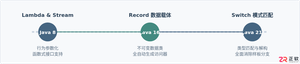
本文通过具体的旧版与新版代码对比,详细剖析Java 8引入的Lambda表达式、Java 14/16引入的Record类,以及Java 12至21逐步演进完善的Switch表达式与模式匹配,展示代码简化路径与避坑要点。
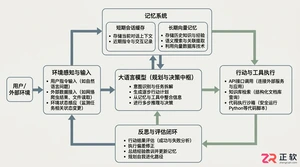
系统梳理AI智能体开发培训的核心知识模块、技术栈选型与典型实战项目,解析低代码平台与纯代码框架的差异,提供从零构建可落地智能体的完整学习与实施路径。
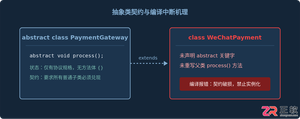
针对Java开发中常见的“子类未实现抽象方法”编译错误,深入分析报错原因,提供重写实现、声明抽象子类两种标准修复路径,并总结参数签名、访问修饰符等典型避坑要点。

遇到PHP递归报错时,不要盲目调大max_nesting_level。本文教你区分Xdebug限制、内存耗尽和正则递归错误,提供代码级的终止条件优化与迭代替代方案,彻底解决栈溢出问题。

本文分析PHP递归中static变量导致的状态污染及引用传递引发的共享数据修改问题。提供具体的代码复现、缓存键设计建议及调试打印技巧,帮助开发者避免隐蔽的逻辑错误。

解析PHP递归函数在树形数据处理中的性能瓶颈,提供预加载数据消除I/O、使用显式栈替代深层递归的实战方案,帮助开发者在代码可读性与执行效率间做出合理取舍。




Photoshop 2026 是 Adobe 推出的专业图像处理与视觉设计软件,支持 Windows、macOS 和 iPad 等平台,广泛应用于摄影修图、电商设计、平面海报、数字绘画及视觉合成等创作场景。

Blender 是一款免费开源、跨平台的专业 3D 创作软件,集建模、动画、渲染、视频编辑与视觉合成等功能于一体,广泛应用于影视动画、游戏设计和建筑可视化等领域。软件支持 Cycles 物理渲染器与 Eevee 实时渲染引擎,并提供多边形建模、骨骼绑定、物理模拟等专业工具。Blender 兼容 Windows、macOS 和 Linux 系统,安装包轻巧、运行流畅,依托活跃的全球开发者社区持续更新,是从初学者到专业创作者都值得选择的正版 3D 创作工具。


Photoshop 2026 是 Adobe 推出的专业图像处理与视觉设计软件,支持 Windows、macOS 和 iPad 等平台,广泛应用于摄影修图、电商设计、平面海报、数字绘画及视觉合成等创作场景。
Blender 是一款免费开源、跨平台的专业 3D 创作软件,集建模、动画、渲染、视频编辑与视觉合成等功能于一体,广泛应用于影视动画、游戏设计和建筑可视化等领域。软件支持 Cycles 物理渲染器与 Eevee 实时渲染引擎,并提供多边形建模、骨骼绑定、物理模拟等专业工具。Blender 兼容 Windows、macOS 和 Linux 系统,安装包轻巧、运行流畅,依托活跃的全球开发者社区持续更新,是从初学者到专业创作者都值得选择的正版 3D 创作工具。