

如何从Windows终端命令行快速启动VSCode并打开文件夹
如何从Windows终端命令行快速启动VSCode并打开文件夹 command not found: code 是最常见卡点 在终端里敲下 code . 却报错,这事儿太常见了。根本原因就一个:code 这个命令压根没被注册到系统的 PATH 环境变量里。这通常不是路径拼写错误或者权限问题,而是 V
如何从Windows终端命令行快速启动VSCode并打开文件夹
command not found: code 是最常见卡点
在终端里敲下 code . 却报错,这事儿太常见了。根本原因就一个:code 这个命令压根没被注册到系统的 PATH 环境变量里。这通常不是路径拼写错误或者权限问题,而是 VS Code 的命令行工具(CLI)从一开始就没被启用。
虽然 Windows 安装程序默认会勾选「添加到 PATH」这个选项,但重装系统、使用便携版,或者遇到某些企业级策略限制,都可能导致这一步被跳过。别自己瞎琢磨,直接按下面几步验证和解决:
- 首先,打开 CMD 或者 PowerShell,运行
code --version。如果能看到版本号输出,恭喜你,可以跳过这一步;如果提示“找不到命令”,那就继续往下看。 - 接着,确保 VS Code 正在运行,按下
Ctrl+Shift+P打开命令面板,输入并执行 Shell Command: Install 'code' command in PATH。 - 完成之后,关掉你当前所有的终端窗口,然后重新打开一个新的。这一点很重要,因为 PATH 的变更不会实时应用到已经打开的终端会话里。
- 最后,在新的终端里再次输入
code --version,确认命令已经可以正常使用了。
code . 和 code /path/to/folder 的行为差异
code . 这个写法最常用,但也最容易让人困惑。它的效果完全取决于你终端当前的工作目录。换句话说,你必须先用 cd 命令进入目标文件夹,再执行 code .,它才会打开正确的路径。
相比之下,code /path/to/folder 这种显式指定完整路径的方式就更可控,它不依赖你的当前位置,指哪打哪。
在 Windows 下写路径,有两个小细节值得注意:
- 使用正斜杠
/最省心,比如code C:/Users/me/project。VS Code 内部会处理好兼容性,不用担心。 - 如果非要使用反斜杠,记住必须写成双反斜杠
\\,像这样:code C:\\Users\\me\\project。因为单个反斜杠在命令行里会被解释为转义字符,导致路径错误。 - 路径里包含空格也不用紧张,VS Code 能自动处理,直接写
code C:/My Projects/app就行,不需要额外加引号。
避免打开后左侧空白或“No folder opened”提示
有时候,code 命令执行成功了,VS Code 窗口也弹出来了,但左侧的资源管理器区域却是一片空白,或者状态栏显示着“No folder opened”。这其实不算卦令失败,而是 VS Code 没有把传入的路径正确识别为一个“已打开的工作区文件夹”。
出现这种情况,通常有几个诱因:
- 路径末尾多了一个斜杠,比如写成了
code C:/project/。这个多余的/在某些情况下会引发解析异常。 - 目标路径是一个符号链接(快捷方式)或者网络映射驱动器(比如
Z:盘)。部分 VS Code 版本对 UNC 路径或这类特殊路径的支持可能不太稳定。 - 文件夹里没有任何 VS Code 能识别的项目标志文件(比如
package.json、.git目录)。不过严格来说,这并不影响文件夹被打开,只是会让界面看起来“空荡荡”的,提示不那么明显。
怎么验证呢?看一眼 VS Code 窗口左下角的状态栏。如果显示“No folder opened”,说明它只是启动了一个空的编辑器窗口,并没有以文件夹模式打开。这时,你可以手动点击菜单栏的 File → Open Folder… 来补救,或者干脆关掉窗口,重新执行一次 code 命令试试。
想右键直接打开?别碰注册表手动改
网上有很多教程教人通过修改注册表(.reg 文件)来添加右键菜单,实现“在此处打开 VS Code”。这个方法看似一劳永逸,实则风险不低:路径写错、引号缺失、或者注册表里多个需要修改的地方漏掉一处,都可能导致右键菜单失效甚至系统报错。而且,Windows 系统更新或者 VS Code 自身升级后,这些手动修改很容易被覆盖或重置。
有个更稳妥的组合拳,完全不用碰注册表:
- 首先,确保你的
code命令已经按前面的步骤配置好了。 - 然后,在任意文件夹的空白处,按住
Shift键 再点击鼠标右键,在弹出的菜单里选择“在此处打开 PowerShell 窗口”(或者“命令提示符”窗口)。 - 最后,在弹出的终端里输入
code .并回车。这个操作的本质和你在终端里手动cd过去再执行是一样的,只是系统自动帮你填好了当前路径。
这个方法绕过了复杂的注册表操作,不依赖任何第三方脚本,每次调用都是干净可靠的,非常适合日常高频使用。话说回来,对于那些真正需要深度集成右键菜单的场景,或许可以考虑使用 WSL 子系统或者 VS Code 的远程开发扩展来获得更原生的体验。
电脑开机后一直显示转圈圈无法进入桌面?本文详解Windows启动加载界面的含义,介绍通过强制重启、进入安全模式、清理启动项及执行系统修复来解决卡顿问题的具体步骤。
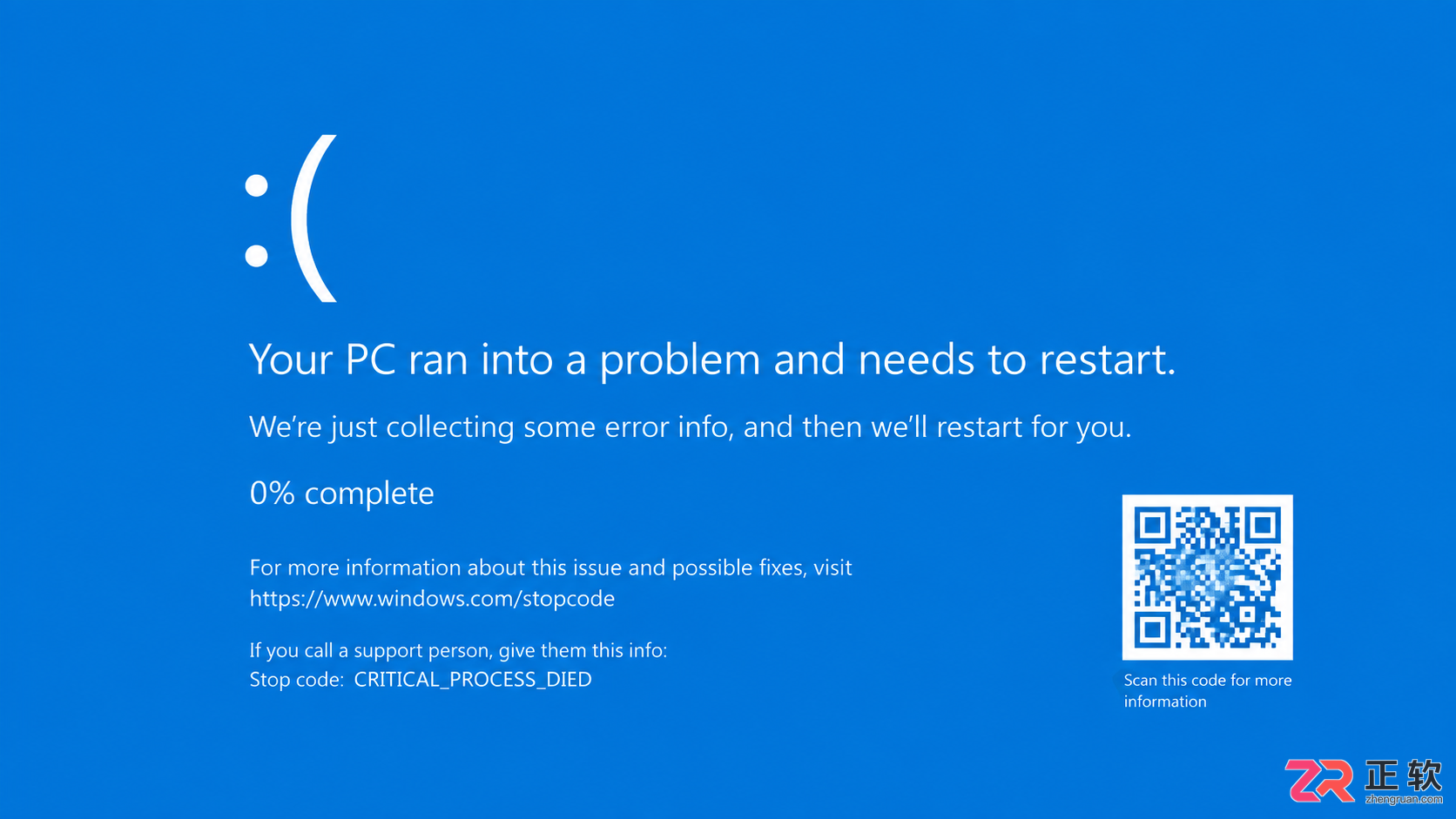
遇到电脑蓝屏不知所措?本文整理常见蓝屏代码对照表,详解CRITICAL_PROCESS_DIED、MEMORY_MANAGEMENT等错误含义,提供驱动更新、内存检测等实用解决方法。
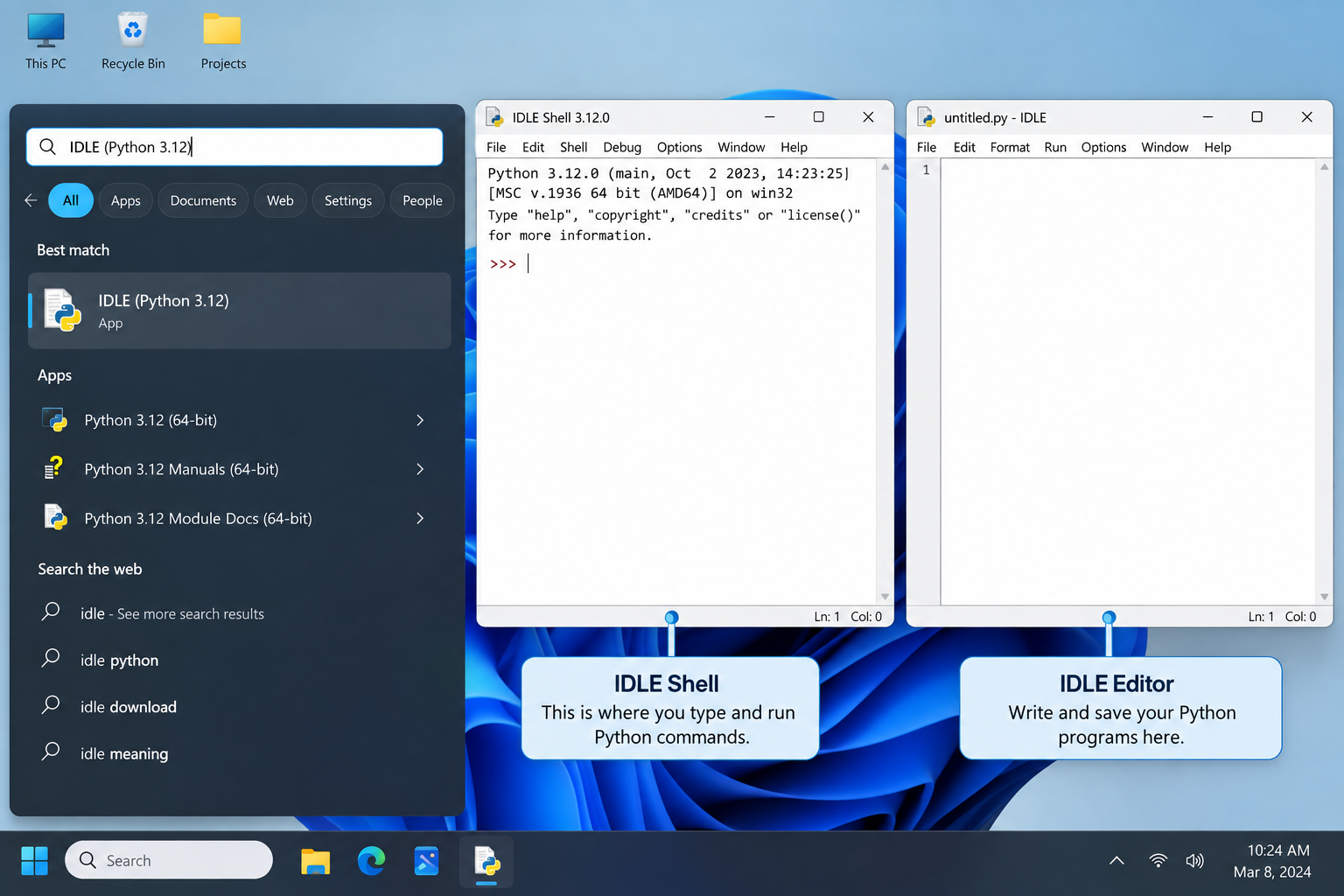
刚在Windows安装好Python却不知道如何启动?本文详细演示如何通过开始菜单找到并打开IDLE集成开发环境,以及如何在PowerShell或命令提示符中使用python和py命令启动交互式解释器、运行.py脚本文件。包含退出解释器的方法及常见启动问题排查,帮助初学者快速验证安装成功并开始编写代码。
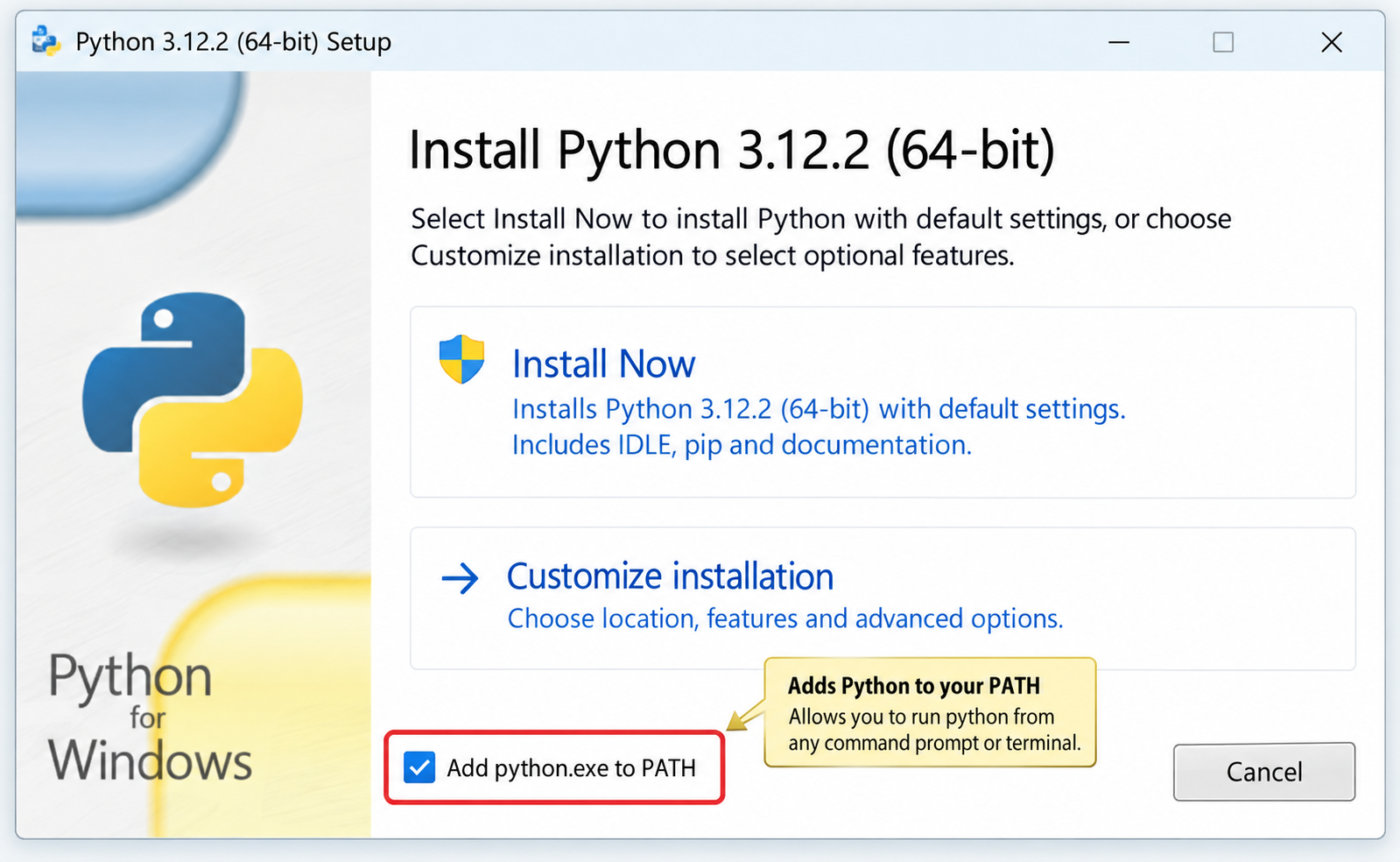
针对Windows初学者的Python安装实战指南。详细讲解如何从Python官网下载匹配架构的安装包,重点演示安装首屏勾选“Add python.exe to PATH”的关键操作,并提供使用python --version和py命令验证环境变量的具体步骤,帮助新手快速搭建开发环境并排查路径问题。
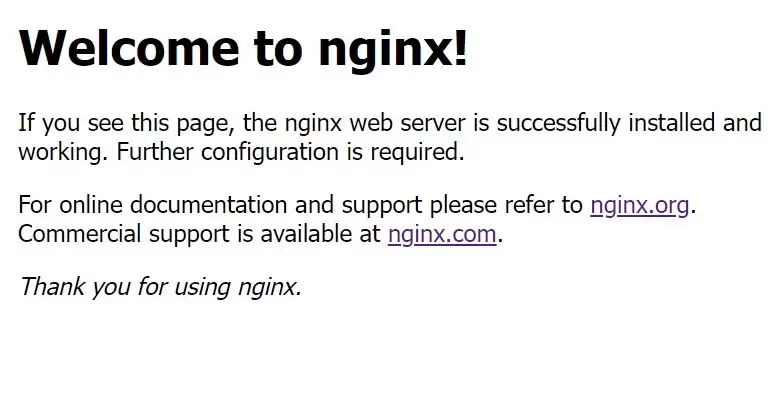
本教程针对Windows环境,详解Nginx稳定版(如1.24.0)的下载、解压、启动及验证流程。核心步骤包括:下载官方压缩包至英文目录,使用start nginx启动,通过localhost访问默认页面,并利用tasklist和nginx -t命令确认进程状态及配置语法。涵盖端口冲突排查、配置重载及停止服务的标准操作,适用于本地开发环境搭建与基础运维验证。
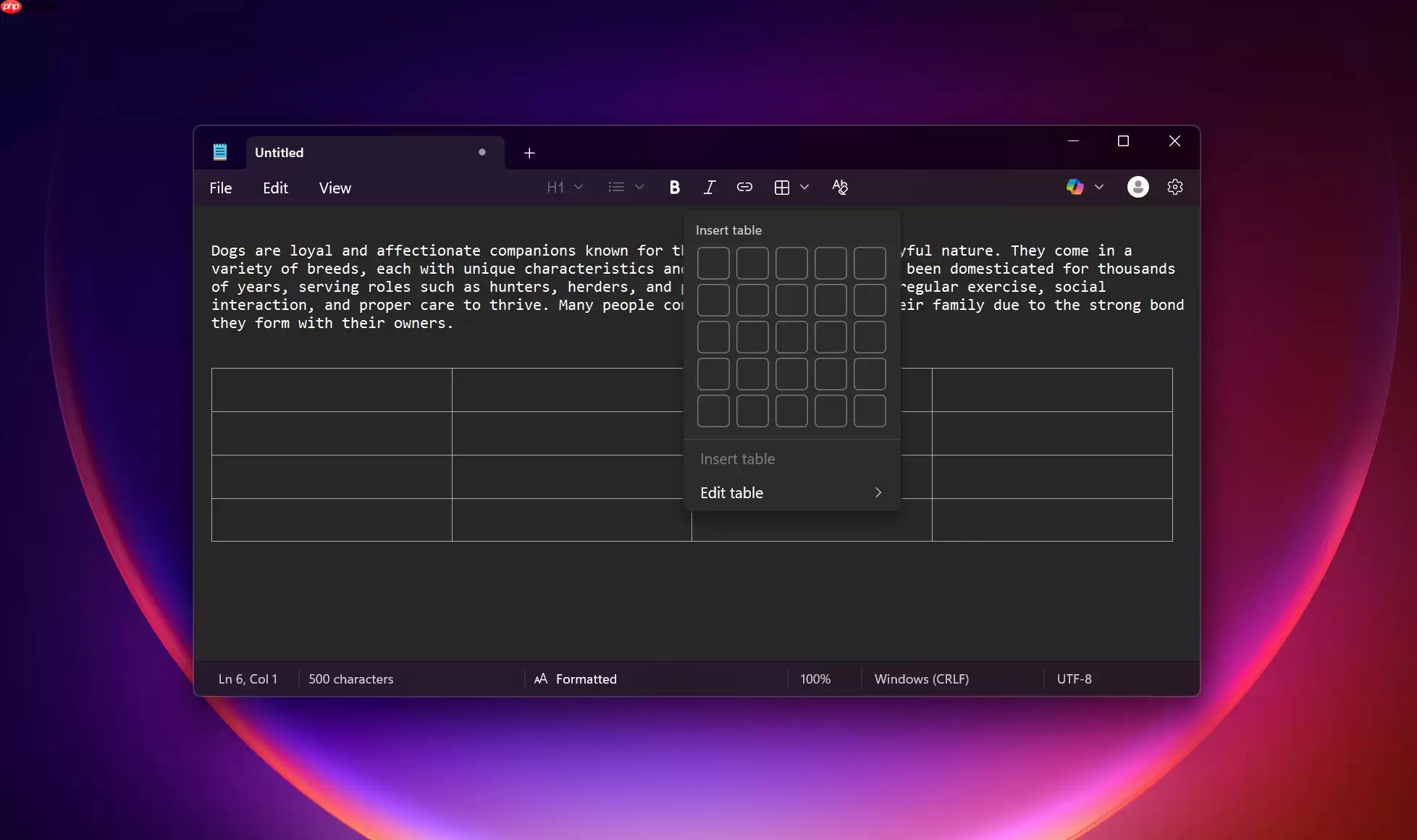
Windows11记事本正式支持表格功能,采用类似Markdown的纯文本语法,保持轻量级低资源占用。同时为Copilot+PC引入AI流式回答,内容逐字实时显示,无延迟。后续将扩展至更多设备,大幅提升文本编辑与智能交互效率,助力高效办公。
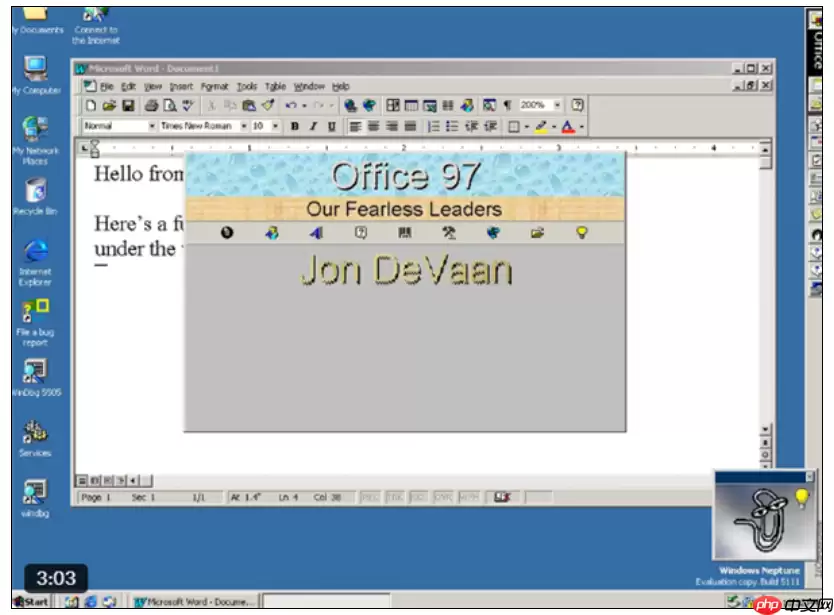
微软自2002年推行可信计算战略后,因安全优先、代码可审计要求,系统清理了彩蛋。加之政企客户严禁未声明功能,现代开发体系与国际认证也要求代码全程可追踪,故不再在核心产品中部署彩蛋。
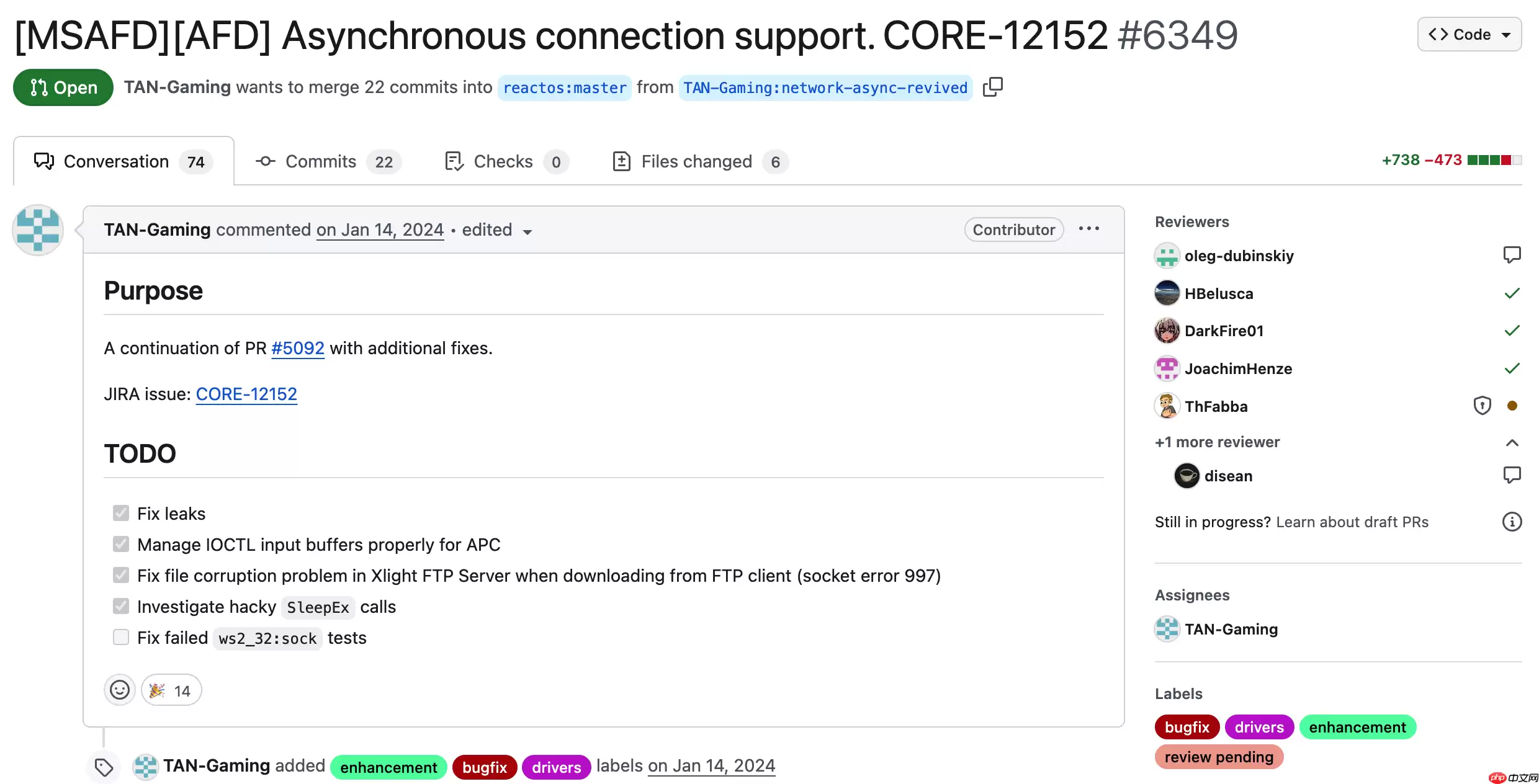
ReactOS开源操作系统项目正式实现异步TCP连接支持,解决了网络协议栈中长期存在的非阻塞套接字缺陷,为浏览器、下载工具等网络密集型应用带来显著性能提升,建连更快、响应更灵敏,已合并至主分支。

Windows11搜索功能即将原生支持关闭Bing网页结果,操作路径为设置>隐私和安全>搜索,关闭“网页结果”开关即可。关闭后搜索仅限本地文件和应用,速度与准确率明显提升。目前该选项处于测试阶段,预计后续更新推送。






Windows 10 是一款微软推出的经典操作系统,拥有硬件兼容性与多任务处理能力。它更偏向把系统状态查看和常用调节动作放在一起,适合需要持续观察和微调设备状态的场景。

极度公式是一款跨平台专业LaTeX公式识别编辑软件,支持OCR公式识别和多平台编辑。和使用说明,避免使用,享受完整功能与稳定支持。做扫描整理、文字提取和表格转换时,它能把识别后的处理步骤接得更顺,资料录入这类场景会省下不少时间。
