

VSCode插件开发图标设计_制作符合官方规范的插件Logo
VSCode插件开发图标设计:制作符合官方规范的插件Logo 想让你的VSCode插件在市场中脱颖而出?一个符合规范、清晰醒目的图标是第一步。但很多开发者恰恰在这里踩了坑——不是设计得不够好看,而是没摸清官方审核的“脾气”。 VSCode插件图标必须用1024×1024 PNG带透明通道 这是铁律,
VSCode插件开发图标设计:制作符合官方规范的插件Logo
想让你的VSCode插件在市场中脱颖而出?一个符合规范、清晰醒目的图标是第一步。但很多开发者恰恰在这里踩了坑——不是设计得不够好看,而是没摸清官方审核的“脾气”。

VSCode插件图标必须用1024×1024 PNG带透明通道
这是铁律,没有商量余地。VSCode插件市场强制要求所有上架插件的图标必须是 1024×1024 像素的PNG格式,并且必须包含Alpha透明通道,色彩空间限定为 sRGB。尺寸不对或者背景不透明?审核直接拒绝,本地预览再完美也没用。
哪些情况最容易翻车?icon.png 文件是512×512的;用设计软件导出时忘了勾选“透明度”选项,导致背景其实是白色;在Mac上看着一切正常,一上传到市场就变成了白底方块。
几个实用的检查与修复建议:
- 用
ImageMagick命令行工具批量校验:执行identify -format "%wx%h %A %r" icon.png,确认输出结果包含TrueColorAlpha sRGB。 - 跨平台统一处理推荐这条命令:
convert icon.png -resize 1024x1024^ -gra vity center -extent 1024x1024 -alpha on -background none icon-1024.png。 - 别完全相信设计软件的导出功能,务必用命令行工具或在线验证器(比如pngcheck)再确认一遍Alpha通道是否真实存在。
插件 Logo 要适配深色/浅色主题且禁用渐变和阴影
VSCode工作台会根据用户当前的主题,自动给图标叠加一层半透明蒙版。如果你的图标本身带有复杂的渐变、内阴影或者对比度很低的文字,结果就是:在深色主题下糊成一团,在浅色主题下又灰蒙蒙的看不清楚。官方设计规范白纸黑字写着:禁用渐变和投影效果。
为什么这么严格?因为你的图标会出现在各种地方:扩展视图的缩略图、命令面板的提示、设置页的插件卡片等等,尺寸从极小的16×16动态缩放到完整的1024×1024。图形必须足够简洁,才能在各种尺寸下都保持清晰可辨。
设计时记住这几点:
- 图形主体尽量使用单色块和清晰的负空间,避免过于纤细的线条、嵌套的小图标或者微小的文字(比如版本号“v1.2”)。
- 主色调建议选择高饱和度但非荧光的颜色(例如
#2E79B8就比#FF00FF更稳重),确保它在纯黑(#000)和纯白(#FFF)的背景上都能足够显眼。 - 在Figma或Sketch中导出前,记得关闭“抗锯齿”和“平滑”选项,防止边缘虚化;用SVG转PNG时,也要禁用“模糊渲染”。
vscode-drawio 那种“图标即图表”的实现方式不适用于普通插件
你可能见过像 vscode-drawio 这样的插件,它的图标似乎可以直接在Draw.io里编辑。但这是一种特例,因为它直接把 .drawio 文件当作图标资源使用了——这依赖于插件自身完整的功能闭环。对于绝大多数普通插件来说,这条路是走不通的。
记住一个关键限制:VSCode插件清单(package.json)中的 icon 字段,只接受PNG文件的相对路径。如果你错误地配置成 "icon": "logo.drawio" 或者 "icon": "logo.svg",安装后图标将无法显示,控制台会报 Failed to load icon 错误。
正确的做法是:
- 所有图标路径必须指向相对于
package.json的PNG文件,例如"icon": "images/icon.png"。 - 如果想支持矢量缩放,唯一的办法是预先生成好多个分辨率的PNG文件(比如
16x16,32x32,1024x1024),VSCode本身不解析SVG格式的图标资源。 - 如果需要在插件运行时动态切换图标(例如表示不同状态),应该使用WebView配合
webview.iconPath属性来实现,而不是去动插件的主Logo。
文件关联图标(file icon theme)和插件 Logo 是两套完全独立的系统
这里有个常见的混淆点:很多人把“插件自己的Logo”和“插件提供的文件图标主题”搞混了。前者是 package.json 里那个简单的 icon 字段,指向一张图;后者则是一个完整的图标主题包,需要通过 contributes.iconThemes 来注册,包含一个 iconTheme.json 定义文件和几十甚至上百个SVG或PNG图标文件。
性能问题不容忽视:如果一个图标主题包里打包了200多个1024×1024的PNG,很可能会导致VSCode启动变慢,资源管理器滚动卡顿——在远程开发或者容器环境中,这个问题会被进一步放大。
因此,给出几条清晰的建议:
- 插件Logo就是单独的一张图,别试图把它和复杂的图标主题逻辑捆绑在一起。
- 如果你的插件确实需要提供一套文件图标,优先使用SVG格式(VSCode原生支持SVG图标主题),而不是PNG。可以在
iconTheme.json中用"defaultIcon": { "fontColor": "#6c5ce7" }这样的配置来控制默认颜色。 - 特别注意,图标主题定义中的
fonts字段不要引用外部网络字体,VSCode不会加载webfont,这会导致图标显示为空白。
说到底,设计一个合格的VSCode插件图标,最难的不是把它画得多么精美,而是如何让这个图形在缩小到16×16的缩略图时,用户依然能一眼认出这是你的插件。所有的功夫,都在于像素级的取舍——不是做加法去添加阴影和特效,恰恰相反,是做减法,删减到只剩下那个最核心、最独特的符号。
谷歌浏览器Mac版官方安装指南 谷歌浏览器Mac版官方安装入口是https://www.google.com/chrome/,需macOS 12+系统、500MB空间,下载.dmg后拖入应用程序安装,支持多设备同步、性能优化与隐私保护功能。 苹果电脑Chrome的安装入口究竟在哪里?这个问题最近可是
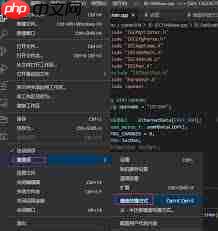
VS Code 高效技巧:一键开启 Alt + 单击光标快速定位 用 Visual Studio Code (VS Code) 写代码,如果还靠方向键一点点挪动光标,效率可就大打折扣了。其实,一个隐藏的“神技”能让你指哪打哪——那就是启用 Alt + 单击快速定位光标。这个功能在处理长文件或多处编辑
多语种覆盖能力 首先,它支持超过100种语言之间的即时互译,从全球主流语系到冰岛语、拉脱维亚语这类区域性小语种,都能找到对应方案,覆盖范围相当广泛。对于不确定源语言的情况,系统自带的语种自动识别功能就派上了大用场,粘贴文本后瞬间就能判定语种并启动翻译,操作门槛极低。 面对德语、法语、日语这些语法结构
用好浏览器自带翻译,跨语言浏览其实很简单 浏览外文网站时,语言不通确实是道坎儿。其实,谷歌浏览器自带了一套相当便捷的翻译方案,能帮你把整个网页变成熟悉的语言,基本上不需要离手浏览器。 (本文操作基于 Dell XPS 13,Windows 11 环境下的谷歌浏览器) 一、最直接的入口:地址栏翻译按钮

中国电信官网在线访问入口与核心功能解析 对于许多电信用户来说,高效便捷地找到官方服务入口并进行在线办理,是日常生活中的高频需求。今天我们就来详细拆解一下中国电信的官方网站,看看它究竟能为用户带来哪些便利。 访问入口明确且统一:中国电信官网的在线访问地址是 https://www.189.cn。这个入

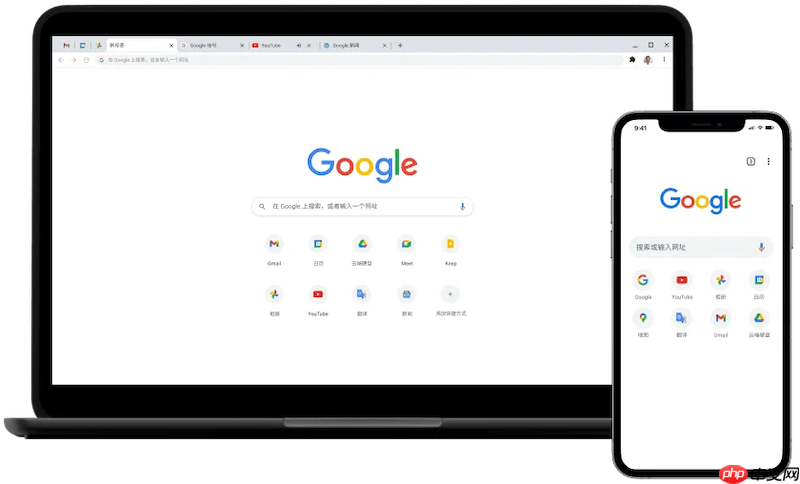
想在Chrome浏览器里装些好用的小工具,但发现插件来源复杂、操作步骤也不少,是不是有点无从下手?其实,只要搞懂几个核心路径,给Chrome添加新功能这件事,完全可以变得轻松流畅。下面,就为你梳理清楚安装第三方扩展的全套方法。 一、通过Chrome网上应用店安装插件 最稳妥、最省心的方式,自然是走官

如何在电脑上运行Google Play?3个在PC使用谷歌商店的高效方案 想在Windows电脑上打开Google Play商店,直接安装安卓应用或游戏?这个想法很自然,但得清楚一点:谷歌并未为桌面操作系统提供官方原生支持。不过别担心,绕过这个限制,已经有几条成熟且高效的路径被验证可行。下面我们就来






Windows 10 是一款微软推出的经典操作系统,拥有硬件兼容性与多任务处理能力。它更偏向把系统状态查看和常用调节动作放在一起,适合需要持续观察和微调设备状态的场景。

极度公式是一款跨平台专业LaTeX公式识别编辑软件,支持OCR公式识别和多平台编辑。和使用说明,避免使用,享受完整功能与稳定支持。做扫描整理、文字提取和表格转换时,它能把识别后的处理步骤接得更顺,资料录入这类场景会省下不少时间。
