

福昕PDF编辑器怎么裁剪页面
福昕PDF编辑器怎么裁剪页面 准备好要处理的PDF文档后,第一步自然是启动福昕PDF编辑器。在左上角找到醒目的"文件"菜单,点击后就能导入需要调整页面的文档。 文档打开后,注意顶部功能区的"页面管理"标签。点开这个选项卡,整齐排列的页面操作工具中,"裁剪页面"功能就在触手可及的位置。 进入裁剪界面后
福昕PDF编辑器怎么裁剪页面
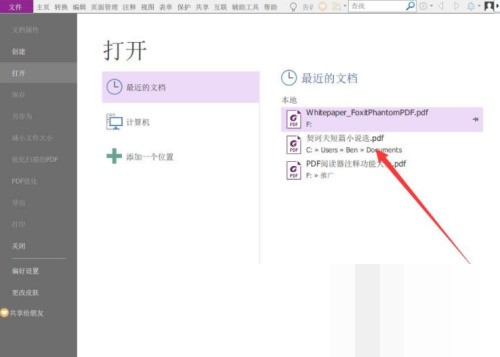
准备好要处理的PDF文档后,第一步自然是启动福昕PDF编辑器。在左上角找到醒目的"文件"菜单,点击后就能导入需要调整页面的文档。
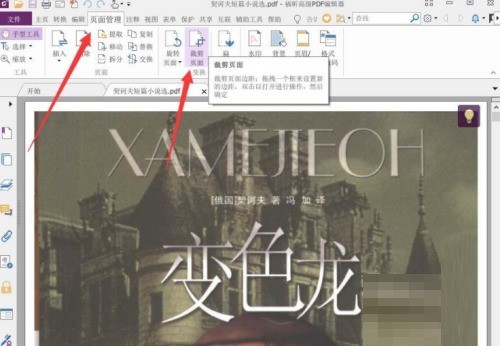
文档打开后,注意顶部功能区的"页面管理"标签。点开这个选项卡,整齐排列的页面操作工具中,"裁剪页面"功能就在触手可及的位置。
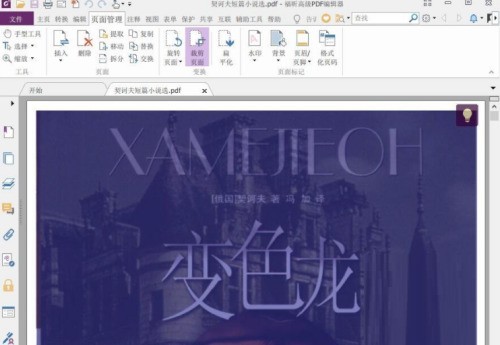
进入裁剪界面后,关键操作来了:先用鼠标框选需要保留的页面区域,别忘了在左侧面板指定要应用裁剪的页面范围——是当前页还是整个文档。
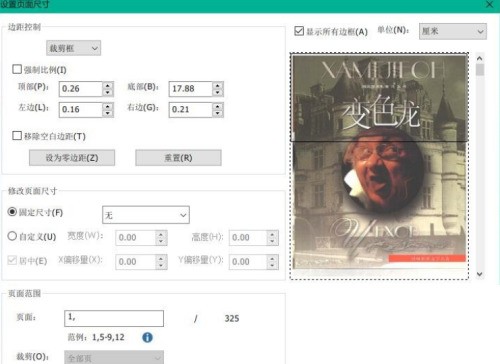
最后在尺寸确认界面核对裁剪参数,确保留白范围和页面尺寸都符合预期。点击右下角的"确定"按钮,整洁的新页面就呈现眼前了。
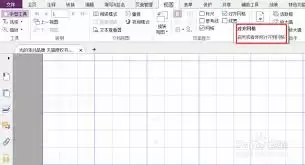
做PDF排版时,精准对齐往往是个让人头疼的问题。尤其是处理复杂报告或宣传物料时,手动拖动文字框、图片总免不了歪歪扭扭。其实,福昕PDF编辑器里内置的网格功能,就是解决这类问题的利器——下面就来拆解一下具体怎么设置。 第一步,打开福昕PDF编辑器,把需要调整的文档载入进去。接着,在顶部的菜单栏里找到“
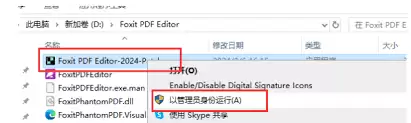
在日常办公和学习中,我们常常需要将网页、文档或聊天记录中的内容快速保存为PDF文件。福昕PDF编辑器内置的“从剪贴板创建PDF”功能,让这一操作变得如同复制粘贴般简单。下面,我将为你详细介绍如何使用这一功能,并附上实用技巧与常见问题解析。 准备工作 在开始操作前,请确保你已经安装了福昕PDF编辑器。
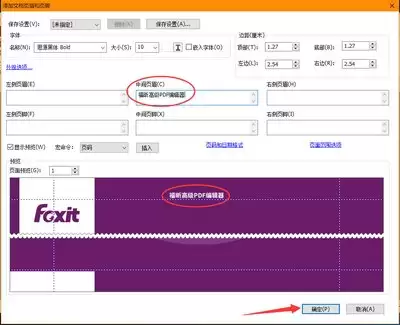
日常工作中,PDF文件加上页眉页脚,整个文档的档次感一下就上来了。坦白说,这事儿比想象中简单,福昕PDF编辑器就提供了非常直观的操作路径,咱们一步步来。 打开福昕PDF编辑器 第一步,先把福昕PDF编辑器打开,确保软件正常运行。然后,通过“打开”按钮,把你要编辑的PDF文件导入到编辑界面就行。 进入
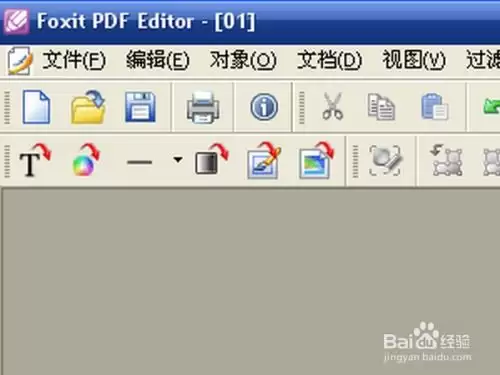
PDF文件合并这事儿,听起来简单,但真操作起来,不少人可能都踩过坑——要么在线工具限制文件大小,要么合并完格式乱成一团。其实,用福昕PDF编辑器来搞定,算得上是个省心又高效的选择。 福昕PDF编辑器这个工具,界面设计得挺直观,哪怕第一次上手,也不会觉得无从下手。合并多个PDF文件,只需要几个步骤就能
福昕PDF编辑器在处理日期域这块儿,确实有不少可玩的空间。无论你是要给商务合同加个签单日期,还是设计表单时让用户自动填写,自定义日期域都能让效率提升不少。 先说说操作入口。打开福昕PDF编辑器,把目标PDF文件拖进来,切换到编辑模式后,留意“表单”或“插入”这类功能板块。通常,添加日期域的按钮就藏在

如果你正在使用福昕PDF编辑器,并且频繁被更新弹窗打扰,甚至遇到后台静默下载影响工作的情况,那说明软件的自动更新机制还在后台运行。别担心,彻底关闭它并不复杂。下面这几种方法,从软件设置到系统底层,总有一种能帮你解决问题。 一、通过首选项禁用自动安装更新 这是最直接的方法,直接在软件设置里切断更新的执

福昕PDF编辑器更新后突然打不开了?这确实是个让人头疼的问题。别急,这通常不是什么大故障,多半是新版本和你的系统环境、某个插件,或者之前的注册表配置“闹了点别扭”。好消息是,解决思路很清晰:核心就是阻止自动更新,并让软件恢复到能正常工作的状态。下面这五种方法,从易到难,总有一款能帮你搞定。 一、通过

福昕PDF编辑器功能强大,但不少用户发现,它在后台悄悄进行的自动更新检查,有时会持续占用不小的系统内存和网络带宽。如果你也遇到了类似情况,感觉电脑变慢,那很可能就是它的更新服务在“默默工作”。别担心,彻底关闭这个自动更新功能,就能立刻为系统“减负”。下面这几种方法,从软件设置到系统进程管理,总有一种

福昕PDF编辑器更新后频繁闪退,这事儿确实挺让人头疼的。新版本与当前系统环境、权限配置或残留缓存发生冲突,往往是问题的根源。别急,下面提供几条针对性强的解决路径,咱们一步步来排查。 一、回退至稳定旧版本并禁用自动更新 有时候,强制更新会引入一些尚未完全适配的组件或驱动,导致兼容性问题。最直接有效的办
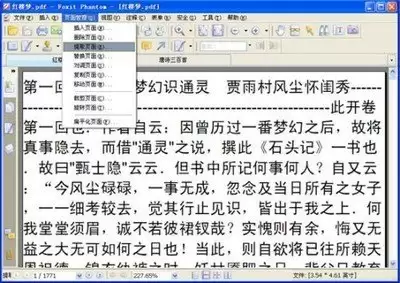
使用福昕PDF编辑器时,通过“文档”菜单下的“插入页面”功能,可灵活设置插入位置,从本地PDF选取指定页面或插入空白页,确认后即可完成插入,显著提升文档编辑的灵活性与效率,并支持批量插入操作,便于文档重组与编排。




LibreOffice桌面版提供Writer、Calc、Impress等办公组件,可本地处理文档并交换Office格式。了解实际功能、商用许可、兼容性检查和企业支持的区别。

Numbers macOS版用于预算、数据整理和可视化报告,支持公式、图表、数据透视表及iCloud协作。了解Excel文件交换、Mac安装条件和多端使用差异。

Qoder智能体工作台将编程任务、项目知识整理和自动化集中处理。本页介绍任务执行、Repo Wiki与结果审阅,区分Qoder IDE、系统安装选项和账户套餐,并提供官方下载入口。

微信Windows版适合电脑聊天、会话查找和文件传送。本页说明登录与文件管理、电脑办公优势,以及大文件失败、版本差异和本地记录的核对方法。
LibreOffice桌面版提供Writer、Calc、Impress等办公组件,可本地处理文档并交换Office格式。了解实际功能、商用许可、兼容性检查和企业支持的区别。
Qoder智能体工作台将编程任务、项目知识整理和自动化集中处理。本页介绍任务执行、Repo Wiki与结果审阅,区分Qoder IDE、系统安装选项和账户套餐,并提供官方下载入口。


