

如何解决 Windows 11 系统启动提示“正在准备自动修复” 修复循环方法

Windows 11 是微软全新操作系统,现代化界面,流畅操作体验,适用于学习、工作与日常生活。它更偏向把系统状态查看和常用调节动作放在一起,适合需要持续观察和微调设备状态的场景。
Windows 11陷入“正在准备自动修复”循环?别慌,这里有全套解法 开机,看到熟悉的Windows徽标,然后……屏幕就卡在了“正在准备自动修复”的界面上,反复重启也无法进入桌面。这恐怕是许多Windows 11用户都曾遭遇过的棘手状况。别担心,这通常意味着系统启动的某个环节出了问题,比如关键文件
Windows 11陷入“正在准备自动修复”循环?别慌,这里有全套解法
开机,看到熟悉的Windows徽标,然后……屏幕就卡在了“正在准备自动修复”的界面上,反复重启也无法进入桌面。这恐怕是许多Windows 11用户都曾遭遇过的棘手状况。别担心,这通常意味着系统启动的某个环节出了问题,比如关键文件损坏、引导配置(BCD)异常、磁盘错误,或者是系统自带的“启动失败后自动重启”策略在持续触发修复流程。下面这套从易到难、层层递进的解决方案,能帮你跳出这个恼人的循环。
一、强制中断循环:先让系统“停下来”
这个方法的核心思路很简单:既然系统因为“启动失败”而反复调用自动修复,那我们就主动“制造”三次启动失败,让它进入高级恢复选项菜单,从而关闭那个“失败后自动重启”的开关,从根本上打断这个死循环。
操作步骤:
1. 当电脑开机,Windows启动徽标或旋转圆圈第一次出现时,立刻长按电源键约5秒,强制关机。
2. 等待几秒钟后再次开机,一旦看到同样的启动画面,立即重复长按电源键关机的操作。
3. 如此重复总共三次。在第四次开机时,系统通常会直接带你进入“自动修复”的蓝色界面。
4. 点击“高级选项”,然后选择“启动设置”,再点击“重启”。
5. 重启后,你会看到一个带有编号的菜单,此时按下键盘上的 F9 或数字键 9,选择“禁用系统失败时自动重新启动”。
二、深入命令提示符:关闭修复并扫描病灶
如果第一步没能完全解决问题,我们就需要进入更底层的命令提示符环境。这里有两个关键动作:一是直接关闭特定启动项的自动恢复功能,二是对系统盘和文件进行一次全面的“体检”。
操作步骤:
1. 在“自动修复”界面,点击“高级选项”,然后依次选择“疑难解答” > “高级选项” > “命令提示符”。
2. 在弹出的命令提示符窗口中,输入 bcdedit 并回车。仔细查看输出信息,找到包含 resumeobject 的那一行。
3. 记录下这一行后面大括号里的那串GUID字符(看起来像 {a1b2c3d4-e5f6-7890-g1h2-i3j4k5l6m7n8})。
4. 执行命令:bcdedit /set {GUID} recoveryenabled No(记得把 {GUID} 替换成你刚才记下的那串实际字符)。
5. 接着,运行磁盘检查命令:chkdsk C: /f /r。如果系统提示需要在下次启动时检查,就输入 Y 确认。
6. 最后,执行系统文件扫描:sfc /scannow。耐心等待扫描完成,并留意最终的结果报告。
三、重建BCD引导配置:修复启动“路标”
BCD(引导配置数据)就像是系统启动的“路标”,一旦损坏,Windows就找不到正确的加载路径,“正在准备自动修复”的提示也就随之而来。这个方法适用于UEFI和传统Legacy两种启动模式。
操作步骤(在命令提示符中依次执行):
1. 输入 bootrec /fixmbr 并回车,修复主引导记录。
2. 输入 bootrec /fixboot 并回车,修复引导扇区。
3. 输入 bootrec /rebuildbcd 并回车,重新扫描并构建BCD存储。
4. 如果上一步提示“未找到 Windows 安装”,别急。先运行 diskpart 命令,进入磁盘分区工具,再输入 list volume 来列出所有卷。确认你的Windows系统分区是哪个盘符(可能是D:或其它),然后将前面命令中假设的C:盘符替换为实际的系统盘符重新执行即可。
四、组策略编辑器:一劳永逸的“禁令”
对于Windows 11专业版或企业版的用户,还有一个更彻底的办法:直接从组策略层面关闭Windows恢复环境(WinRE)对启动失败的响应。设置一次,以后就不用再手动干预了。
操作步骤:
1. 同时按下 Win + R 键,打开“运行”对话框,输入 gpedit.msc 并回车,打开本地组策略编辑器。
2. 在左侧窗格依次展开:计算机配置 > 管理模板 > 系统 > Windows 恢复环境。
3. 在右侧找到并双击“启用 Windows 恢复环境”这项策略。
4. 在弹出的窗口中,选择“已禁用”,然后点击“确定”保存设置。
5. 重启电脑后,系统将不再因为启动失败而自动调用Startup Repair(启动修复)功能。
五、修改注册表:底层的终极屏蔽
如果上述方法都试过,或者你使用的是没有组策略的家庭版,那么直接修改注册表是最终手段。通过调整控制WinRE介入的注册表项,可以从最底层切断自动修复的执行链路。
操作步骤:
1. 按下 Win + R,输入 regedit,并以管理员身份运行注册表编辑器。
2. 在地址栏或左侧树状目录中,导航至以下路径:HKEY_LOCAL_MACHINE\SYSTEM\CurrentControlSet\Control\CrashControl。
3. 在右侧窗格中,找到名为 AutoReboot 的DWORD(32位)值,双击它,将其数值数据从默认的 1 修改为 0。
4. 接下来,在同一路径下,查看是否存在名为 RecoverySequence 的项。如果存在,双击将其值也设为 0。如果不存在,就在右侧空白处右键点击,选择“新建” -> “DWORD (32 位) 值”,将其命名为 RecoverySequence,然后双击这个新建的值,确保其数值数据为 0。
总结来说,解决Windows 11“正在准备自动修复”循环的思路是清晰的:从强制中断循环、命令符扫描修复,到重建引导配置,再到通过组策略或注册表进行永久性禁用。你可以根据自己系统的版本和问题的顽固程度,由浅入深地尝试这些方法。
Win11打开文件夹转圈卡顿?本文详解如何通过关闭首页历史、调整缩略图预览、排查云盘同步及重建索引来优化资源管理器响应速度,操作简单且安全。
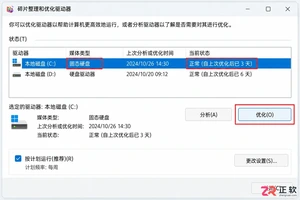
担心Windows 11自动优化损伤固态硬盘?本教程教你先确认磁盘类型为SSD,再进入优化驱动器设置关闭自动计划,同时解析TRIM机制与传统碎片整理的区别,确保存储健康。
想在重装 Windows 10 时不丢失软件和设置?本教程演示如何在当前系统中运行 setup.exe 并正确选择“保留个人文件和应用”,区分升级安装与全新安装,确保数据安全。

详解Windows环境下安装OpenAI Codex CLI的步骤,包括WSL环境检查、Node.js/npm配置、npm全局安装命令及首次启动验证,适合开发者快速上手。

详解 Windows 11 游戏模式开启步骤,如何为游戏单独指定独立显卡,以及调整硬件加速 GPU 调度和减少后台干扰的方法。提供可验证的优化流程,帮助玩家获得更稳定的游戏体验。

学习如何高效部署Windows 10企业版。本文详解准备安装介质、配置标准系统、处理驱动与分区、制作可部署镜像以及分批验证的实操步骤,帮助管理员实现标准化、可回滚的批量安装。

Windows 10安装后如何安全精简?本文详解卸载无用应用、关闭开机启动、清理存储空间、调整后台活动及优化视觉效果的实操步骤,帮助系统在稳定基础上提升响应速度。
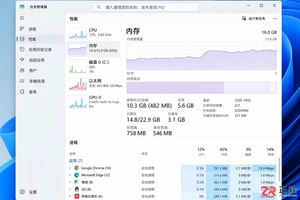
电脑闲置时内存和网络占用依然高?本文详解Windows 11中关闭应用后台活动的具体步骤,区分自启与后台运行,教你精准管理应用权限,避免消息延迟的同时有效释放系统资源。
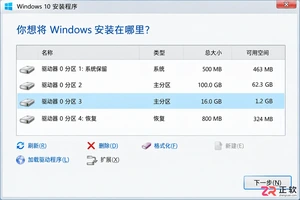
解决Windows 10安装过程中磁盘空间不足报错。涵盖确认安装目标、清理临时文件、使用磁盘管理扩展卷及处理非相邻未分配空间的步骤,附带数据安全建议。

想知道如何将 Windows 10 家庭版升级到专业版?本文详解通过微软商店购买和输入产品密钥两种官方升级方法,说明数据保留情况、成本计算及升级后如何验证 BitLocker 和远程桌面等功能,助您安全获取专业版权限。




Photoshop 2026 是 Adobe 推出的专业图像处理与视觉设计软件,支持 Windows、macOS 和 iPad 等平台,广泛应用于摄影修图、电商设计、平面海报、数字绘画及视觉合成等创作场景。

Blender 是一款免费开源、跨平台的专业 3D 创作软件,集建模、动画、渲染、视频编辑与视觉合成等功能于一体,广泛应用于影视动画、游戏设计和建筑可视化等领域。软件支持 Cycles 物理渲染器与 Eevee 实时渲染引擎,并提供多边形建模、骨骼绑定、物理模拟等专业工具。Blender 兼容 Windows、macOS 和 Linux 系统,安装包轻巧、运行流畅,依托活跃的全球开发者社区持续更新,是从初学者到专业创作者都值得选择的正版 3D 创作工具。


Photoshop 2026 是 Adobe 推出的专业图像处理与视觉设计软件,支持 Windows、macOS 和 iPad 等平台,广泛应用于摄影修图、电商设计、平面海报、数字绘画及视觉合成等创作场景。
Blender 是一款免费开源、跨平台的专业 3D 创作软件,集建模、动画、渲染、视频编辑与视觉合成等功能于一体,广泛应用于影视动画、游戏设计和建筑可视化等领域。软件支持 Cycles 物理渲染器与 Eevee 实时渲染引擎,并提供多边形建模、骨骼绑定、物理模拟等专业工具。Blender 兼容 Windows、macOS 和 Linux 系统,安装包轻巧、运行流畅,依托活跃的全球开发者社区持续更新,是从初学者到专业创作者都值得选择的正版 3D 创作工具。