

golang如何集成又拍云存储_golang又拍云存储集成策略
Go语言对接又拍云必须使用官方SDK github.com/upyun/go-sdk/upyun,初始化需传入bucket/operator/password三元组,上传文件用PutFile(磁盘路径)或Put(内存数据),公有URL须匹配控制台配置的默认CDN域名,私有空间需调用SignURL签名
Go语言对接又拍云必须使用官方SDK github.com/upyun/go-sdk/upyun,初始化需传入bucket/operator/password三元组,上传文件用PutFile(磁盘路径)或Put(内存数据),公有URL须匹配控制台配置的默认CDN域名,私有空间需调用SignURL签名。

第一步很明确:直接使用 github.com/upyun/go-sdk/upyun,这是唯一官方指定的路径。这里有个常见的误区,就是去寻找所谓的“v2”版本或者尝试用第三方封装。其实,又拍云的Go SDK目前并没有采用语义化版本号后缀,那个 upyun 包本身就是主线版本。所以,你的导入路径里不会出现 /vX 这样的标识,也无需手动指定版本号——放心交给 go mod tidy,它会自动锁定最新的兼容版本。
初始化 client 必须传 bucket/operator/password 三元组
又拍云的身份认证机制和常见的 token 或 accessKey/secretKey 模式不太一样,它采用的是“空间名 + 操作员账号 + 密码”硬绑定的方式。这三个参数缺一不可,但凡漏掉一个,后续无论是调用 Usage() 查询用量还是执行上传操作,都极有可能遭遇 panic 或者 401 错误。
bucket:这是你在又拍云控制台创建的存储空间名称,命名规则是全小写、数字和中划线,切记不能包含下划线或大写字母。operator:指的是操作员账号,注意这不是你的主账号。你需要在控制台的「服务设置 → 操作员管理」里单独创建它,绝不能直接复用主账号的登录名。password:这是为上一步创建的操作员设置的独立密码,同样不是主账号密码。另外,密码不能设置得太简单(比如“123456”),否则控制台会拒绝保存。
上传文件必须用 PutFile,传内存数据才用 Put
SDK 提供了两个上传入口,但它们的语义和参数设计完全不同,用错了地方可是会闹笑话的:PutFile 接收的是本地文件路径字符串,而 Put 接收的是 []byte 内存数据。如果混用,就会导致上传内容错位——想象一下,你把一个文件路径 "./a vatar.jpg" 当作二进制数据传上去,结果服务器里存下来的只是一个14字节的文本串。
- 上传磁盘文件:
client.PutFile(ctx, "/remote/path.jpg", "./local/a vatar.jpg", nil) - 上传内存数据(比如处理HTTP请求的body时):
client.Put(ctx, "/remote/path.jpg", dataBytes, nil) - 这里有个细节值得注意:
ctx参数最好带上超时设置,例如context.WithTimeout(context.Background(), 30*time.Second)。这能有效避免因网络卡顿而导致 goroutine 被无限期阻塞。
公有读 URL 构建必须匹配服务域名,不能硬编码
又拍云的每个存储空间都会对应一个默认的 CDN 域名,格式通常是 xxx.b0.upaiyun.com。这个域名在哪里看?就在控制台的「服务设置 → 域名管理」里。如果用错了域名,等待你的就是 404 或 403 错误。尤其是在空间已经绑定了自定义域名的情况下,SDK 可不会自动帮你识别,你得手动拼接正确的地址。
立即学习“go语言免费学习笔记(深入)”;
- 切忌在代码里写死类似
"http://xxx.b0.upaiyun.com/" + key这样的链接。如果空间启用了 HTTPS 强制跳转或者你使用了自定义域名,这种硬编码的链接就会直接失效。 - 推荐的做法是:从控制台复制好「默认 CDN 域名」,用它来拼接最终的可访问地址。如果使用了自定义域名,请务必确保该域名已经完成了 CNAME 解析,并且在又拍云侧开启了 CDN 加速。
- 对于私有空间,URL 需要签名后才能访问,调用
client.SignURL(key, expireSeconds)即可。这里有个关键点:expireSeconds参数指的是相对于当前时间的秒数,可不是 Unix 时间戳,千万别搞混了。
最后,还有一个极易被忽略的“坑点”:操作员的权限粒度。又拍云允许为操作员配置「路径前缀白名单」。举个例子,如果你尝试上传的 key 是 /upload/a vatar/123.jpg,但该操作员只被允许在 /public/ 路径下操作,那么上传请求可能会静默失败——表面上返回了200,但实际上文件根本没存进去。因此,务必在控制台仔细核对操作员的「路径权限」设置,这是保证操作成功的关键一步。

深入解析C++中动态数组的初始化机制,涵盖new操作符的不同用法、基本类型与类对象的初始化差异,以及为何在现代C++开发中应优先使用std::vector。
谷歌浏览器Mac版官方安装指南 谷歌浏览器Mac版官方安装入口是https://www.google.com/chrome/,需macOS 12+系统、500MB空间,下载.dmg后拖入应用程序安装,支持多设备同步、性能优化与隐私保护功能。 苹果电脑Chrome的安装入口究竟在哪里?这个问题最近可是
多语种覆盖能力 首先,它支持超过100种语言之间的即时互译,从全球主流语系到冰岛语、拉脱维亚语这类区域性小语种,都能找到对应方案,覆盖范围相当广泛。对于不确定源语言的情况,系统自带的语种自动识别功能就派上了大用场,粘贴文本后瞬间就能判定语种并启动翻译,操作门槛极低。 面对德语、法语、日语这些语法结构

用好浏览器自带翻译,跨语言浏览其实很简单 浏览外文网站时,语言不通确实是道坎儿。其实,谷歌浏览器自带了一套相当便捷的翻译方案,能帮你把整个网页变成熟悉的语言,基本上不需要离手浏览器。 (本文操作基于 Dell XPS 13,Windows 11 环境下的谷歌浏览器) 一、最直接的入口:地址栏翻译按钮
中国电信官网在线访问入口与核心功能解析 对于许多电信用户来说,高效便捷地找到官方服务入口并进行在线办理,是日常生活中的高频需求。今天我们就来详细拆解一下中国电信的官方网站,看看它究竟能为用户带来哪些便利。 访问入口明确且统一:中国电信官网的在线访问地址是 https://www.189.cn。这个入
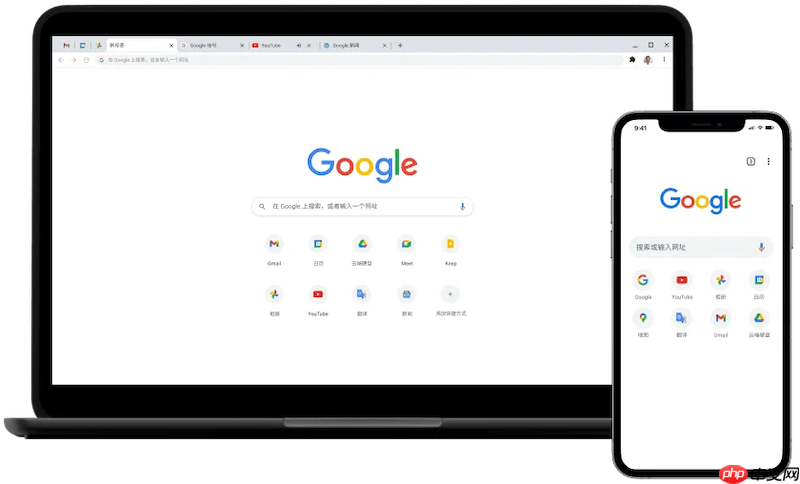
想在Chrome浏览器里装些好用的小工具,但发现插件来源复杂、操作步骤也不少,是不是有点无从下手?其实,只要搞懂几个核心路径,给Chrome添加新功能这件事,完全可以变得轻松流畅。下面,就为你梳理清楚安装第三方扩展的全套方法。 一、通过Chrome网上应用店安装插件 最稳妥、最省心的方式,自然是走官

如何在电脑上运行Google Play?3个在PC使用谷歌商店的高效方案 想在Windows电脑上打开Google Play商店,直接安装安卓应用或游戏?这个想法很自然,但得清楚一点:谷歌并未为桌面操作系统提供官方原生支持。不过别担心,绕过这个限制,已经有几条成熟且高效的路径被验证可行。下面我们就来






Windows 10 是一款微软推出的经典操作系统,拥有硬件兼容性与多任务处理能力。它更偏向把系统状态查看和常用调节动作放在一起,适合需要持续观察和微调设备状态的场景。

极度公式是一款跨平台专业LaTeX公式识别编辑软件,支持OCR公式识别和多平台编辑。和使用说明,避免使用,享受完整功能与稳定支持。做扫描整理、文字提取和表格转换时,它能把识别后的处理步骤接得更顺,资料录入这类场景会省下不少时间。
