

golang如何使用gofmt统一代码格式_golang gofmt统一代码格式使用详解

一款功能相当强大的录音及音频编辑软件,不仅可以编辑音频,而且还可以录音,功能丰富,操作简单,使用方便,实用性强,并且占用电脑内存小,运行速度快,不卡顿电脑,使电脑系统保持良好的运行状态。支持许多格式的音频文件,包括WAV、OGG、VOC、IFF、AIFF、
gofmt是Go官方强制统一代码风格的不可配置工具,仅按硬编码规则重排代码:tab缩进、操作符空格、括号位置等均不可调;常用命令为gofmt -w格式化并覆写文件。 先明确一个核心事实:gofmt 压根就不是一个让你“选风格”的工具。它的使命非常纯粹,就是把你写的 Go 代码,按照官方唯一指定的标准
gofmt是Go官方强制统一代码风格的不可配置工具,仅按硬编码规则重排代码:tab缩进、操作符空格、括号位置等均不可调;常用命令为gofmt -w格式化并覆写文件。

先明确一个核心事实:gofmt 压根就不是一个让你“选风格”的工具。它的使命非常纯粹,就是把你写的 Go 代码,按照官方唯一指定的标准格式,重新排列一遍。这意味着,你既改不了缩进用的是 tab 还是空格,也调不了行宽,甚至连括号的换行方式都动不了——所有这些规则,都硬编码在 Go 语言的源代码里,不接受任何配置文件或命令行开关的调整。
gofmt -w 是日常唯一需要记住的命令
很多新手踩的第一个坑就在这里:不加 -w 参数,gofmt 只会把格式化后的内容打印到终端,原文件纹丝不动。不少人跑完 gofmt main.go,看到漂亮的输出就以为万事大吉,结果一查 git status,发现一片空白——原因很简单,代码根本没被写回文件。
所以,下面这几个命令才是日常高频操作:
gofmt -w main.go:格式化单个文件并直接覆盖原文件。gofmt -w ./:递归格式化当前模块下的所有.go文件(注意路径是./,不是通配符*或单纯的目录名)。gofmt -d ./:预览格式化前后的差异(效果类似git diff),只查看不写入,非常适合在 CI 流水线中做校验,或者提交代码前自查。gofmt -s main.go:启用简化模式(例如,会把a := make([]int, 0)精简为a := []int{}),但这只影响代码简化逻辑,不改变基础的格式规则。
如果执行时遇到 no Go files in 这类报错,大概率是两种情况:要么你不在 Go 模块的根目录(缺少 go.mod 文件),要么路径写法有问题(比如在 Windows 下用了 .\,或者尝试了 gofmt 不支持的 glob 模式如 **/*.go)。
VS Code 保存自动格式化失效的三个真实原因
在编辑器里点了保存,代码却毫无变化,这通常不是插件本身坏了,而是底层的调用链路断了。以下几个是常见的“卡点”:
立即学习“go语言免费学习笔记(深入)”;
- VS Code 找不到
go命令:明明在终端里能顺利运行go version,但 VS Code 内置的终端或 Go 插件却提示command not found。这往往说明 VS Code 没有正确读取你系统 shell 的$PATH环境变量,解决办法通常是重启 VS Code,或者手动在设置中配置"go.goroot"。 - 格式化工具被悄悄覆盖:检查一下,
"go.formatTool"这个设置项是不是被改成了"gofmt"以外的值(比如"goimports")。如果你根本没安装对应的工具,格式化就会静默失败。 - 实际调用的是
gopls,且启用了增强格式化:当你开启了"formatting.gofumpt": true这类选项时,VS Code 实际调用的可能是gofumpt这类第三方工具,其规则与命令行直接执行go fmt ./可能不一致,导致 diff 检查时出现意外差异。
有个简单的验证方法:关掉所有编辑器窗口,直接在终端里运行 gofmt -w main.go。如果命令生效,那问题百分之百出在编辑器的配置或环境隔离上。
go fmt 和 goimports 到底该用谁
这里需要理清一个关系:go fmt 命令本质上是 gofmt -w 的一个封装,它只负责代码结构的重排。而 goimports 则是 gofmt 的超集,它在格式化的基础上,额外增加了 import 语句的管理功能——能自动增删未使用的包、并按标准库、第三方库、本地模块的顺序分组排序。关键在于,这两者最好不要混用。
- 在团队协作环境中,
goimports -w ./通常更实用,它能一并解决“忘记 import”和“import 顺序杂乱”这两个常见的编译绊脚石。 - 安装时要注意:命令是
go install golang.org/x/tools/cmd/goimports@latest(务必带上@latest,否则可能安装到旧版本)。 - 在 VS Code 中,将
"go.formatTool"设置为"goimports"后,保存文件时就能同时完成格式化和 import 整理。但需要注意:对于没有go.mod的旧项目,它可能会静默跳过。 goimports也有其局限性:它不处理以下划线_或点号.开头的特殊导入方式的语义问题,也不会检测循环引用,它只是严格按照导入路径的字符串进行分组和排序。
这里有个极易被忽略的陷阱:如果 CI 脚本里用 go fmt -l ./ 来检查格式,而开发者本地习惯用 goimports,那么提交的 PR 就很可能因为 import 分组不一致而被拒绝。所以说,统一团队的工具链,有时比统一代码风格本身更重要。
为什么你改了配置还是没用
必须再次强调:gofmt 本身完全无视 .editorconfig、.gofmt 或编辑器 settings.json 中关于缩进宽度、括号风格、空行数量的所有设置。它的规则是铁板一块:固定使用 tab 缩进(显示宽度为8)、函数参数换行时左括号必须紧跟函数名、右括号独占一行、强制移除行尾空白、操作符前后必须保留一个空格。
你平时感觉到的“可配置性”,其实基本都来自它的上层或周边工具:比如 gopls 语言服务器支持 formatting.gofumpt 这样的开关;gofumpt 本身是一个规则更严格的第三方增强版格式化工具,但它不是官方的 gofmt;goimports 则允许通过 .goimportsrc 文件来微调 import 的分组逻辑,但这同样不影响代码的缩进或括号位置。
因此,不必在 gofmt 上浪费时间寻找配置项。真正需要盯紧的只有三件事:项目目录下是否有 go.mod 文件、你的编辑器实际调用了哪个二进制工具(用 which gofmt 和 which goimports 命令查验)、以及 CI 流程和本地开发环境使用的是否是同一条格式化命令。把握住这几点,就能避开大多数格式化的坑。

了解一下Golang在哪些行业有广泛的应用场景吧!近年来,随着技术的不断演进和企业对效率和性能的追求,Golang(Go语言)逐渐成为了一种备受关注的编程语言。Golang的简洁、高效以及并发性等特点,使其在许多行业中得到广泛的应用。本文将介绍一些应用场景中,Golang所发挥的重要作用。首先,Golang在互联网领域的应用非常广泛。例如,谷歌、腾讯等大型互

谷歌浏览器Mac版官方安装指南 谷歌浏览器Mac版官方安装入口是https://www.google.com/chrome/,需macOS 12+系统、500MB空间,下载.dmg后拖入应用程序安装,支持多设备同步、性能优化与隐私保护功能。 苹果电脑Chrome的安装入口究竟在哪里?这个问题最近可是
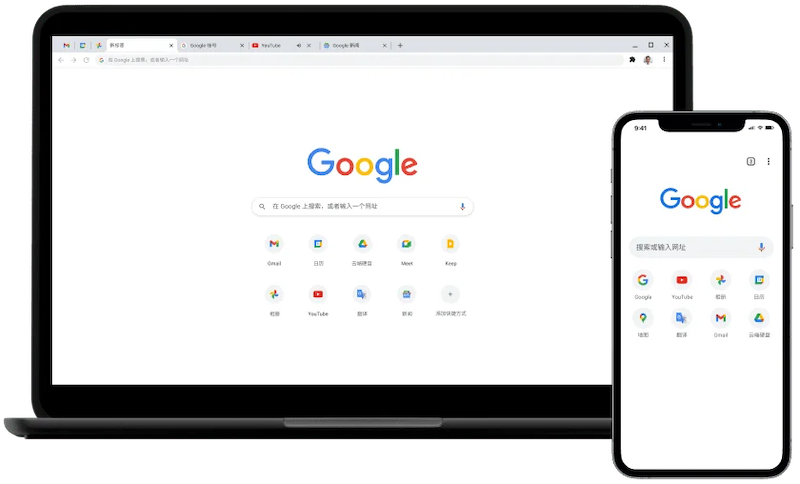
多语种覆盖能力 首先,它支持超过100种语言之间的即时互译,从全球主流语系到冰岛语、拉脱维亚语这类区域性小语种,都能找到对应方案,覆盖范围相当广泛。对于不确定源语言的情况,系统自带的语种自动识别功能就派上了大用场,粘贴文本后瞬间就能判定语种并启动翻译,操作门槛极低。 面对德语、法语、日语这些语法结构

中国电信官网在线访问入口与核心功能解析 对于许多电信用户来说,高效便捷地找到官方服务入口并进行在线办理,是日常生活中的高频需求。今天我们就来详细拆解一下中国电信的官方网站,看看它究竟能为用户带来哪些便利。 访问入口明确且统一:中国电信官网的在线访问地址是 https://www.189.cn。这个入

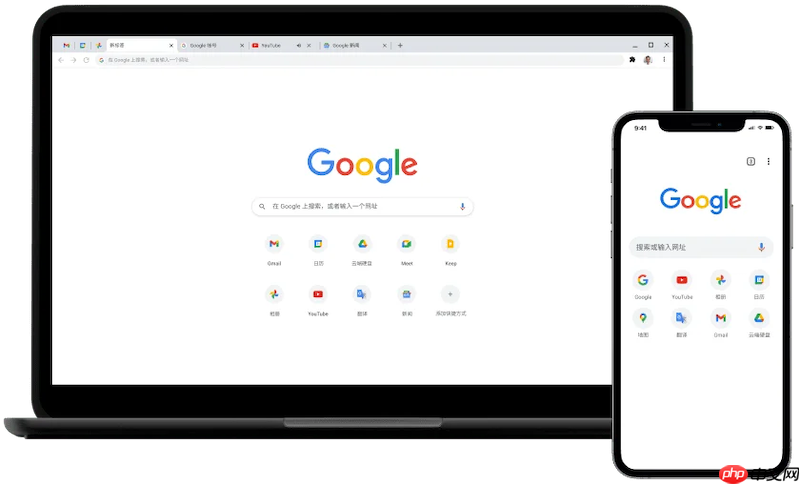
想在Chrome浏览器里装些好用的小工具,但发现插件来源复杂、操作步骤也不少,是不是有点无从下手?其实,只要搞懂几个核心路径,给Chrome添加新功能这件事,完全可以变得轻松流畅。下面,就为你梳理清楚安装第三方扩展的全套方法。 一、通过Chrome网上应用店安装插件 最稳妥、最省心的方式,自然是走官

火狐浏览器五大核心设置功能:解锁高效、安全与个性化体验 火狐浏览器功能强大,但如果不仔细挖掘,很多能大幅提升效率和安全性的设置可能就“藏着掖着”了。这就好比拥有一台高性能设备,却只用了基础模式。那么,如何把它调整到最顺手、最安全的状态?接下来,我们就聚焦于当前版本(截至2025年末)最关键的五大设置

如何在电脑上运行Google Play?3个在PC使用谷歌商店的高效方案 想在Windows电脑上打开Google Play商店,直接安装安卓应用或游戏?这个想法很自然,但得清楚一点:谷歌并未为桌面操作系统提供官方原生支持。不过别担心,绕过这个限制,已经有几条成熟且高效的路径被验证可行。下面我们就来





火山引擎是字节跳动旗下企业级云与AI服务平台。聚焦大模型核心能力,依托字节自研豆包多模态大模型,凭借火山方舟一站式平台,提供模型精调、推理部署、智能应用搭建等全链路服务,结合高性能AI算力,助力各行业快速落地大模型数字化与智能化应用。



