

GoldWave声音截取的方法
一款功能相当强大的录音及音频编辑软件,不仅可以编辑音频,而且还可以录音,功能丰富,操作简单,使用方便,实用性强,并且占用电脑内存小,运行速度快,不卡顿电脑,使电脑系统保持良好的运行状态。支持许多格式的音频文件,包括WAV、OGG、VOC、IFF、AIFF、
GoldWave是一款功能强大,易上手的专业级音频处理软件,当前我所使用的是GoldWave的6.41版本,更新及时,保证不会落伍。电脑是Windows10的系统,下载安装并使用GoldWave没有任何问题。
GoldWave是一款功能强大,易上手的专业级音频处理软件,当前我所使用的是GoldWave的6.41版本,更新及时,保证不会落伍。电脑是Windows10的系统,下载安装并使用GoldWave没有任何问题。
在有的时候,我们会遇到截取声音素材片段的问题,那么应该怎么办呢,不要着急,今天这章就为你详细讲解。
GoldWave声音截取的操作步骤
首先第一步,是启动我们的软件GoldWave音频处理软件,点击桌面上的软件图标或者实在安装软件的文件夹里面双击点开图标,便可运行我们的GoldWave。在第一次启动时会弹出一个提示,在这里点击“是”就OK,软件就会自动生成一个当前用户使用的预置文件。在顺利进入到软件以后,会出现一个灰白色的空白窗口,在其旁边的是控制器窗口,用来控制播放声音的。(如图一)
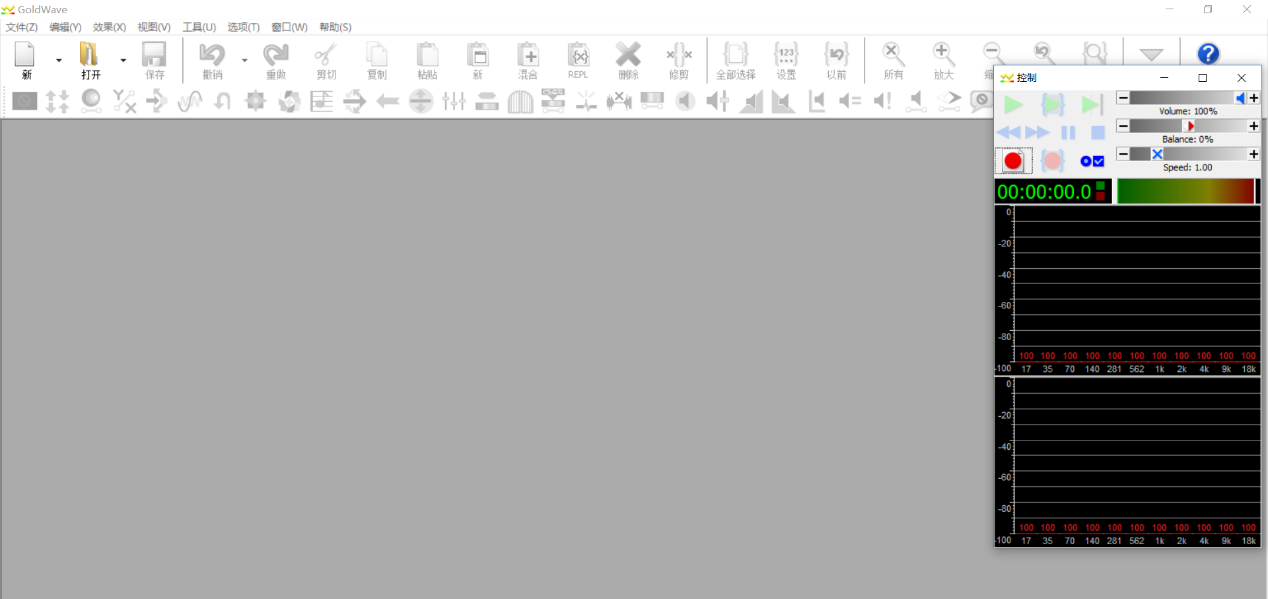
图一:GoldWave的原始界面
接下来我们导入一段声音素材,点击工具栏中的打开,在弹出来的对话框里面选择素材所在的文件夹,找到你想要的声音素材双击或者确定,这里就用一首“卡布奇诺”作为案例进行讲解。下图图二就是将素材导入后的界面。
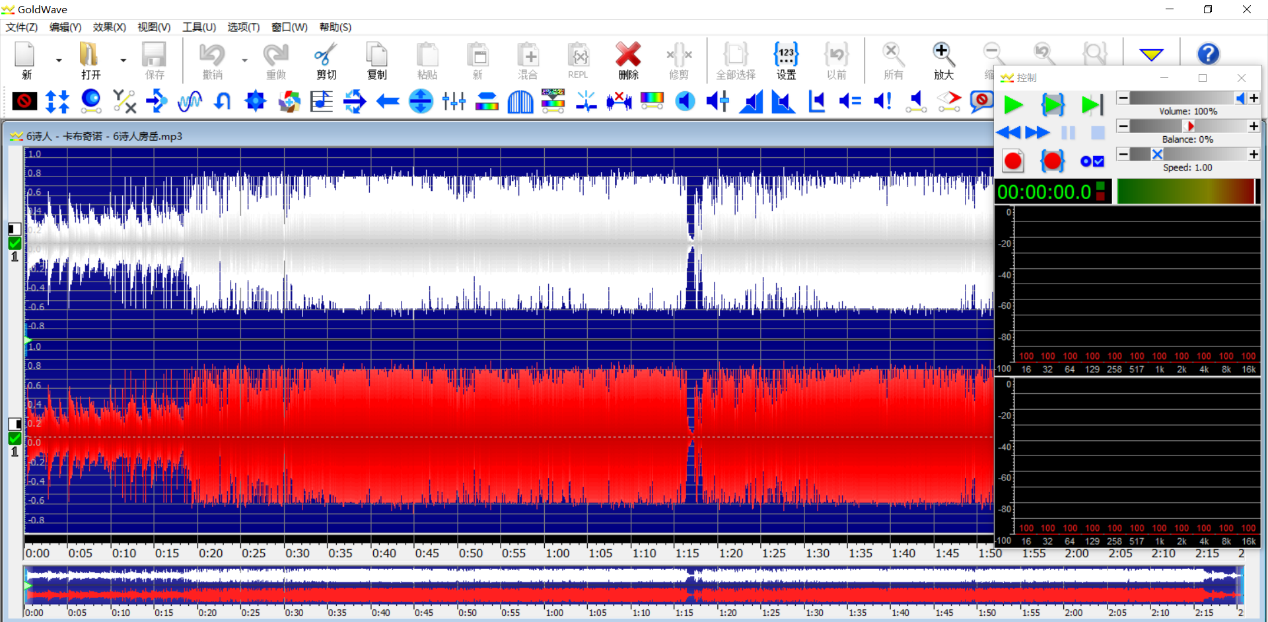
图二:导入素材的界面
很明显我们可以看到这是显示的双轨道,也就是两个声道,分别是左声道和右声道。界面呈现这个样子就说明该素材是被全部选中的,当我们任选一段进行截取,点击鼠标左键是选择开始点,瞄准你想开始截取的位置,点击鼠标左键,这个样子开始点前面的就变成了灰色,此时此刻便说明灰色部分是未选中的,是不会受后续操作影响的。具体界面样子如下图图三所示。
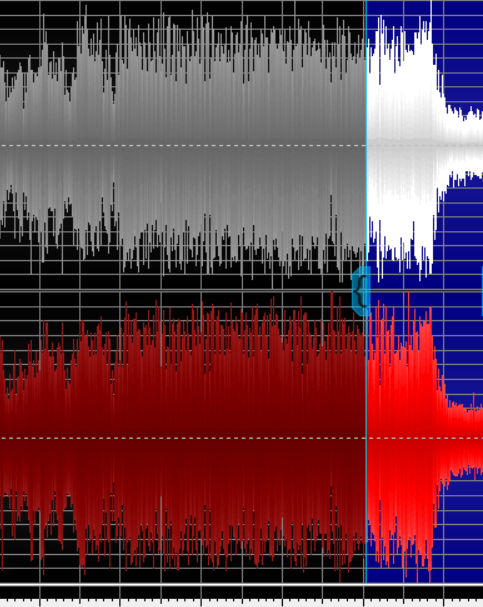
图三:开始点前后对比
接下来到达要结束的地方时,点击鼠标右键会出现一个对话框,选择第二个设置完成标记即可。
点击菜单中“文件—另存为。。”命令,保存格式以原素材格式相同即可,这里我们按原素材的mp3格式存储到我们想要存放的文件夹当中。
大体的截取声音素材的方法就是这个样子,不过当你想精确截取一段素材时,还有一种方法,那就是在控制面板上,用暂停按钮在你想要截取的地方点击暂停,然后点击菜单中的编辑—选择—设置。(如图四)
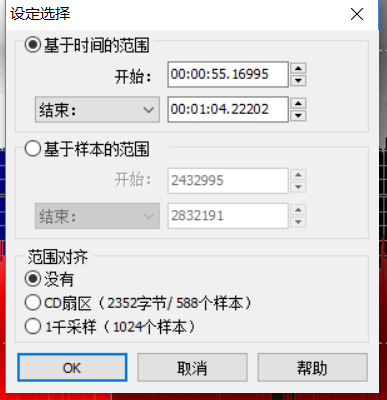
图四:设定选择
如果知道播放时间,就把想要截取的开始的时间点和结束的时间点输入上即可。这就是这款音频处理软件优秀的地方,非常的人性化,操作模式多样不单调。
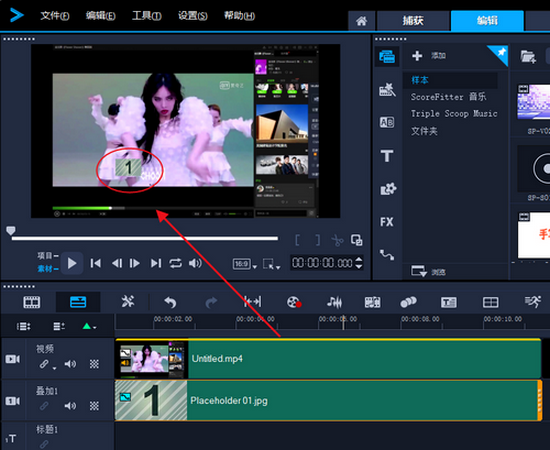
泫雅小姐姐的新歌《flower shower》红遍各大平台,其中mv的舞蹈也是相当上头。相信大家也看到了很多大佬为泫雅舞蹈添加的视频。视频编辑软件会声会影就就可以制作出类似的。下面跟正软小编一起来看看吧
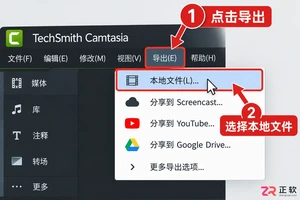
掌握Camtasia导出MP4视频的完整步骤,包括自定义分辨率、比特率设置及常见导出错误排查,确保视频清晰且兼容性强。
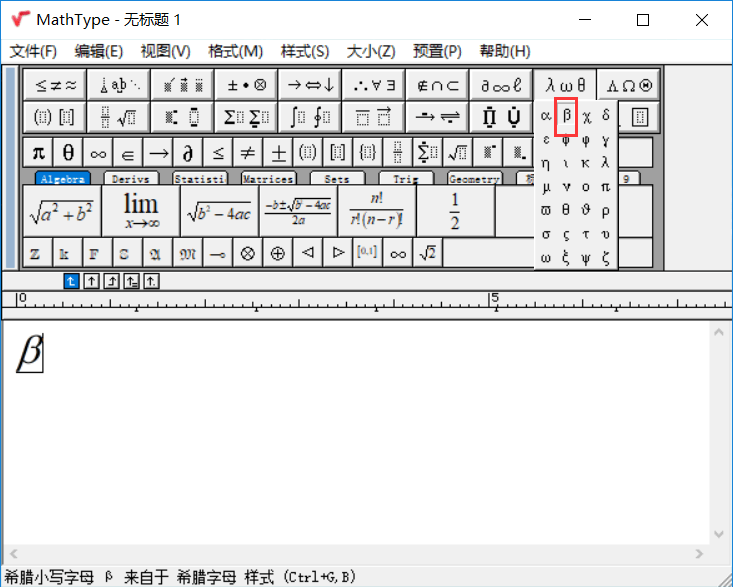
在文档中使用公式,常常需要输入各种符号。比如要输入三角函数公式,那么就要输入三角函数中的阿尔法α、贝塔β等符号,那么要怎么打出这类符号呢?
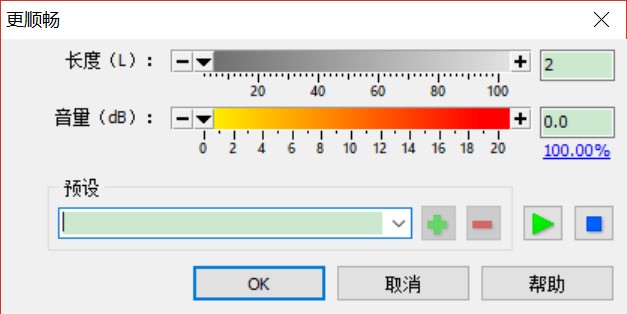
GoldWave的过滤命令介绍了好几篇文章啦,终于到了最后了,如果在本篇文章中找不到想要的内容,可以翻看前几篇文章的过滤命令下的子菜单命令的介绍哦。这篇文章将要为大家介绍的是过滤命令里的最后两个命令,更顺畅和频谱滤波器。
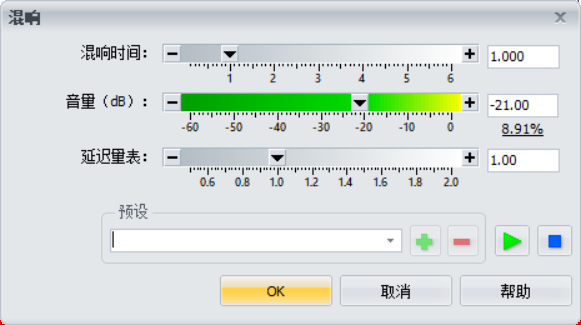
如果你已经了解到如何使用GoldWave处理音频,经历过格式转化、音频降噪等步骤,想要进一步提升对人声的处理技术。那么,你可能需要一次思维上的革新升级。
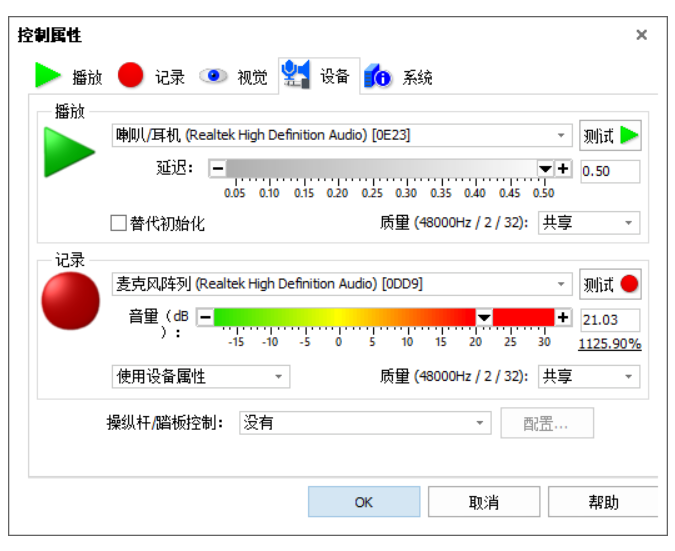
在GoldWave音频录入的过程中,控制音量十分重要。过低的音量容易造成无法听清的问题,而过高的音量则可能杂音过重,合适的音量对于保障音频质量至关重要。
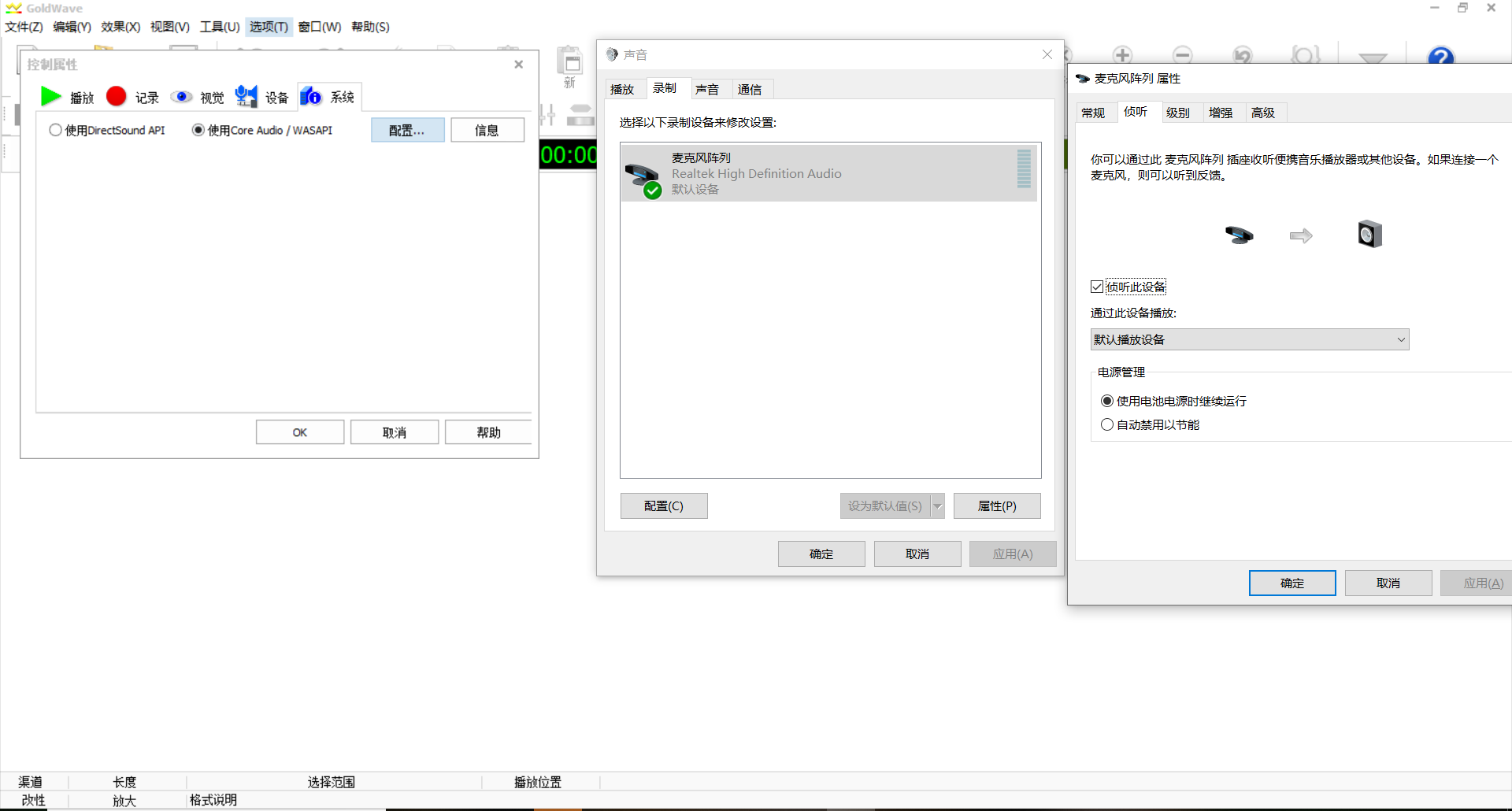
在如何用GaldWave录音一文中,相信大家已经熟悉录音的过程。不过,有时候我们要及时听到声音,才能判断录入的音频是否符合标准,从而做出调整。毕竟要是音频都录完了,才发现原来不达标,就太坑了。
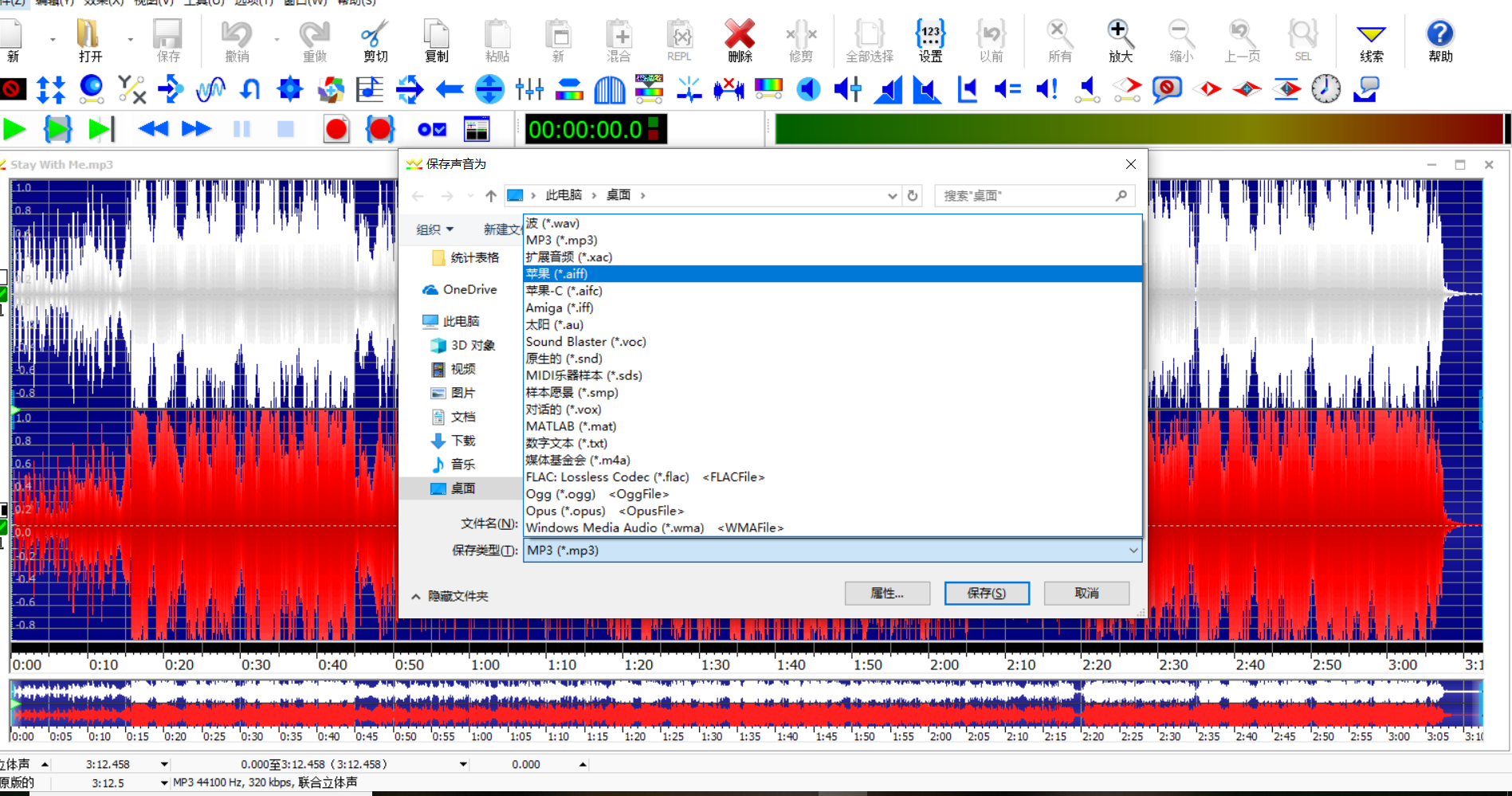
当我们终于剪辑出一段满意的音频后,接下来就是要保存了。目前最通用的音频格式就是MP3格式,那么在GoldWave中文版中,如何保存和创建MP3文件呢?
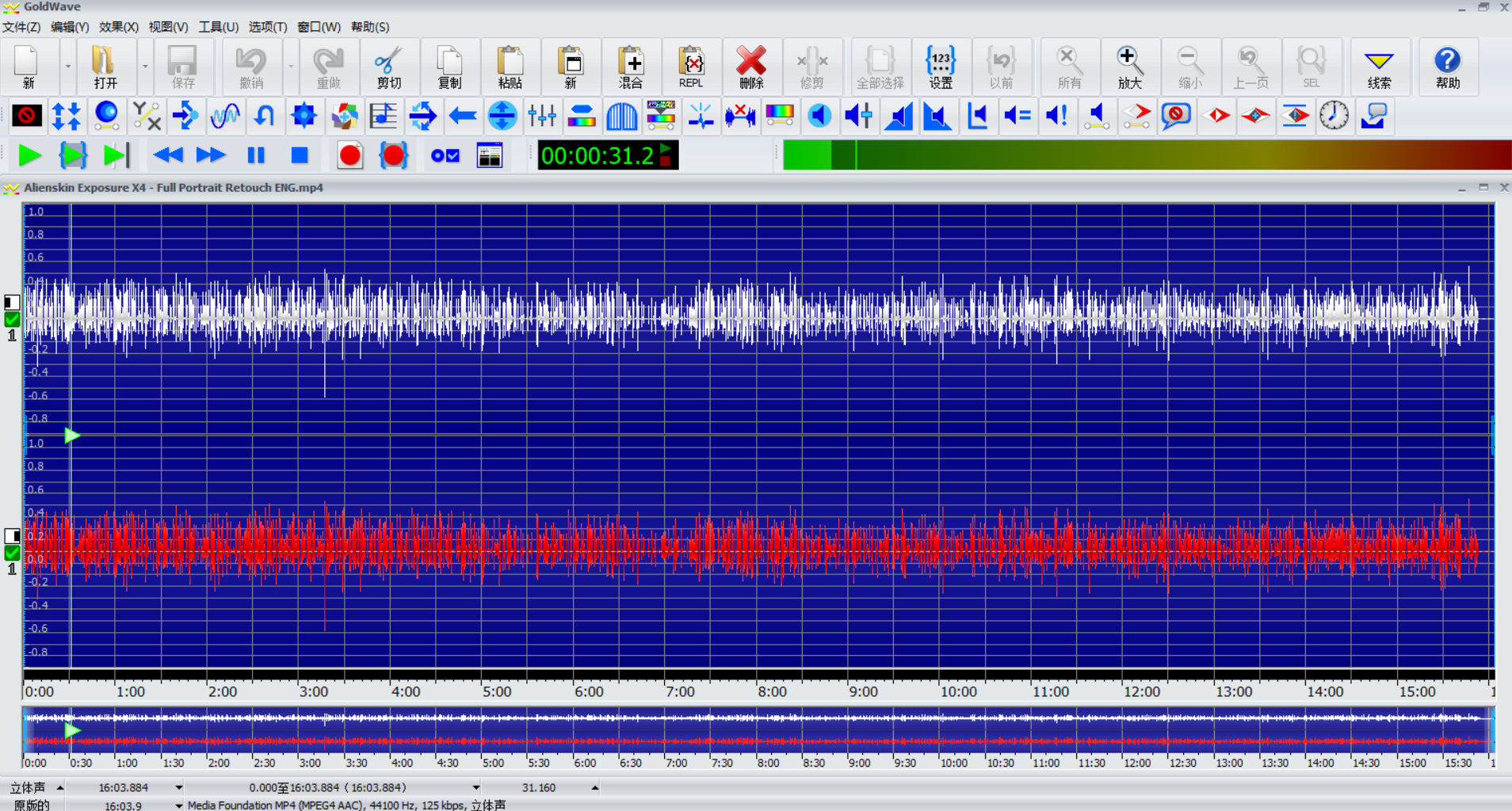
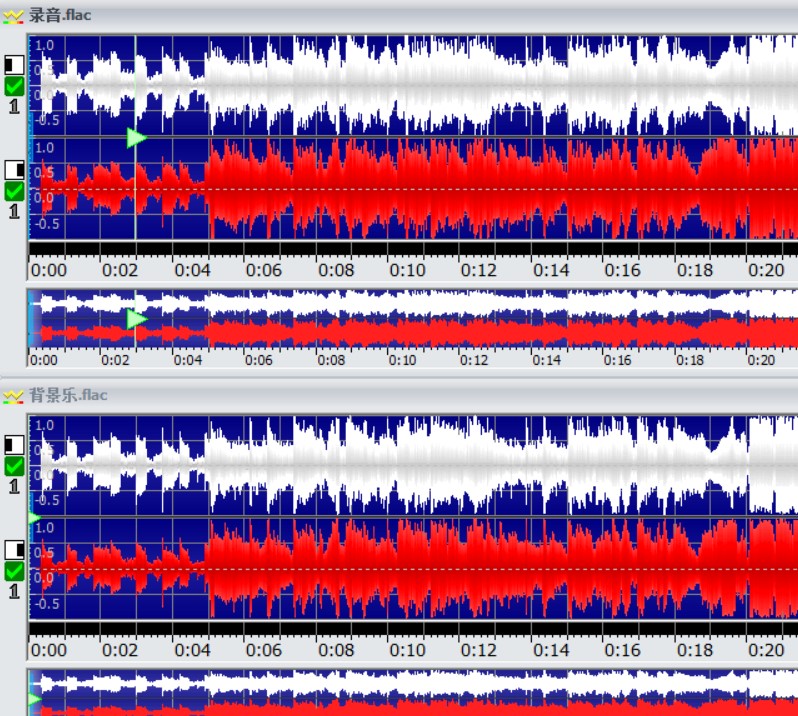
最近,小编有朋友准备做电台主播,录了一段话后邀请我听听。她的声音挺好听,就是还差点感染力,于是我们两一合计,干脆给录音加上背景乐,这样应该会效果更好。





火山引擎是字节跳动旗下企业级云与AI服务平台。聚焦大模型核心能力,依托字节自研豆包多模态大模型,凭借火山方舟一站式平台,提供模型精调、推理部署、智能应用搭建等全链路服务,结合高性能AI算力,助力各行业快速落地大模型数字化与智能化应用。



