

camtasia录屏怎么导出mp4完整操作教程
Camtasia2019是一款专业的屏幕录像软件。该软件有着强大的编辑功能,能够帮助用户编辑音频、缩放局部画面、插图、设置过渡效果及画中画效果等等,用户还可以可以将影片播放速度功能从视频FX选项拖放到时间轴上,然后来进行相关控制,更多功能可以亲自体验!
掌握Camtasia导出MP4视频的完整步骤,包括自定义分辨率、比特率设置及常见导出错误排查,确保视频清晰且兼容性强。
很多用户在使用 Camtasia 完成剪辑后,卡在最后一步:导出的视频要么无法播放,要么体积大得离谱,甚至直接报错中断。导出不是简单的“保存”,而是一次完整的重新编码过程,任何轨道上的异常素材或错误的编码器选择都会导致失败。只要理清渲染机制,就能稳定输出高质量的 MP4 文件。
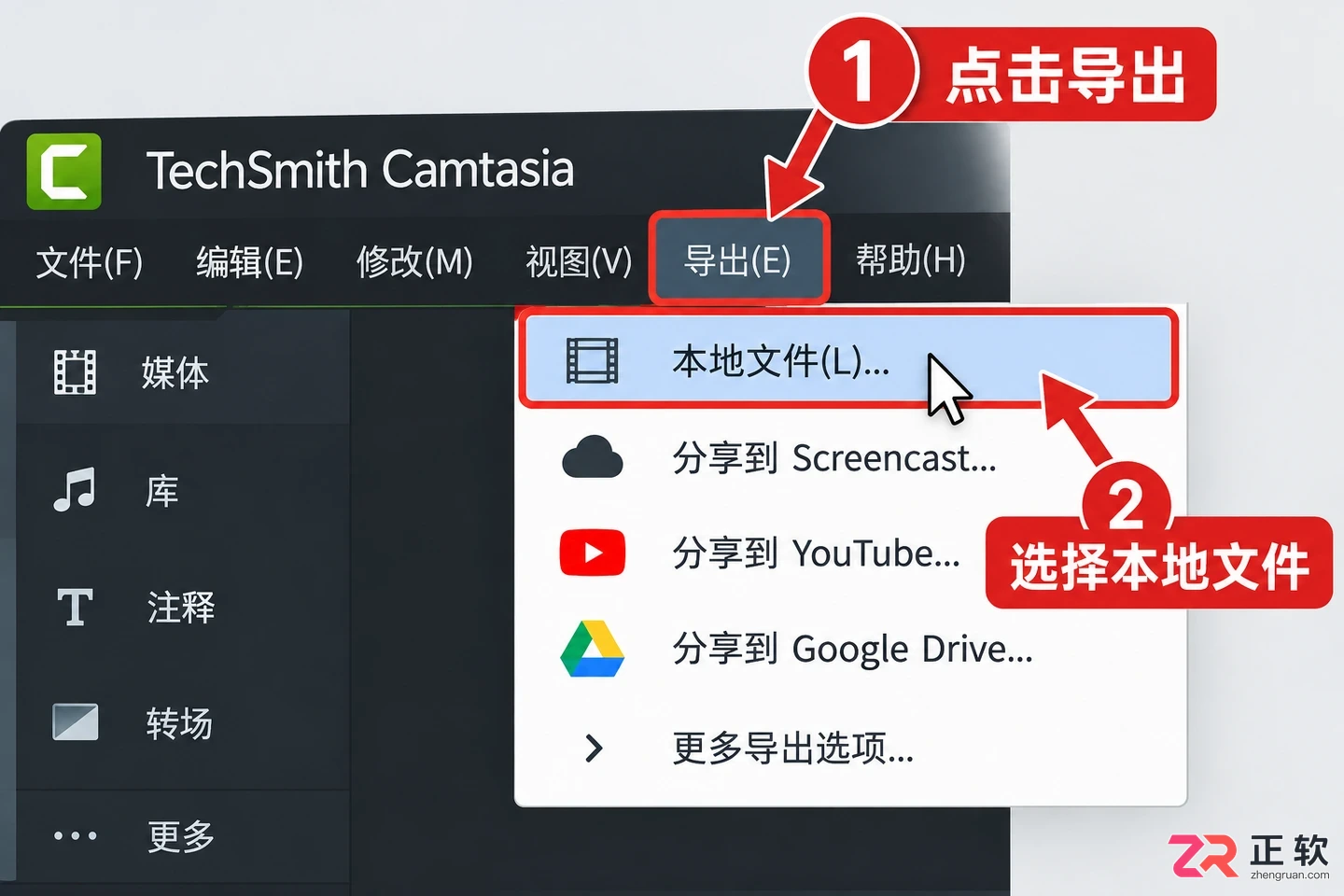
Camtasia 导出菜单与本地文件选项位置
为什么导出会失败或画质异常
Camtasia 的导出本质是将时间轴上的所有图层、特效和音频混合并压缩为单一视频流。如果时间轴上存在损坏的媒体文件、缺失的字体或不支持的第三方插件,渲染进程就会在中途崩溃。此外,默认预设往往为了兼容性牺牲了画质,或者为了高画质忽略了文件大小,导致最终成品不符合发布平台的要求。
另一个常见误区是混淆了“项目保存”与“视频导出”。保存 .camproj 文件只是记录了编辑指令,并未生成可播放的视频文件。只有执行“生产”或“导出”操作,软件才会调用 H.264 或 H.265 编码器进行实际计算。理解这一点,就能明白为什么修改项目后必须重新导出才能看到变化。
标准导出流程与关键参数设置
正确的导出路径能规避绝大多数兼容性问题。在 Camtasia 中,MP4 是最通用的格式,适用于 YouTube、Bilibili、微信视频号等主流平台。
- 点击顶部菜单栏的“导出”按钮,选择“本地文件”。
- 在弹出的窗口中,名称栏输入文件名,位置栏选择存储路径。建议避免使用中文路径或特殊字符,以防某些旧版本解码器识别错误。
- 核心步骤在于“自定义”设置。不要直接使用“最大”或“最小”预设,而是点击“自定义”进入详细参数面板。
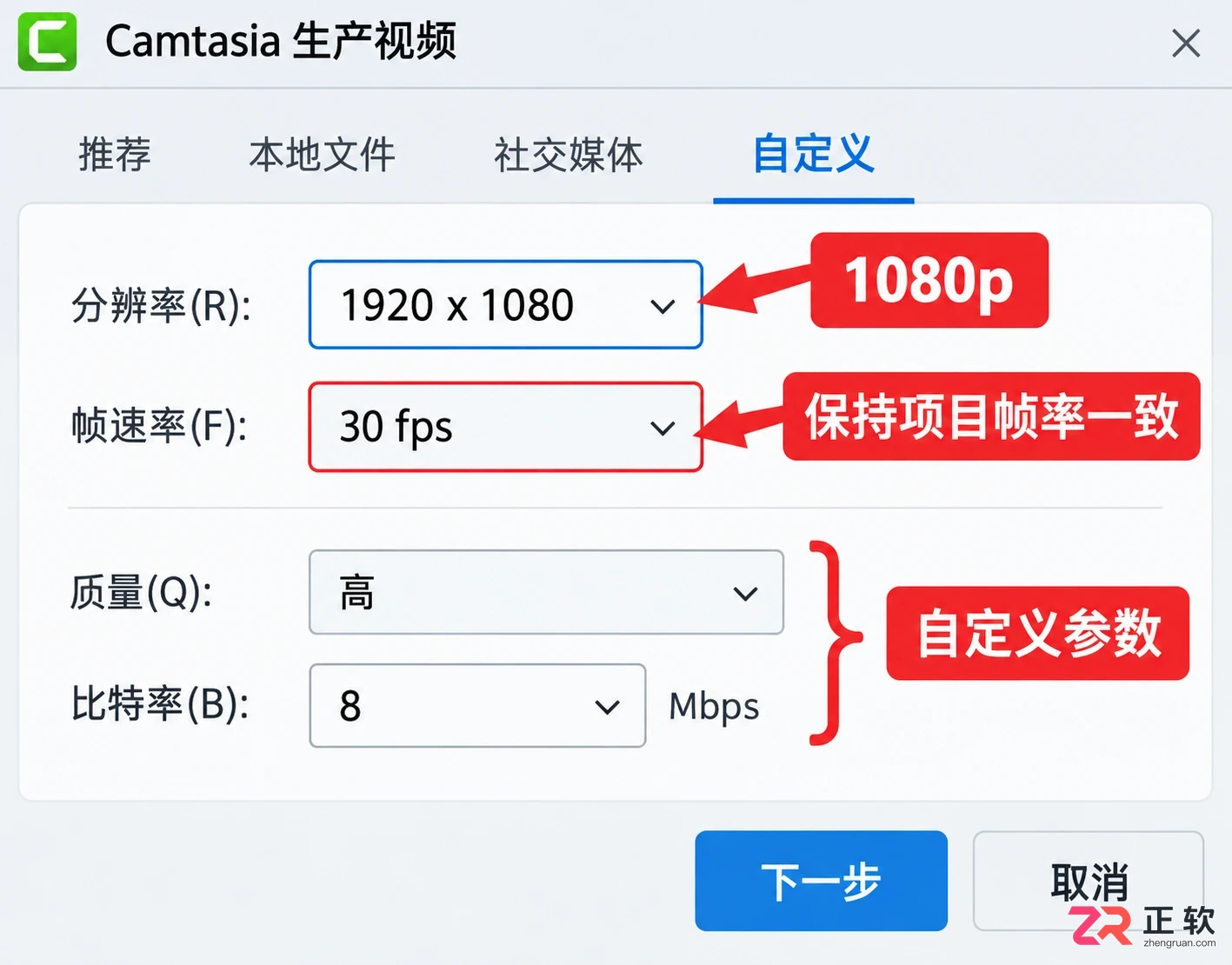
自定义导出设置中的分辨率与帧率选项
在自定义面板中,重点关注以下三个参数:
- 帧速率:保持与项目设置一致,通常为 30fps 或 60fps。如果源素材是 30fps,强行导出 60fps 只会增加体积而不会提升流畅度。
- 分辨率:根据发布平台选择。1080p (1920x1080) 是目前最平衡的选择;4K 仅当源素材清晰且平台支持时才启用。
- 质量/比特率:这是影响画质和体积的关键。选择“可变比特率 (VBR)”比“固定比特率 (CBR)”更高效。对于 1080p 视频,建议将目标比特率设置在 8-12 Mbps 之间。过高会导致文件冗余,过低则会出现马赛克。
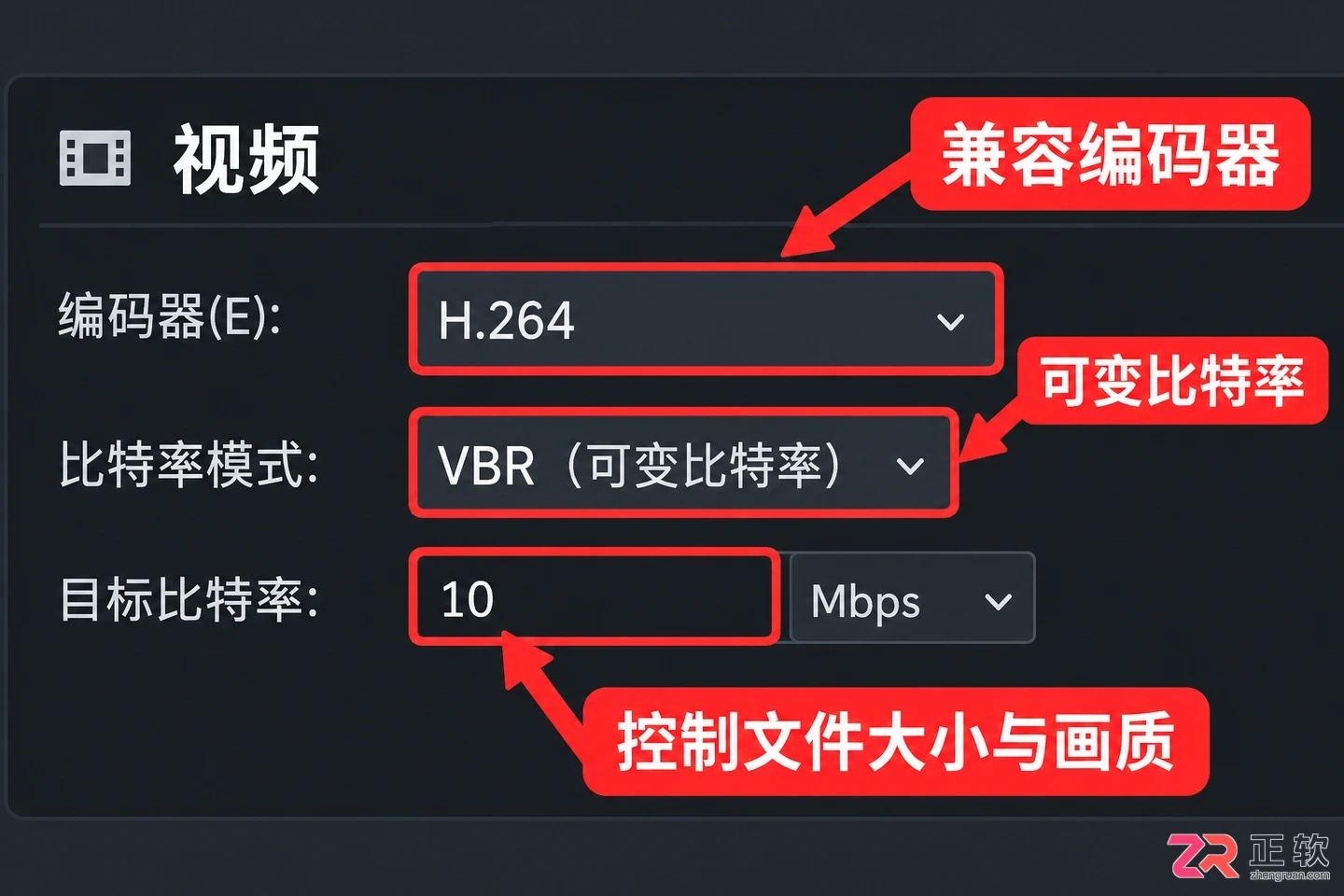
视频质量与比特率参数调整区域
设置完成后,点击“生产”开始渲染。此时不要关闭软件或进行高强度的其他运算,以免占用 CPU/GPU 资源导致渲染变慢或出错。
常见导出问题与替代方案
即使按照标准流程操作,仍可能遇到特定障碍。以下是几种典型情况及其因果逻辑:
导出进度条卡住不动:这通常是因为某个特定时间点的素材损坏。尝试将时间轴缩放,定位到卡住的时间点,删除或替换该处的媒体片段。如果问题依旧,可以尝试禁用硬件加速,在“文件”>“选项”>“高级”中取消勾选“启用硬件加速”,虽然速度变慢,但稳定性更高。
音频不同步或丢失:检查音频轨道是否包含采样率不一致的文件(如 44.1kHz 与 48kHz 混用)。统一音频采样率,或在导出前将复杂音频轨道合并为单一 WAV 文件再导入,可减少解码冲突。
文件体积过大:如果 VBR 设置已最低但仍过大,考虑切换编码器为 H.265 (HEVC)。H.265 在同画质下体积比 H.264 小约 50%,但缺点是部分老旧播放器或网站可能不支持。仅在确认接收端支持时使用此方案。
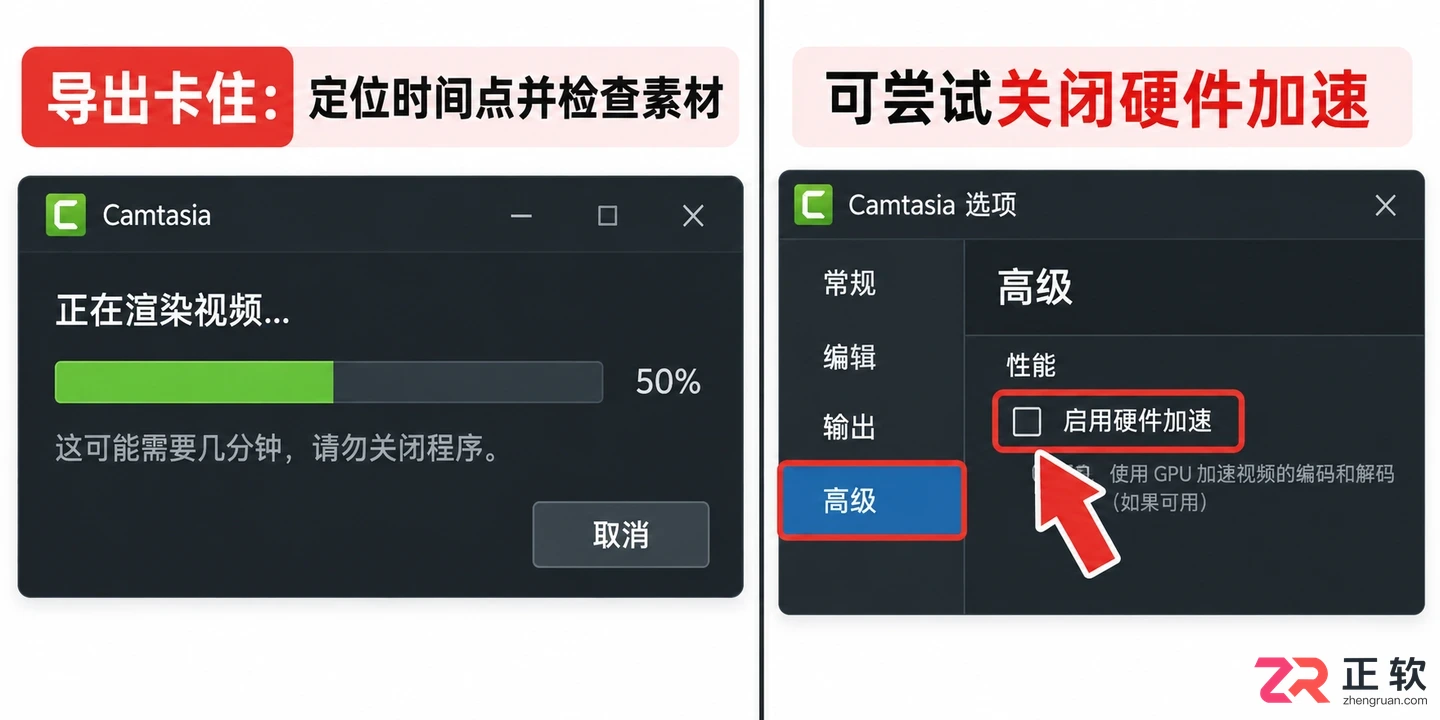
渲染进度条与高级选项中的硬件加速开关
对于急需分享但未完成精细剪辑的场景,可以使用 Camtasia 的“快速共享”功能直接上传至云端或生成链接,跳过本地渲染环节。但这牺牲了本地存档的灵活性,仅适合作为临时协作手段。
导出不仅是技术操作,更是对前期素材管理和后期参数权衡的检验。保持项目整洁,合理设置比特率,才能在画质与效率之间找到最佳平衡点。
整理五款GitHub热门开源工具,涵盖图片高清放大、论文双语对照、本地语音转文字、智能视频字幕翻译及屏幕录制导出。通过核心功能解析,帮助你根据具体任务选择合适的效率工具。
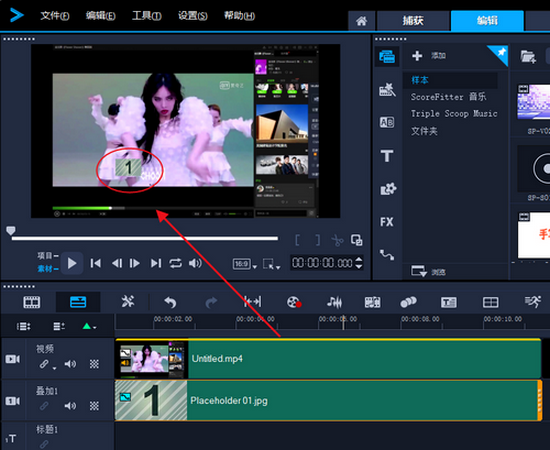
泫雅小姐姐的新歌《flower shower》红遍各大平台,其中mv的舞蹈也是相当上头。相信大家也看到了很多大佬为泫雅舞蹈添加的视频。视频编辑软件会声会影就就可以制作出类似的。下面跟正软小编一起来看看吧
针对DaVinci Resolve新手用户,详细解析从时间线整理到交付页面导出MP4的完整步骤,涵盖格式选择、编码器设置及常见故障排查,确保输出高质量且兼容的网络视频文件。
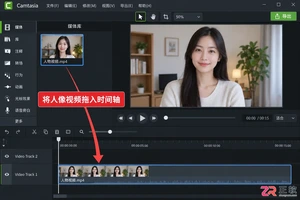
想知道Camtasia虚拟背景在哪里设置?本文提供详细步骤,包括如何启用摄像头、调整背景移除参数及替换背景素材,同时分析影响抠像效果的关键因素与例外情况。

以下是2022年一些无需付费、无广告干扰的手机录屏应用推荐。在使用手机过程中,我们常常需要用到录屏功能,但很多软件要么收费,要么需要观看广告才能使用完整功能。以下几款应用可以满足用户免费且不限时录制的需求,同时画质清晰流畅。1:录屏吧《录屏吧》是一款支持多种场景录制的应用,无论是电影、电视剧还是游戏内容,都可以轻松录制并制作精彩片段。除了录屏功能外,还内置视频剪辑工具,实现一站式操作体验。录屏吧评价:随时随地随心录,各种功能全都能满足你想要的!立即下载2:超级录屏截屏大师2022《超级录屏截屏大师2022
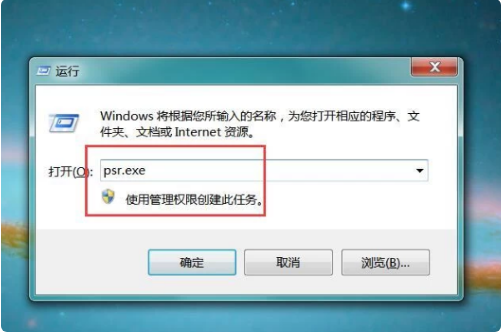
win7电脑怎么录屏?最近有win7系统的忠实用户私信我说,他想用电脑录制一些游戏视频上传视频平台,却不知道用什么电脑录屏软件,也不知道win7电脑怎么录屏。其实win7是有自带录屏的,下面我们就来看看win7录屏的教程。1、首先,在Win7系统桌面上按下Windows徽标键+R键,打开运行菜单命令,输入“psr.exe”关键字,打开问题步骤记录器程序。2、接下来,在打开的问题步骤记录器程序主页面中,点击“开始记录”按钮。3、接下来,就可以移动、点击操作鼠标打开或者关闭电脑系统中的文件、程序等,录制完毕之
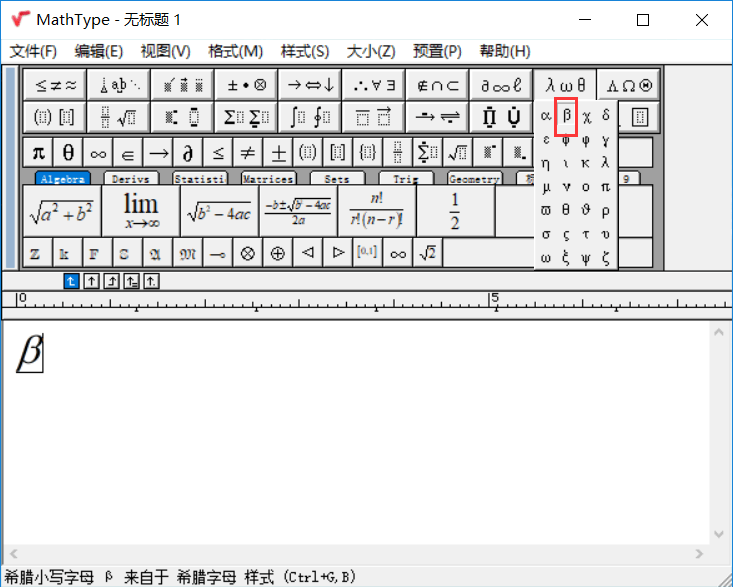
在文档中使用公式,常常需要输入各种符号。比如要输入三角函数公式,那么就要输入三角函数中的阿尔法α、贝塔β等符号,那么要怎么打出这类符号呢?
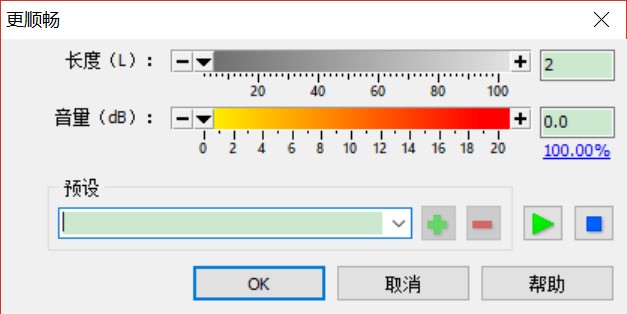
GoldWave的过滤命令介绍了好几篇文章啦,终于到了最后了,如果在本篇文章中找不到想要的内容,可以翻看前几篇文章的过滤命令下的子菜单命令的介绍哦。这篇文章将要为大家介绍的是过滤命令里的最后两个命令,更顺畅和频谱滤波器。





火山引擎是字节跳动旗下企业级云与AI服务平台。聚焦大模型核心能力,依托字节自研豆包多模态大模型,凭借火山方舟一站式平台,提供模型精调、推理部署、智能应用搭建等全链路服务,结合高性能AI算力,助力各行业快速落地大模型数字化与智能化应用。



