

win7录屏的步骤教程
win7电脑怎么录屏?最近有win7系统的忠实用户私信我说,他想用电脑录制一些游戏视频上传视频平台,却不知道用什么电脑录屏软件,也不知道win7电脑怎么录屏。其实win7是有自带录屏的,下面我们就来看看win7录屏的教程。1、首先,在Win7系统桌面上按下Windows徽标键+R键,打开运行菜单命令,输入“psr.exe”关键字,打开问题步骤记录器程序。2、接下来,在打开的问题步骤记录器程序主页面中,点击“开始记录”按钮。3、接下来,就可以移动、点击操作鼠标打开或者关闭电脑系统中的文件、程序等,录制完毕之
win7电脑怎么录屏?最近有win7系统的忠实用户私信我说,他想用电脑录制一些游戏视频上传视频平台,却不知道用什么电脑录屏软件,也不知道win7电脑怎么录屏。其实win7是有自带录屏的,下面我们就来看看win7录屏的教程。
1、首先,在Win7系统桌面上按下Windows徽标键+R键,打开运行菜单命令,输入“psr.exe”关键字,打开问题步骤记录器程序。
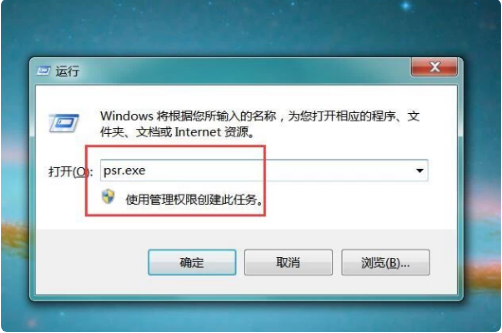
2、接下来,在打开的问题步骤记录器程序主页面中,点击“开始记录”按钮。
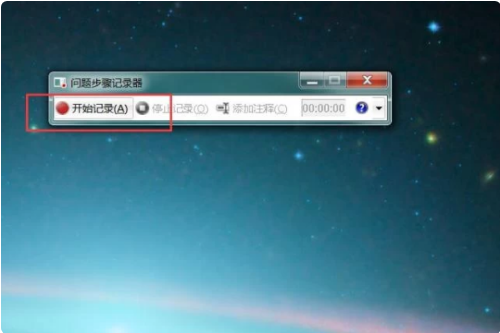
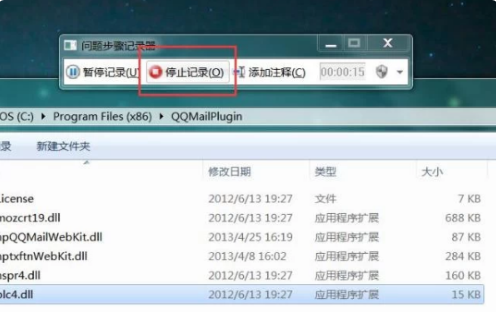
3、接下来,就可以移动、点击操作鼠标打开或者关闭电脑系统中的文件、程序等,录制完毕之后,点击“停止记录”按钮。
4、接下来,软件将自动生成一个压缩包文件,选择好文件的保存位置,输入文件名之后并点击“保存”按钮。
以上就是win7录屏的步骤教程啦,希望能帮助到大家。
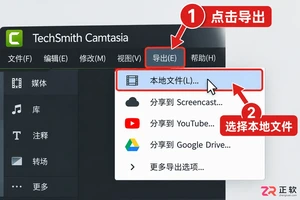
掌握Camtasia导出MP4视频的完整步骤,包括自定义分辨率、比特率设置及常见导出错误排查,确保视频清晰且兼容性强。
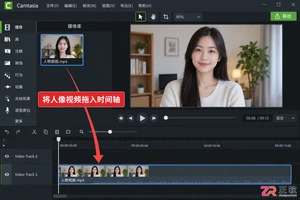
想知道Camtasia虚拟背景在哪里设置?本文提供详细步骤,包括如何启用摄像头、调整背景移除参数及替换背景素材,同时分析影响抠像效果的关键因素与例外情况。

以下是2022年一些无需付费、无广告干扰的手机录屏应用推荐。在使用手机过程中,我们常常需要用到录屏功能,但很多软件要么收费,要么需要观看广告才能使用完整功能。以下几款应用可以满足用户免费且不限时录制的需求,同时画质清晰流畅。1:录屏吧《录屏吧》是一款支持多种场景录制的应用,无论是电影、电视剧还是游戏内容,都可以轻松录制并制作精彩片段。除了录屏功能外,还内置视频剪辑工具,实现一站式操作体验。录屏吧评价:随时随地随心录,各种功能全都能满足你想要的!立即下载2:超级录屏截屏大师2022《超级录屏截屏大师2022

如何启用DHCP服务器功能DHCP(动态主机配置协议)是一种网络协议,它可以自动为网络设备分配IP地址、子网掩码、默认网关等网络配置信息。在局域网中启用DHCP服务器功能可以极大地简化网络管理,减少手动配置的工作量,并提高网络的灵活性和可扩展性。本文将介绍如何在Windows和Linux操作系统中启用DHCP服务器功能。一、Windows系统上如何启用DHC
魔兽争霸(war3)游戏是一代人的记忆,现在电脑配置越来越好,最近很多小伙伴问分辨率是不是越高越好,其实不然,分辨率高并不代表图像越清晰,这和屏幕有很大关系,屏幕材质好画质才会越清晰。今天给大家介绍一下魔兽争霸如何设置1920x1080全屏,具体的一起来看看吧。魔兽争霸设置1920x1080全屏的方法1、如果你的魔兽争霸是最新的,或者显示器比较老旧,也是可以在游戏中设置分辨率的,这样更方便。点击图像2、选择分辨率改版,完了点击确定保存。3、但我的魔兽版本是1.24,无法直接设置1920*1080分辨率。4
win11系统怎么设置jdk环境变量配置?有不少用户们想要在windows11系统中使用java。但是在设置环境变量配置这一步被难住了,始终无法完成有效的设置。今天小编就给大家说明一下最新的win11java环境变量设置教程,用户们只要根据本教程进行操作,就可以轻松完成了。win11最新java环境变量设置步骤1、打开Windows设置(Win+i),定位到【系统>系统信息】路径,然后找到并点击相关链接旁的【高级系统设置】;2、系统属性窗口,切换到【高级】选项卡,然后点击底下的【环境变量】;3、环境变量窗

本教程演示如何在 Windows 版 Typora 中开启 Highlight 高亮功能,通过双等号语法标记重点文本,并展示如何编辑、取消高亮及验证源码保存状态。

了解讯飞智作平台的在线创作流程:从文字配音到数字人视频生成,再到AIGC工具箱的素材处理。通过具体案例演示如何选择合适的功能入口、调整参数及核对成品权益,适合需要快速制作音频或播报视频的用户参考。





火山引擎是字节跳动旗下企业级云与AI服务平台。聚焦大模型核心能力,依托字节自研豆包多模态大模型,凭借火山方舟一站式平台,提供模型精调、推理部署、智能应用搭建等全链路服务,结合高性能AI算力,助力各行业快速落地大模型数字化与智能化应用。



