

启动DHCP服务器功能的方法
如何启用DHCP服务器功能DHCP(动态主机配置协议)是一种网络协议,它可以自动为网络设备分配IP地址、子网掩码、默认网关等网络配置信息。在局域网中启用DHCP服务器功能可以极大地简化网络管理,减少手动配置的工作量,并提高网络的灵活性和可扩展性。本文将介绍如何在Windows和Linux操作系统中启用DHCP服务器功能。一、Windows系统上如何启用DHC
如何启用DHCP服务器功能
DHCP(动态主机配置协议)是一种网络协议,它可以自动为网络设备分配IP地址、子网掩码、默认网关等网络配置信息。在局域网中启用DHCP服务器功能可以极大地简化网络管理,减少手动配置的工作量,并提高网络的灵活性和可扩展性。
本文将介绍如何在Windows和Linux操作系统中启用DHCP服务器功能。
一、Windows系统上如何启用DHCP服务器功能
在Windows系统中,启用DHCP服务器功能可以通过以下步骤完成:
步骤1:打开“控制面板”
点击Windows开始菜单,搜索并打开“控制面板”。
步骤2:进入“管理工具”以及“DHCP”
在控制面板中,点击“管理工具”文件夹,然后双击打开“DHCP”。
步骤3:创建新的“范围”
在“DHCP”管理界面中,右键点击“IPv4”节点,选择“新建范围”。
步骤4:配置范围参数
根据实际情况,填写“范围名称”、“范围的起始IP地址”、“范围的结束IP地址”等参数。然后点击“下一步”。
步骤5:配置租约时长
根据实际需求,配置“租约时长”参数,然后点击“下一步”。
步骤6:配置范围的选项
根据实际需求,配置“范围的选项”参数,如DNS服务器、网关地址等。然后点击“下一步”。
步骤7:完成范围配置
点击“完成”按钮,完成范围的配置。
步骤8:激活范围
右键点击新建的范围,选择“激活”。
至此,在Windows系统上已经成功启用了DHCP服务器功能。
二、Linux系统上如何启用DHCP服务器功能
在Linux系统中,可以使用ISC DHCP软件包来启用DHCP服务器功能。以下是具体步骤:
步骤1:安装ISC DHCP软件包
打开终端,输入相应的命令安装ISC DHCP软件包。例如,在Ubuntu系统上可以使用以下命令:sudo apt-get install isc-dhcp-server。
步骤2:编辑DHCP服务器配置文件
使用文本编辑器打开“/etc/dhcp/dhcpd.conf”文件,进行相关配置。例如,可以配置IP地址范围、租约时长等参数。
步骤3:编辑网络接口配置文件
打开“/etc/default/isc-dhcp-server”文件,根据实际需求,配置DHCP服务器要监听的网络接口。例如,设置为“eth0”。
步骤4:启用DHCP服务器
运行以下命令启用DHCP服务器:sudo systemctl enable isc-dhcp-server.service。
步骤5:重启DHCP服务器
运行以下命令以重新启动DHCP服务器:sudo systemctl restart isc-dhcp-server.service。
这样,DHCP服务器就成功地在Linux系统上启用了。
总结:
通过以上步骤,我们可以在Windows和Linux系统上成功地启用DHCP服务器功能。启用DHCP服务器可以简化网络管理,减少配置工作量,提高网络的灵活性和可扩展性。但是,需要注意的是,在启用DHCP服务器之前,应该先规划好IP地址范围、租约时长等参数,以确保网络设备能够正确地获得IP地址和相关配置信息。同时,还应该根据实际需求,配置DNS服务器、网关地址等选项,以便网络设备能够正常地与外部网络通信。希望本文能够帮助读者顺利地启用DHCP服务器功能。
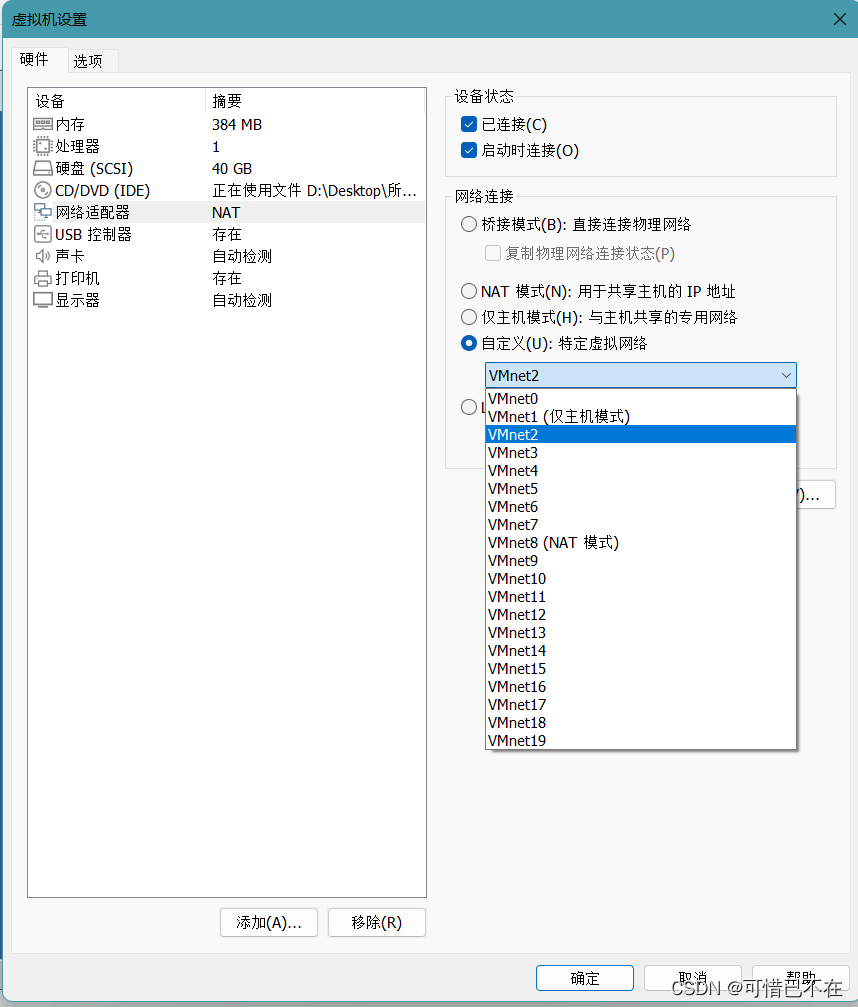
前言在当今竞争激烈的社会中,即便你是技术新手,也需要掌握一定的技术知识。本系列将引导新手搭建五种主要服务器:FTP服务器、Web服务器、DHCP服务器、DNS服务器和邮件服务器,让你亲身体验服务器在真实环境中的功能,帮助你理解日常上网访问的网站等是如何运作的。我将利用我的专业知识,让你领略服务器的魅力。一、什么是DHCP服务器?动态主机配置协议(DHCP)是一种局域网协议。它允许服务器管理一段IP地址范围,当客户端连接到服务器时,可以自动获取由服务器分配的IP地址和子网掩码。运行DHCP服务器的计算机需要
魔兽争霸(war3)游戏是一代人的记忆,现在电脑配置越来越好,最近很多小伙伴问分辨率是不是越高越好,其实不然,分辨率高并不代表图像越清晰,这和屏幕有很大关系,屏幕材质好画质才会越清晰。今天给大家介绍一下魔兽争霸如何设置1920x1080全屏,具体的一起来看看吧。魔兽争霸设置1920x1080全屏的方法1、如果你的魔兽争霸是最新的,或者显示器比较老旧,也是可以在游戏中设置分辨率的,这样更方便。点击图像2、选择分辨率改版,完了点击确定保存。3、但我的魔兽版本是1.24,无法直接设置1920*1080分辨率。4
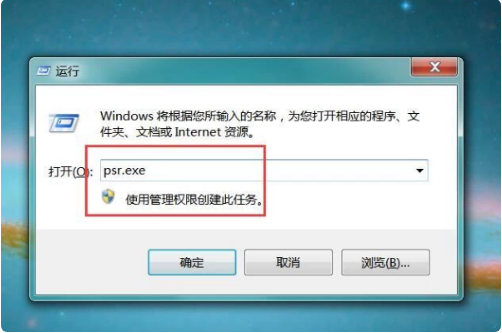
win7电脑怎么录屏?最近有win7系统的忠实用户私信我说,他想用电脑录制一些游戏视频上传视频平台,却不知道用什么电脑录屏软件,也不知道win7电脑怎么录屏。其实win7是有自带录屏的,下面我们就来看看win7录屏的教程。1、首先,在Win7系统桌面上按下Windows徽标键+R键,打开运行菜单命令,输入“psr.exe”关键字,打开问题步骤记录器程序。2、接下来,在打开的问题步骤记录器程序主页面中,点击“开始记录”按钮。3、接下来,就可以移动、点击操作鼠标打开或者关闭电脑系统中的文件、程序等,录制完毕之
win11系统怎么设置jdk环境变量配置?有不少用户们想要在windows11系统中使用java。但是在设置环境变量配置这一步被难住了,始终无法完成有效的设置。今天小编就给大家说明一下最新的win11java环境变量设置教程,用户们只要根据本教程进行操作,就可以轻松完成了。win11最新java环境变量设置步骤1、打开Windows设置(Win+i),定位到【系统>系统信息】路径,然后找到并点击相关链接旁的【高级系统设置】;2、系统属性窗口,切换到【高级】选项卡,然后点击底下的【环境变量】;3、环境变量窗
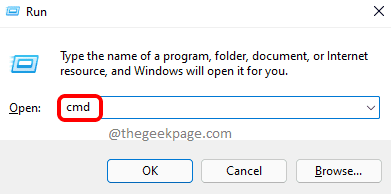
你有没有想过为什么你的大下载需要更多时间,会被打断,你必须保持它再次下载?好吧!DHCP租用时间是罪魁祸首。DHCP是由路由器服务器设置的动态协议,配置为在一定时间间隔后更新DHCP租用时间。连接到Wi-Fi路由器的每台设备都会获得动态IP地址,这是连接到互联网所必需的。但是在路由器配置中设置了一定时间后,您设备的IP地址会更改或更新。这是互联网连接波动导致下载中断的原因。在这篇文章中,我们将向您展示如何使用Windows11系统上的路由器配置设置检查租赁时间详细信息并对其进行更
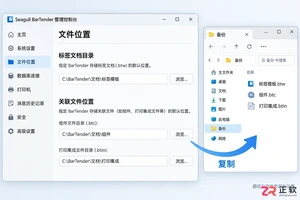
如何在Windows电脑上彻底卸载Seagull BarTender?本教程详解卸载前的数据与许可证备份步骤,演示通过应用列表和控制面板的标准移除方法,并提供服务检查及异常残留的安全处理建议,确保业务数据安全且系统干净。
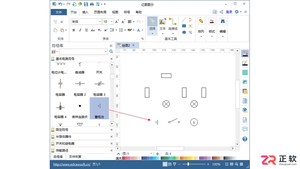
面向需要在亿图图示中绘制电路图并管理线号的用户,明确软件在自动线号生成方面的功能边界。截至2026年10月,亿图图示尚未确认具备按电气规则批量自动生成线号及修改后自动重编号的功能。本文区分了绘图与专业线号管理的差异,指出文本列表编号不等于线号生成,并提供少量线号的手动添加、核对及维护建议,帮助用户避免误用功能导致的设计错误。
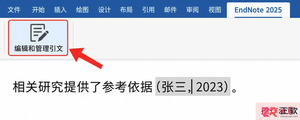
在Word中使用EndNote 2025时,如何取消正文中的某次引用而不删除文献库记录?本文详解通过Edit & Manage Citation(s)选择Remove Citation移除引文,或设置Show Only in Bibliography使文献仅出现在文末参考文献表的操作步骤及注意事项。
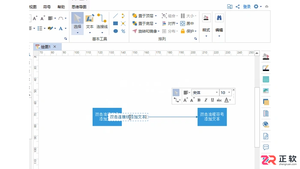
面向需要在亿图图示中为流程图或示意图添加说明的用户,解决箭头标注输入困难及位置错乱的问题。本文介绍通过双击连接线直接输入文本的标准操作,区分连接线与独立形状的处理差异;讲解利用文本调整工具修改字号、颜色及位置的方法,避免误触连线端点;最后提供验证标注归属的技巧,确保文字随线移动,并建议简化长文本以提升图表可读性。
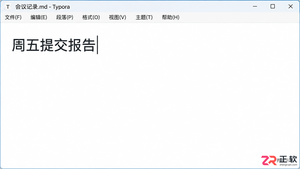
学习如何在 Typora Windows 版中使用 Ctrl+Z 快捷键和【编辑】菜单进行撤销与重做。通过实例演示恢复误删文本,掌握正确的编辑回退技巧,避免数据丢失。





火山引擎是字节跳动旗下企业级云与AI服务平台。聚焦大模型核心能力,依托字节自研豆包多模态大模型,凭借火山方舟一站式平台,提供模型精调、推理部署、智能应用搭建等全链路服务,结合高性能AI算力,助力各行业快速落地大模型数字化与智能化应用。



