

学习Python并安装matplotlib库的简易入门指南
Python新手指南:如何安装matplotlib库,需要具体代码示例引言:matplotlib是一个广泛使用的Python数据可视化库。它可以用于绘制各种类型的图形,包括线图、柱状图、散点图、饼图等。本文将介绍如何安装matplotlib库,并提供具体的代码示例,以帮助Python新手轻松上手。第一步:安装Python环境在开始安装matplotlib之前
Python新手指南:如何安装matplotlib库,需要具体代码示例
引言:
matplotlib是一个广泛使用的Python数据可视化库。它可以用于绘制各种类型的图形,包括线图、柱状图、散点图、饼图等。本文将介绍如何安装matplotlib库,并提供具体的代码示例,以帮助Python新手轻松上手。
第一步:安装Python环境
在开始安装matplotlib之前,我们需要先安装Python环境。可以从Python官方网站(https://www.python.org)下载并安装最新版本的Python。
第二步:安装pip
pip是Python的包管理工具,它可以简化安装第三方库的过程。通常,Python安装过程中会默认安装pip。可以通过命令行输入以下命令来验证是否安装了pip:
pip --version
如果显示pip的版本信息,说明pip已经安装成功。如果没有安装,可以在命令行中输入以下命令来安装pip:
python -m ensurepip --upgrade
第三步:安装matplotlib库
一旦pip安装成功,就可以使用它来安装matplotlib库了。在命令行中输入以下命令:
pip install matplotlib
等待一段时间,pip会自动下载并安装matplotlib库及其相关依赖。
第四步:验证安装
安装完成后,我们需要验证matplotlib是否正确安装。可以在命令行中输入以下命令来验证matplotlib的版本信息:
python -c "import matplotlib; print(matplotlib.__version__)"
如果显示了matplotlib的版本信息,说明安装成功。
第五步:使用matplotlib绘制图形
现在我们已经成功安装了matplotlib库。下面我们来看一些具体的代码示例,展示如何使用matplotlib绘制图形。
绘制简单的折线图:
import matplotlib.pyplot as plt

x = [1, 2, 3, 4, 5]
y = [1, 4, 9, 16, 25]

plt.plot(x, y)
plt.show()
绘制柱状图:
import matplotlib.pyplot as plt

x = ['A', 'B', 'C', 'D', 'E']
y = [10, 15, 7, 12, 8]

plt.bar(x, y)
plt.show()
绘制散点图:
import matplotlib.pyplot as plt

x = [1, 2, 3, 4, 5]
y = [1, 4, 9, 16, 25]

plt.scatter(x, y)
plt.show()
绘制饼图:
import matplotlib.pyplot as plt

labels = ['A', 'B', 'C', 'D']
sizes = [15, 30, 45, 10]

plt.pie(sizes, labels=labels)
plt.axis('equal')
plt.show()
通过以上代码示例,你可以更好地理解如何使用matplotlib库来绘制各种类型的图形。
总结:
本文介绍了如何安装matplotlib库,并提供了具体的代码示例来演示matplotlib的基本用法。希望这篇文章能帮助Python新手快速上手matplotlib,从而更好地进行数据可视化。要深入了解matplotlib的更多功能和用法,请访问官方网站(https://matplotlib.org)。祝你在Python的数据可视化旅程中取得成功!
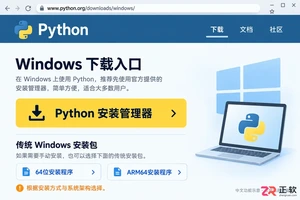
详解Windows环境下Python的下载与安装步骤,包括如何正确添加PATH环境变量、使用py启动器管理多版本,以及通过命令行验证安装是否成功,适合初学者参考。
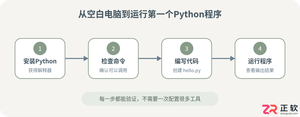
面向零基础读者讲解Python环境安装、命令行验证、PATH作用、交互式运行与.py文件运行方法,并解决常见的Python命令找不到等问题。

适合初学者的Photoshop修图指南,涵盖污点修复、面部微调、色彩校正及文件导出。通过具体案例操作,让新手快速上手PS基础功能,提升图片质感。

微博注册需按步骤完成:一、选手机号/邮箱/第三方方式注册并验证;二、填密码、验证码、昵称、性别生日;三、传头像、写签名、选兴趣标签、填所在地;四、阅读并同意服务协议;五、邮箱用户需点击激活链接,最后确认账号生效。

首先确认Python是否安装成功,若未安装则需从官网下载并勾选AddPythontoPATH完成安装;接着在命令行输入python--version验证版本;然后选择PyCharm或VSCode配置解释器路径;再通过python-mvenvvenv创建虚拟环境并激活以隔离依赖;最后使用pipinstall安装所需库,可结合requirements.txt和镜像源加速。
在Python中安装开发版本包可以通过以下步骤实现:1.使用pip直接从GitHub安装,如pipinstallgit+https://github.com/psf/requests.git@main。2.安装特定开发分支或标签,如pipinstallgit+https://github.com/psf/requests.git@dev,以确保稳定性。3.管理依赖关系,使用requirements.txt文件,如pipinstall-rrequirements.txt。4.使用--upgrade选项保持包

从零开始:Python安装Flask的完整指南引言Flask是一种轻量级的Pythonweb框架,被广泛应用于开发简单而又灵活的Web应用程序。本文将为您提供一个完整的指南,教您如何从零开始安装Flask,并且提供一些常用的代码示例。安装Python首先,您需要安装Python。您可以从Python官方网站(https://www.python.org)下
Python新手指南:如何安装pip工具,需要具体代码示例在解决Python编程问题、扩展Python功能和使用第三方库时,pip是一个非常有用的工具。pip(pip-installer的缩写)是Python的包管理系统,用于安装、升级和管理Python软件包。本篇文章将向你介绍如何安装pip工具并提供具体的代码示例,帮助你快速上手。检查Python版本首先
PyCharm新手指南:快速新建项目的方法详解引言:PyCharm是一个功能强大的Python集成开发环境(IDE),可以帮助开发者快速、高效地编写Python程序。在使用PyCharm的过程中,一个基本的操作就是新建项目。本文将详细介绍如何使用PyCharm快速新建项目,并提供具体的代码示例。一、安装PyCharm在开始之前,首先需要下载和安装PyChar
从零开始,手把手教你Python2安装pip!Python是一种简单易学的高级编程语言,被广泛应用于数据分析、人工智能、Web开发等方面。而pip则是Python的包管理工具,它可以方便地安装、卸载和管理Python第三方库。本文将详细介绍如何从零开始,手把手地安装pip。首先,我们需要下载Python2的安装包。请前往Python官方网站(https://





火山引擎是字节跳动旗下企业级云与AI服务平台。聚焦大模型核心能力,依托字节自研豆包多模态大模型,凭借火山方舟一站式平台,提供模型精调、推理部署、智能应用搭建等全链路服务,结合高性能AI算力,助力各行业快速落地大模型数字化与智能化应用。



