

Python安装教程:环境搭建与配置详解
首先确认Python是否安装成功,若未安装则需从官网下载并勾选AddPythontoPATH完成安装;接着在命令行输入python--version验证版本;然后选择PyCharm或VSCode配置解释器路径;再通过python-mvenvvenv创建虚拟环境并激活以隔离依赖;最后使用pipinstall安装所需库,可结合requirements.txt和镜像源加速。
首先确认Python是否安装成功,若未安装则需从官网下载并勾选Add Python to PATH完成安装;接着在命令行输入python --version验证版本;然后选择PyCharm或VS Code配置解释器路径;再通过python -m venv venv创建虚拟环境并激活以隔离依赖;最后使用pip install安装所需库,可结合requirements.txt和镜像源加速。

如果您尝试运行Python代码,但系统提示无法识别命令或缺少相关组件,则可能是由于Python环境未正确安装或配置。以下是解决此问题的步骤:
一、下载并安装Python解释器
安装Python的第一步是从官方网站获取适合您操作系统的安装包。该方法适用于Windows、macOS和Linux系统。
1、访问https://www.python.org/downloads/,选择与您的操作系统匹配的版本。
2、下载完成后,双击安装文件开始安装过程。
3、在安装界面中,请务必勾选Add Python to PATH选项,以便在命令行中直接使用python命令。
4、点击“Install Now”完成安装。
二、验证Python安装状态
安装完成后需要确认Python是否已正确安装,并可在终端或命令提示符中调用。
1、打开命令提示符(Windows)或终端(macOS/Linux)。
2、输入命令:python --version 或 python -V,查看返回的版本信息。
3、如果显示Python版本号(如Python 3.12.0),则表示安装成功。
三、配置集成开发环境(IDE)
为了提高编码效率,推荐使用功能完整的开发工具进行Python编程。以下以PyCharm和VS Code为例说明配置方式。
1、下载并安装PyCharm社区版(免费)或专业版,地址为:https://www.jetbrains.com/pycharm/download/。
2、启动PyCharm后,在项目设置中指定Python解释器路径,通常为安装目录下的python.exe(Windows)或python(macOS/Linux)。
3、另一种选择是安装Visual Studio Code,然后从扩展市场安装“Python”插件。
4、在VS Code中打开项目文件夹,按下Ctrl+Shift+P,输入“Python: Select Interpreter”,选择已安装的Python版本。
四、使用虚拟环境隔离项目依赖
为了避免不同项目之间的包冲突,建议为每个项目创建独立的虚拟环境。
1、在项目根目录下打开命令行,执行命令:python -m venv venv,创建名为venv的虚拟环境。
2、激活虚拟环境:Windows系统运行.\venv\Scripts\activate,macOS/Linux系统运行source venv/bin/activate。
3、激活后,命令行前缀会显示(venv),此时安装的第三方库将仅限于当前环境。
五、安装常用第三方库
Python的强大之处在于其丰富的第三方库支持。通过pip工具可以轻松安装所需模块。
1、确保已连接互联网,在命令行中输入:pip install 包名,例如安装requests库:pip install requests。
2、若需批量安装依赖,可将所有包名写入requirements.txt文件,再运行pip install -r requirements.txt。
3、国内用户可使用镜像源加速下载,例如添加参数:-i https://pypi.tuna.tsinghua.edu.cn/simple/。
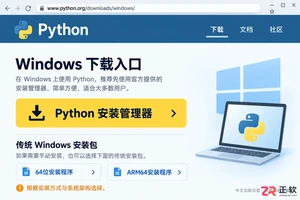
详解Windows环境下Python的下载与安装步骤,包括如何正确添加PATH环境变量、使用py启动器管理多版本,以及通过命令行验证安装是否成功,适合初学者参考。
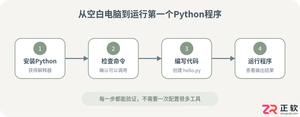
面向零基础读者讲解Python环境安装、命令行验证、PATH作用、交互式运行与.py文件运行方法,并解决常见的Python命令找不到等问题。
在Python中安装开发版本包可以通过以下步骤实现:1.使用pip直接从GitHub安装,如pipinstallgit+https://github.com/psf/requests.git@main。2.安装特定开发分支或标签,如pipinstallgit+https://github.com/psf/requests.git@dev,以确保稳定性。3.管理依赖关系,使用requirements.txt文件,如pipinstall-rrequirements.txt。4.使用--upgrade选项保持包

从零开始:Python安装Flask的完整指南引言Flask是一种轻量级的Pythonweb框架,被广泛应用于开发简单而又灵活的Web应用程序。本文将为您提供一个完整的指南,教您如何从零开始安装Flask,并且提供一些常用的代码示例。安装Python首先,您需要安装Python。您可以从Python官方网站(https://www.python.org)下
Python新手指南:如何安装pip工具,需要具体代码示例在解决Python编程问题、扩展Python功能和使用第三方库时,pip是一个非常有用的工具。pip(pip-installer的缩写)是Python的包管理系统,用于安装、升级和管理Python软件包。本篇文章将向你介绍如何安装pip工具并提供具体的代码示例,帮助你快速上手。检查Python版本首先
从零开始,手把手教你Python2安装pip!Python是一种简单易学的高级编程语言,被广泛应用于数据分析、人工智能、Web开发等方面。而pip则是Python的包管理工具,它可以方便地安装、卸载和管理Python第三方库。本文将详细介绍如何从零开始,手把手地安装pip。首先,我们需要下载Python2的安装包。请前往Python官方网站(https://
Pythonpip命令是Python包管理器中的一个重要工具,它可以方便地安装、升级和管理各种Python包。在许多Python应用程序中,使用pip命令安装依赖项是必不可少的步骤。但是,对于初学者来说,pip命令的繁琐语法和各种参数选项常常会造成困惑。在本文中,我们将介绍pip命令的基本用法,并提供具体的代码示例,帮助您更好地理解和掌握pip命令的使用方
Python新手必备:如何安装pip命令,需要具体代码示例引言:在Python编程过程中,我们经常会使用到许多第三方库来扩展我们的功能。而安装这些库最常用的方法就是使用pip命令。本文将为Python新手介绍如何安装pip命令,并提供具体的代码示例,帮助大家轻松上手。一、什么是pip?pip是Python中一个包管理工具,它能够帮助我们查找、安装和管理Pyt
Python新手指南:如何安装matplotlib库,需要具体代码示例引言:matplotlib是一个广泛使用的Python数据可视化库。它可以用于绘制各种类型的图形,包括线图、柱状图、散点图、饼图等。本文将介绍如何安装matplotlib库,并提供具体的代码示例,以帮助Python新手轻松上手。第一步:安装Python环境在开始安装matplotlib之前
Python是一种广泛使用的编程语言,许多数据分析和处理的任务都可以使用Python来完成。Pandas是Python中一个非常流行的数据分析库,它提供了强大的数据处理、数据分析和数据可视化的功能。本文将详细介绍如何在Python环境中安装Pandas库,并提供相应的代码示例。步骤1:安装Python在安装Pandas之前,我们需要先安装Python。Pyt





火山引擎是字节跳动旗下企业级云与AI服务平台。聚焦大模型核心能力,依托字节自研豆包多模态大模型,凭借火山方舟一站式平台,提供模型精调、推理部署、智能应用搭建等全链路服务,结合高性能AI算力,助力各行业快速落地大模型数字化与智能化应用。



