

详细解析Python安装pandas库的步骤
Python是一种广泛使用的编程语言,许多数据分析和处理的任务都可以使用Python来完成。Pandas是Python中一个非常流行的数据分析库,它提供了强大的数据处理、数据分析和数据可视化的功能。本文将详细介绍如何在Python环境中安装Pandas库,并提供相应的代码示例。步骤1:安装Python在安装Pandas之前,我们需要先安装Python。Pyt
Python是一种广泛使用的编程语言,许多数据分析和处理的任务都可以使用Python来完成。Pandas是Python中一个非常流行的数据分析库,它提供了强大的数据处理、数据分析和数据可视化的功能。本文将详细介绍如何在Python环境中安装Pandas库,并提供相应的代码示例。
步骤1:安装Python
在安装Pandas之前,我们需要先安装Python。Python有许多版本可供选择,推荐安装Python 3.x版本,因为它具有更多的功能和性能优化。可以从Python官方网站(https://www.python.org/downloads/)下载适合您操作系统的Python安装程序,并按照提示进行安装。
步骤2:安装pip
pip是Python的软件包管理工具,它可以帮助我们方便地安装和管理Python库。在Python 3.4及更高版本中,pip已经默认安装。如果您的Python版本低于3.4或者没有安装pip,可以从https://pip.pypa.io/en/stable/installing/下载pip安装程序,并按照提示进行安装。
步骤3:安装pandas库
在安装了Python和pip之后,我们可以使用pip来安装pandas库。打开终端(或命令提示符)窗口,并执行以下命令:
pip install pandas
这将会下载并安装最新版本的pandas库。安装完成后,可以使用以下代码进行验证:
import pandas as pd

print(pd.__version__)
如果没有报错,并且成功输出pandas库的版本号,说明pandas库已经成功安装。
步骤4:升级pandas库(可选)
如果您已经安装了旧版本的pandas库,并希望升级到最新版本,则可以使用以下命令:
pip install --upgrade pandas
这将会下载并安装最新版本的pandas库,并覆盖旧版本。
步骤5:导入pandas库
在Python程序中使用pandas库之前,我们需要先导入它。可以使用以下代码:
import pandas as pd
这样就可以在程序中使用pandas库提供的功能了。
下面来看一个简单的示例代码,演示如何使用pandas库进行数据分析:
import pandas as pd

# 读取CSV文件
data = pd.read_csv('data.csv')

# 查看数据前5行
print(data.head())

# 统计数据信息
print(data.describe())

# 进行数据过滤
filtered_data = data[data['price'] > 100]

# 对价格进行排序
sorted_data = filtered_data.sort_values(by='price', ascending=False)

# 保存结果到新的CSV文件
sorted_data.to_csv('filtered_data.csv', index=False)
以上代码首先读取了一个名为data.csv的CSV文件,然后查看了数据的前5行及统计信息。接下来,代码对数据进行了过滤,只保留价格大于100的数据,并按照价格降序进行排序。最后,代码将排序后的结果保存到一个名为filtered_data.csv的新的CSV文件中。
这只是pandas库的一小部分功能示例,它还提供了许多其他强大的数据处理和分析功能,如数据聚合、数据透视表、数据合并等。
总结:
本文详细介绍了如何在Python环境中安装pandas库,并提供了相应的代码示例。通过安装和使用pandas库,我们可以方便地进行数据分析、处理和可视化,提高工作效率。希望本文能够对大家了解和使用pandas库有所帮助。

首先确认Python是否安装成功,若未安装则需从官网下载并勾选AddPythontoPATH完成安装;接着在命令行输入python--version验证版本;然后选择PyCharm或VSCode配置解释器路径;再通过python-mvenvvenv创建虚拟环境并激活以隔离依赖;最后使用pipinstall安装所需库,可结合requirements.txt和镜像源加速。
在Python中安装开发版本包可以通过以下步骤实现:1.使用pip直接从GitHub安装,如pipinstallgit+https://github.com/psf/requests.git@main。2.安装特定开发分支或标签,如pipinstallgit+https://github.com/psf/requests.git@dev,以确保稳定性。3.管理依赖关系,使用requirements.txt文件,如pipinstall-rrequirements.txt。4.使用--upgrade选项保持包

服务器系统的安装是搭建一个稳定、高效的网络环境的关键一步。不同的服务器系统有不同的安装方式和步骤,下面就以常见的Linux服务器系统为例,简要介绍一下服务器系统的安装过程。硬件准备在进行服务器系统安装之前,首先要确保硬件设备已经准备就绪。这包括服务器主机、硬盘、内存、网卡等硬件设备的检查和安装。确保这些硬件设备的正常工作是成功安装服务器系统的基础。下载服务器
推荐dedecms去广告插件及安装步骤近年来,随着互联网的快速发展,网站广告已经成为许多网站运营的重要方式之一。然而,有时广告的过多和过于突兀会影响用户体验,甚至导致用户流失。在这种情况下,为了给用户提供更好的浏览体验,许多网站管理员开始考虑在网站中添加去广告插件来屏蔽广告内容。对于使用dedecms建站的网站管理员来说,如何选择合适的去广告插件并进行安装就

随着windows的不断更新,它的功能也越来越完善,很多小伙伴也想把自己的win7安装成win10,那么该如何操作呢?接下来小编带大家一起看看。win7安装win10教程的详细教程1、下载windowsna,下面这些是常见的系统下载地址链接。热门Windows系统推荐台式机win1064位系统下载笔记本win1064位系统下载台式机win1032位系统下载笔记本win1032位系统下载2、首先用户选择需要下载的系统版本工具,在这里我们以64位系统为例。3、然后点击保存一下,需要将文件保存在C盘中,注意一定
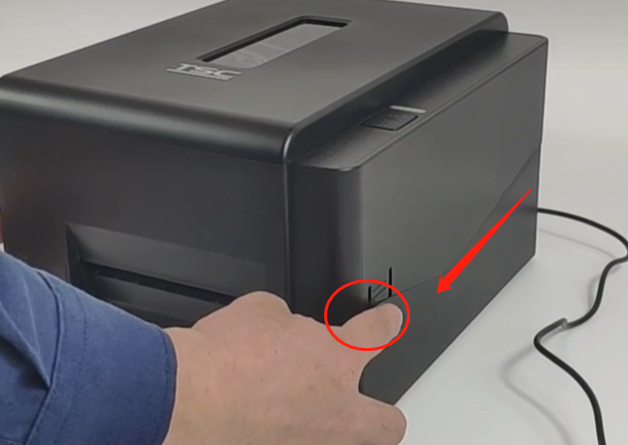
许多tsc打印机的用户在第一次使用时可能会遇到一些操作困难,特别是在安装标签纸这一步。为了帮助大家更好地操作打印机,下面将简单介绍一下tsc打印机安装标签纸的方法。tsc打印机怎么装纸首先,我们需要掌握正确的操作步骤来打开上盖。操作非常简单,只需将两侧手指放在按钮上,并向上抬起。这样就可以轻松地打开上盖了。这个步骤非常重要,因为只有正确地打开上盖,我们才能进一步进行接下来的操作。所以,请大家一定要注意按照正确的步骤来进行操作哦!要使标签纸居中,我们需要将其放置在夹纸器的中心位置。只需要将卷纸放入纸卷槽即可
全面解析PyQt5安装步骤:实战指南,助你成为GUI开发高手!在现今互联网时代,图形用户界面(GraphicalUserInterface,GUI)已经成为各种软件的标配,提供了更加直观、友好的操作交互方式,使得软件的使用变得更加简单便捷。而PyQt5作为Python语言的GUI库,为开发者提供了丰富的界面元素和功能组件,能够帮助开发者快速高效地构建出
我们在使用win10操作系统的时候,有的小伙伴在有些情况下可能会进行系统的安装还有重装。那么对于windows10专业版系统怎么安装这个问题,小编觉得我们可以尝试在本站中进行相关系统的下载,然后通过第三方软件来进行安装步骤。具体操作方法就来看下小编是怎么做的吧~希望可以帮助到你。windows10专业版系统怎么安装1.将电脑的硬盘模式设置为ahciahci硬盘模式怎么设置>>>2.制作一个u盘启动盘,这里以大白菜为例。3.下载你需要的win10系统。>>>台式机win1

1、首先双击WPS2012Pro.exe,启动安装程序,打开这样的安装界面。2、勾选【我接受】,单击下一步按钮。3、输入您所购买的产品序列号,点击下一步。4、打开选择组件的对话框,勾选组件前面的复选框,选择安装的组件。5、设置好安装目录,单击下一步按钮。6、点击安装。7、系统开始安装程序,点击下一步。8、WPSOffice2012安装完成。9、设置好界面风格,点击下一步按钮。10、点击【关闭】按钮,完成整个安装操作




Postman是一套面向API全生命周期的开发与测试平台,可在Mac上发送和调试多种协议请求,管理集合、环境及认证信息,并完成脚本测试、模拟服务、监控、文档发布和团队协作。它适合开发、测试及运维人员使用,提供个人免费方案。

Docker Desktop 是 Docker 官方为 Mac 提供的容器开发环境,集成 Docker Engine、命令行工具、Compose、Build、Kubernetes 与图形化管理界面。

Android Studio 是 Google 面向安卓应用开发提供的官方集成开发环境,基于 IntelliJ IDEA 构建。它整合智能代码编辑、Gradle 构建、界面预览、设备模拟、性能分析、调试测试及 APK 分析等工具。

PixPix 是面向品牌、卖家和内容团队的在线 AI 图片视频创作平台,提供图视频 Agent、无限画布、图片生成、视频生成、自然语言编辑及商品套图、产品精修和带货视频等电商工具。

Postman 是面向 API 全生命周期的开发与协作平台。Windows 桌面版可用于构建和发送 HTTP、GraphQL、gRPC、WebSocket、MQTT 等请求,并提供环境变量、集合、脚本测试、模拟服务、监控、文档及团队工作区等

Docker Desktop 为 Windows 开发者提供集成式容器环境,内置 Docker Engine、命令行工具、Compose、Build 与 Kubernetes 等组件,可在本机完成镜像构建、容器运行、日志查看和资源管理。