

CentOS Java备份恢复步骤是什么
CentOS Ja va备份与恢复步骤 在CentOS系统上维护Ja va环境,备份与恢复是系统管理员和开发者的必备技能。一套清晰、完整的操作流程,不仅能应对突发故障,更是系统迁移和版本升级的可靠保障。下面,我们就来梳理一下从备份到恢复,乃至重建的全套操作要点。 一 备份范围与准备 动手之前,先得明
CentOS Ja va备份与恢复步骤
在CentOS系统上维护Ja va环境,备份与恢复是系统管理员和开发者的必备技能。一套清晰、完整的操作流程,不仅能应对突发故障,更是系统迁移和版本升级的可靠保障。下面,我们就来梳理一下从备份到恢复,乃至重建的全套操作要点。
一 备份范围与准备
动手之前,先得明确“备份什么”和“怎么准备”。盲目操作只会事倍功半。
- 明确备份对象:
- JDK/JRE目录: 核心所在,常见路径如
/usr/lib/jvm或/opt/ja va。 - 环境变量配置: 系统级(如
/etc/profile.d/ja va.sh、/etc/profile、/etc/environment)和用户级(如~/.bashrc、~/.bash_profile)的配置都不能遗漏。 - Ja va安全与证书: 比如
$JA VA_HOME/conf/security目录下的文件,以及关键的cacerts信任库。 - 应用配置与数据: 例如Tomcat或Spring Boot的配置文件和数据目录。注意,数据库需要单独进行备份。
- JDK/JRE目录: 核心所在,常见路径如
- 准备与检查:
- 确认JA VA_HOME与安装路径: 使用
readlink -f $(which ja va)或update-alternatives --list ja va命令来准确定位。 - 停止相关服务: 操作前尽量停止Ja va应用,避免运行时文件被修改,导致备份数据不一致。
- 准备备份目录: 例如创建
/backup/ja va,并务必检查磁盘空间是否充足。 - 记录当前版本: 执行
ja va -version > /backup/ja va_version.txt,为后续验证留个底。
- 确认JA VA_HOME与安装路径: 使用
二 备份步骤
范围明确了,接下来就是按部就班地执行备份。这里提供了几种常用工具的选择。
- 备份JDK/JRE目录(任选其一)
- 使用tar: 打包压缩一气呵成,适合做一次性完整归档。
sudo tar -czvf ja va_backup_$(date +%F_%H-%M-%S).tar.gz -C /usr/lib/jvm .
- 使用rsync: 增量备份的好帮手,适合需要频繁同步的场景。
sudo rsync -a /usr/lib/jvm/ /backup/ja va/jvm/
- 使用tar: 打包压缩一气呵成,适合做一次性完整归档。
- 备份环境变量与用户配置
sudo cp -a /etc/profile /backup/ja va/etc_profile.baksudo cp -a /etc/profile.d/ja va.sh /backup/ja va/etc_profile.d_ja va.sh.bak 2>/dev/null || true(文件不存在则静默跳过)cp -a ~/.bashrc ~/.bash_profile /backup/ja va/sudo cp -a /etc/environment /backup/ja va/etc_environment.bak 2>/dev/null || true
- 备份安全配置与证书
sudo cp -a $JA VA_HOME/conf/security $JA VA_HOME/jre/lib/security /backup/ja va/security/sudo cp -a $JA VA_HOME/jre/lib/security/cacerts /backup/ja va/cacerts.bak
- 备份应用与数据(示例)
- Tomcat配置:
sudo tar -czvf tomcat_conf_$(date +%F).tar.gz -C /opt/tomcat/conf . - 数据库: 如
mysqldump -u user -p db > db_$(date +%F).sql
- Tomcat配置:
- 可选 校验与自动化
- 校验完整性: 使用
sha256sum /usr/lib/jvm/ja va-*/bin/ja va生成校验和,并与备份文件比对。 - 实现自动化: 将上述关键命令写入Shell脚本,并通过cron定时任务来执行,让备份成为习惯。
- 校验完整性: 使用
三 恢复步骤
当需要还原环境时,反向操作即可。关键在于顺序和验证。
- 恢复JDK/JRE目录(任选其一)
- 使用tar恢复:
sudo tar -xzvf ja va_backup_*.tar.gz -C /
- 使用rsync恢复:
sudo rsync -a /backup/ja va/jvm/ /usr/lib/jvm/
- 使用tar恢复:
- 恢复环境变量与用户配置
sudo cp -a /backup/ja va/etc_profile.bak /etc/profilesudo cp -a /backup/ja va/etc_profile.d_ja va.sh.bak /etc/profile.d/ja va.sh 2>/dev/null || truecp -a /backup/ja va/.bashrc /backup/ja va/.bash_profile ~/sudo cp -a /backup/ja va/etc_environment.bak /etc/environment 2>/dev/null || true- 使配置生效: 执行
source /etc/profile && source ~/.bashrc或重新登录。
- 恢复安全配置与证书
sudo cp -a /backup/ja va/security/* $JA VA_HOME/conf/security/sudo cp -a /backup/ja va/cacerts.bak $JA VA_HOME/jre/lib/security/cacerts
- 恢复应用与数据(示例)
- Tomcat配置:
sudo tar -xzvf tomcat_conf_*.tar.gz -C /opt/tomcat/ - 数据库:
mysql -u user -p db < db_*.sql
- Tomcat配置:
- 验证
- 版本验证: 执行
ja va -version,输出应与备份时记录的文件内容一致。 - 路径验证: 使用
which ja va、readlink -f $(which ja va)、echo $JA VA_HOME确认路径正确。 - 安全库验证: 运行
keytool -list -keystore $JA VA_HOME/jre/lib/security/cacerts -storepass changeit | head,确认证书库已恢复。
- 版本验证: 执行
四 无法还原时的重建方案
万一备份文件损坏或丢失怎么办?别慌,我们还有从零重建的备选方案。
- 通过包管理器重装所需版本(示例:Ja va 8)
- 查看已安装包:
sudo yum list installed | grep ja va - 执行重装:
sudo yum reinstall ja va-1.8.0-openjdk -y
- 查看已安装包:
- 恢复环境变量(按实际路径调整)
- 全局配置:
echo 'export JA VA_HOME=/usr/lib/jvm/ja va-1.8.0-openjdk' | sudo tee /etc/profile.d/ja va.sh - 用户配置:
echo 'export JA VA_HOME=/usr/lib/jvm/ja va-1.8.0-openjdk' >> ~/.bashrc - 立即生效:
source /etc/profile.d/ja va.sh && source ~/.bashrc
- 全局配置:
- 最终验证: 别忘了用
ja va -version确认安装成功。
五 注意事项与最佳实践
最后,分享几个能让你高枕无忧的经验之谈。
- 操作前暂停服务: 在备份或恢复前,尽量停止Ja va相关服务,这是避免日志和应用状态不一致的最有效方法。
- 定期测试恢复: 备份的价值在于能成功恢复。务必定期进行恢复演练,验证备份的有效性。
- 拥抱自动化与加密: 对于生产环境,建议结合rsync、logrotate或Restic等专业工具,实现自动化、带版本管理的加密备份。
- 采用高级策略: 对核心系统,应采用增量/差异备份策略,并设置异地或离线副本,最大限度降低单点故障风险。
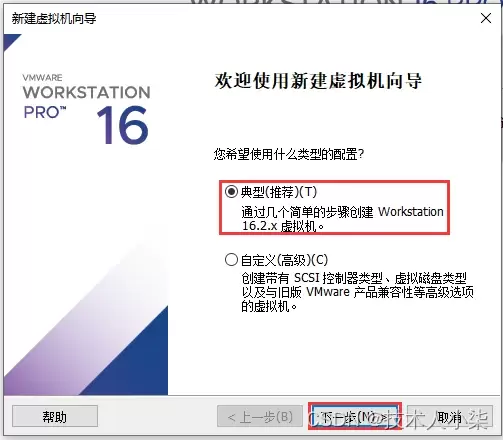
本文详细讲解如何在VMware Workstation中从零开始安装CentOS 7虚拟机。内容涵盖ISO镜像准备、典型配置创建、硬件参数分配(磁盘与内存)、安装器操作及首次启动后的版本与网络验证。通过规范化的步骤指引,帮助读者快速搭建稳定可用的Linux学习环境,并解决常见的启动与网络故障。
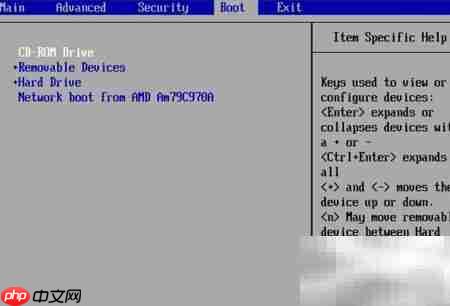
在CentOS系统上管理Python依赖库需先更新系统并安装Python3、pip及开发工具。安装方式包括pip(推荐)、yum/dnf(系统级)和conda。通过虚拟环境隔离依赖、用requirements.txt记录版本可避免冲突。卸载通过pip或yum/dnf完成。常见问题涉及权限、缺失系统依赖及版本兼容性。
在CentOS编译Java乱码时,需检查系统编码设为UTF-8,编译用-encodingUTF-8,运行设-Dfile.encoding=UTF-8,确保源文件编码一致,调整IDE编码,中文显示异常则安装中文字体。
通过升级JDK版本、启用增量编译与并行编译、优化JVM参数、利用构建工具高级特性、改进代码结构、进行系统级调优及持续监控分析,可显著提升CentOS环境下Java编译性能,减少重复编译,优化内存使用,从而缩短构建时间,提高开发效率。
在CentOS上编译Java程序时,需安装JDK并正确设置JAVA_HOME环境变量,通过命令查找安装路径并配置到~/.bashrc或/etc/profile中。同时关注编译器错误消息,修复代码语法或逻辑错误,确保Maven或Gradle等构建工具正确安装配置。

在CentOS上编译Golang程序,常见问题包括环境变量配置错误、依赖包管理混乱、glibc版本不兼容、编译器工具链缺失、代码或缓存异常、Go版本不匹配及权限不足,可通过逐一排查对应方法解决。

在CentOS上编译Golang:先安装开发工具包、wget和git;下载Go源码压缩包并解压至/usr/local;配置GOROOT和PATH环境变量(如添加至~/.bashrc),执行source生效;运行goversion验证安装成功。

在CentOS上提升Golang编译速度,可通过优化编译选项(如并行编译、去除调试信息)、将缓存目录指向SSD并定期清理,拆分代码为小包、消除循环依赖、使用vendor本地依赖,升级多核CPU、16GB以上内存和SSD,以及设置GOPROXY、采用PGO优化、升级Go版本等方式实现。
在CentOS编译Go程序时,需正确配置GOROOT、GOPATH等环境变量,使用GoModules管理依赖,注意Glibc版本兼容性,根据需求设置CGO_ENABLED=0实现静态链接,合理配置交叉编译参数,优化二进制文件大小,解决权限问题,并确保Go版本与项目要求一致。




AirBuddy 3 是面向 macOS 的蓝牙外设增强工具,可集中查看 AirPods、Beats 与苹果设备电量,提供快速连接、播放控制、电量提醒、桌面小组件和多台 Mac 外设接力等功能。

AirServer macOS版可把 Mac 转换为无线投屏接收端,通过 AirPlay 或 Google Cast 接收手机、平板和电脑画面,并支持多设备同时连接、高清镜像及会话录制,适合家庭娱乐、课堂教学、会议演示和应用展示。

AnyDesk macOS版是一款适用于远程办公、设备维护和客户支持的远程桌面工具,可连接并操作异地计算机,支持文件传输、无人值守访问、会话权限控制及跨平台协作。


AirServer Windows版可把电脑变成AirPlay、Google Cast和Miracast无线投屏接收端,适合会议演示、课堂教学及家庭大屏分享。发送设备通常无需另装客户端,并可同时接收和智能排列多个镜像会话。

AlwaysUp是一款面向Windows的系统服务注册与程序托管工具,可让普通应用、脚本及批处理在无人登录时随系统启动,并通过状态检测、异常重启、资源监控和邮件通知保障关键任务持续运行。


