

如何在 XAMPP 中配置 PHP 的 max_execution_time 执行超时时间

PhpStorm 是 JetBrains 推出的专业 PHP 集成开发环境,可在 Mac 上完成代码编写、智能检查、重构、调试、测试和数据库管理。它支持主流 PHP 框架、Composer、Git、Docker 与远程解释器。
如何在 XAMPP 中配置 PHP 的 max_execution_time 执行超时时间 直接修改 php.ini 并重启 Apache,是唯一可靠的方式;其他方法在 XAMPP 中要么无效,要么不推荐用于长期使用。 在哪找并修改 XAMPP 的 php.ini XAMPP 自带的 PHP 配置文
如何在 XAMPP 中配置 PHP 的 max_execution_time 执行超时时间

直接修改 php.ini 并重启 Apache,是唯一可靠的方式;其他方法在 XAMPP 中要么无效,要么不推荐用于长期使用。
在哪找并修改 XAMPP 的 php.ini
XAMPP 自带的 PHP 配置文件路径是固定的:就在安装目录下的 php\php.ini(比如 C:\xampp\php\php.ini)。别费劲去 Apache 目录或者控制面板里找“PHP 设置”——那些只是快捷入口,最终修改的归宿,还是这个文件。
- 用记事本、Notepad++ 或 VS Code 以管理员权限打开
php.ini,否则保存时会提示权限不足。 - 在文件里搜索
max_execution_time,你会找到默认的那一行:max_execution_time = 30。 - 把它改成你需要的秒数,例如处理大报表导出时,可以设为
max_execution_time = 600(也就是10分钟)。 - 注意,别图省事设成
0。在 XAMPP 默认的 Web SAPI(Apache 模块)模式下,设为0可能导致脚本卡死无响应,并且无法被正常终止。
为什么改完必须重启 Apache?
关键在于,XAMPP 的 Apache 是把 PHP 作为模块加载的,php.ini 这个配置文件只在 Apache 启动时读取一次。改完不重启,你用 phpinfo() 函数看到的,依然是旧的值。
- 正确操作是:在 XAMPP 控制面板里,先点击
Stop停止 Apache,再点击Start启动它。直接点Restart按钮有时可能不生效。 - 重启后,务必建个简单的测试脚本验证一下:
,输出的数字应该和你设置的一致。 - 如果输出还是 30,那很可能是改错了文件(比如误改了
php.ini-development或php.ini-production这些备份文件)。
ini_set() 和 set_time_limit() 在 XAMPP 里能用吗?
能用,但仅限于临时调试场景,而且存在硬性限制:
ini_set('max_execution_time', '600')必须放在脚本的最开头,并且只对当前这一次请求有效。更关键的是,如果php_admin_flag[disable_functions]禁用了ini_set函数(好在 XAMPP 默认未禁用),那这行代码就直接失效了。set_time_limit(600)会从调用它的那一刻起重新计时,但多次调用可能被 Apache 自身的Timeout指令覆盖(XAMPP 默认是 300 秒)。- 这两个函数都无法突破 Apache 自身的超时机制。而 XAMPP 的 Apache 配置里,并没有暴露修改
Timeout的便捷入口。所以,它们本质上属于“打补丁”,并非一劳永逸的解决方案。
别漏掉 max_input_time 这个隐藏关卡
很多情况下,脚本卡住并不是因为执行时间太长,而是卡在了“接收数据”的阶段。比如上传大文件或处理大量 POST 数据时,输入解析超时了。XAMPP 的 php.ini 里,max_input_time 默认值是 -1,这意味着它会自动继承 max_execution_time 的值——所以你改了后者,前者通常也会跟着变。
但如果你曾经手动设置过 max_input_time,那就需要同步修改它。否则,上传大文件时,连接可能在30秒就断开了,数据根本传不完,脚本都还没开始正式执行呢。
还有一个真正容易踩的坑:XAMPP 的 Apache 模块不支持在 .htaccess 文件里使用 php_value max_execution_time 这样的指令。强行加上去不仅没用,还可能引发 500 内部服务器错误。所以,所有配置,老老实实回到 php.ini 里修改,这才是最稳妥的路径。
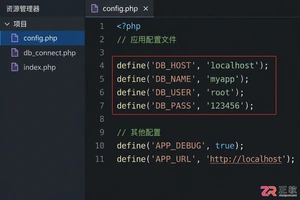
详细介绍如何使用PHP PDO扩展连接MySQL数据库,包含完整的代码示例、DSN配置方法及异常处理技巧,帮助开发者快速建立稳定安全的数据库连接。
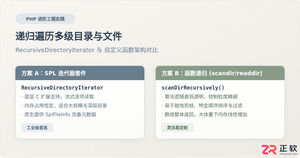
深入解析在PHP中递归遍历多级目录文件的两种核心方案:基于SPL标准库的RecursiveDirectoryIterator高效流式迭代,与基于scandir/opendir的自定义递归函数实现,剖析执行机制、内存表现与实战避坑指南。
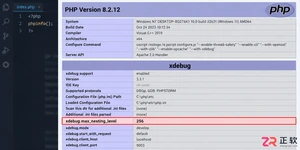
遇到PHP递归报错时,不要盲目调大max_nesting_level。本文教你区分Xdebug限制、内存耗尽和正则递归错误,提供代码级的终止条件优化与迭代替代方案,彻底解决栈溢出问题。
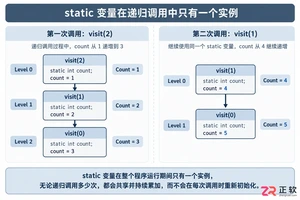
本文分析PHP递归中static变量导致的状态污染及引用传递引发的共享数据修改问题。提供具体的代码复现、缓存键设计建议及调试打印技巧,帮助开发者避免隐蔽的逻辑错误。
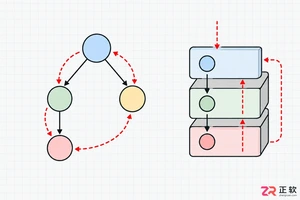
解析PHP递归函数在树形数据处理中的性能瓶颈,提供预加载数据消除I/O、使用显式栈替代深层递归的实战方案,帮助开发者在代码可读性与执行效率间做出合理取舍。
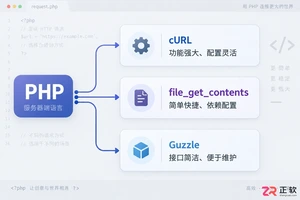
详解PHP中发送HTTP请求的常用方法,包括原生cURL配置、file_get_contents流操作及Guzzle库的使用,提供GET/POST请求的完整代码示例与注意事项。
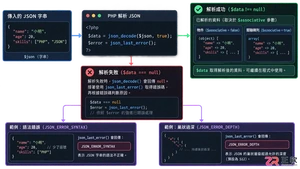
本文详解PHP中json_decode处理嵌套JSON数据的机制,对比对象与数组模式的取值差异,提供防止空指针错误的健壮代码示例,帮助开发者快速定位解析失败原因。
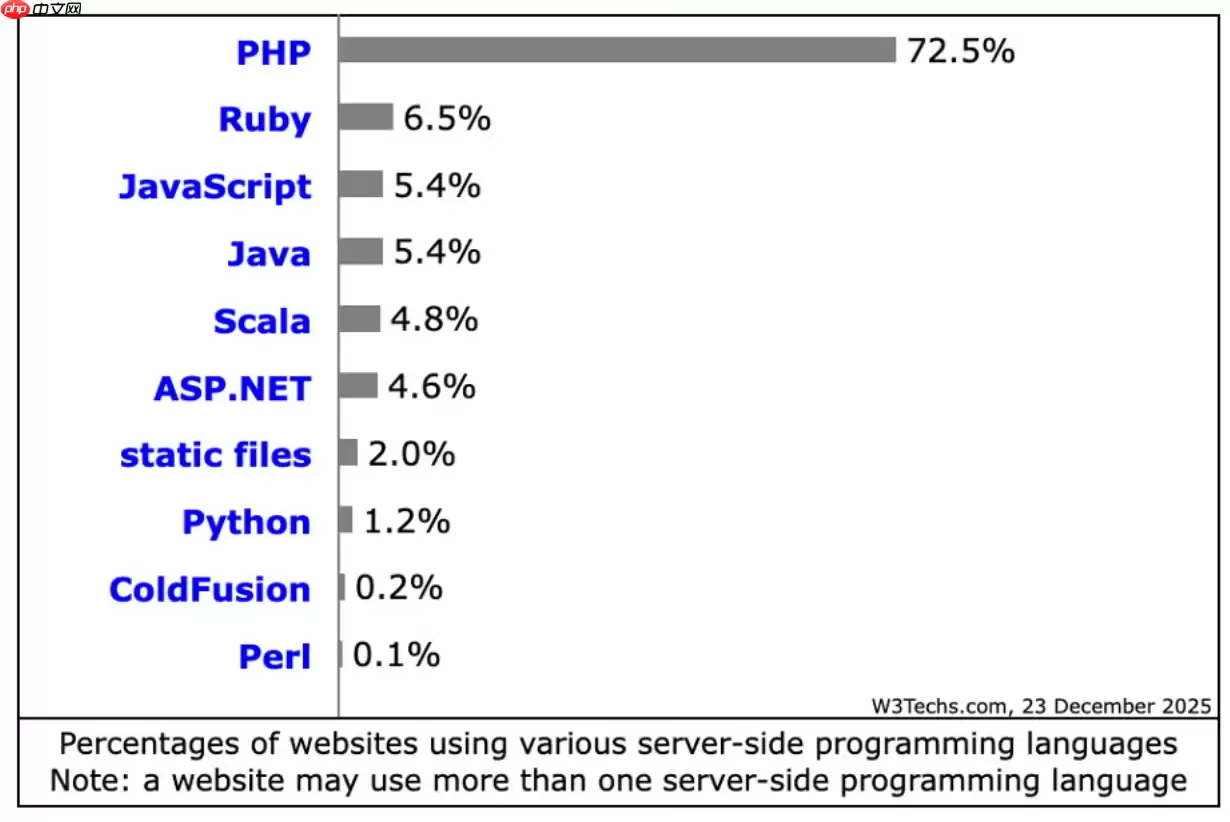
PHP在2026年仍适用于现代网站构建,在常规Web服务和内容密集型站点中较Python、Java等保持优势。其JIT编译优化性能,安全补丁及时,全面支持云原生,拥有成熟框架生态,整体成本较低。

在Debian系统上为PHP配置SSL加密,通常涉及以下几个步骤:安装SSL证书:首先,你需要一个SSL证书。你可以从Let’s Encrypt免费获取,或者购买一个商业证书。使用Let’s Encrypt:sudo apt updatesudo apt install certbotsudo ce





火山引擎是字节跳动旗下企业级云与AI服务平台。聚焦大模型核心能力,依托字节自研豆包多模态大模型,凭借火山方舟一站式平台,提供模型精调、推理部署、智能应用搭建等全链路服务,结合高性能AI算力,助力各行业快速落地大模型数字化与智能化应用。



